

管理报告
您可以通过在导出时配置PDF布局、安排报告自动发送的频率、配置基于角色的报告访问权限以及与其他用户共享报告来管理Zoho Books中的报告。
配置报告布局
Zoho Books 为您提供了轻松配置报告布局的选项,以便在打印或导出为 PDF 时最适合您的业务需求。
前提条件:只有管理员和拥有所有报告完全访问权限的用户才能配置报告的布局。
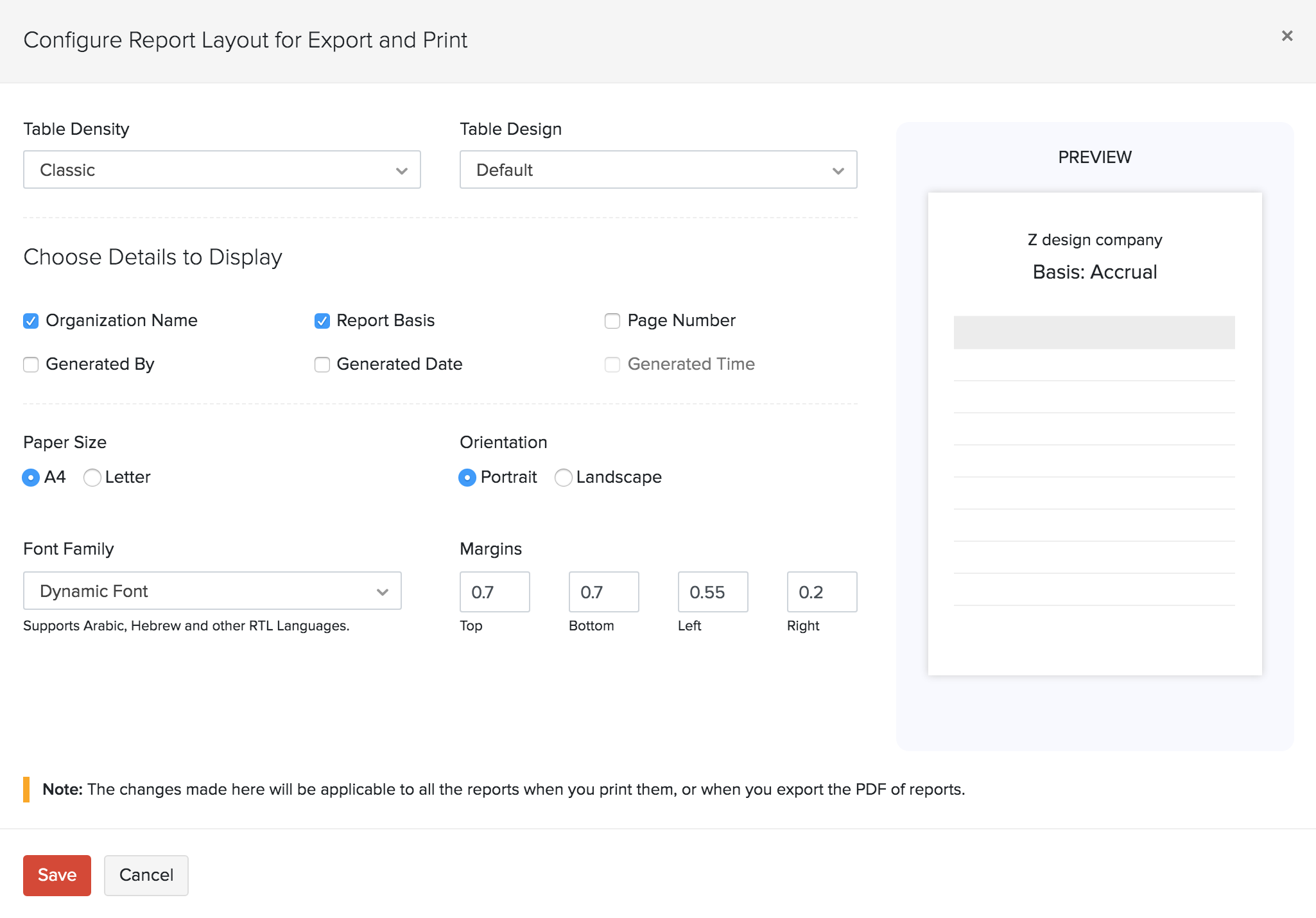
您可以选择要显示的字段,并自定义报告的不同属性,例如表格密度、设计、方向、边距、纸张大小和字体。要执行此操作:
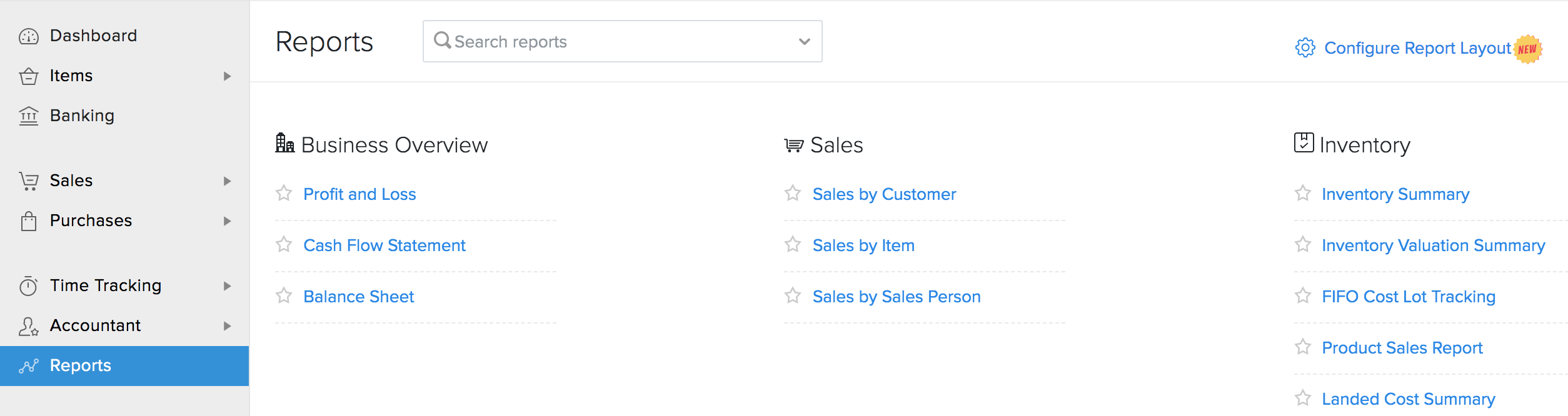
- 进入报告,然后从右上角选择配置报告布局选项。
| 字段 | 描述 |
|---|---|
| 表格密度 | 这些选项会影响打印或导出的报告中行的大小。您可以从三个选项中选择:经典、紧凑和超紧凑。 |
| 表格设计 | 此选项允许您选择报告中信息的表格化方式。您可以从三个选项中选择:有边框、交替行和交替列。 |
| 纸张大小 | 根据打印的介质,您可以选择A4或信纸大小。 |
| 方向 | 根据您显示报告的位置,选择纵向或横向。 |
| 字体系列 | 这是用于显示此报告内容的字体。所选字体下方会出现一条注释,说明其最适合的语言。 |
| 边距 | 报告的边距决定了报告内容与打印介质边缘之间的距离。 |
注意: 选择非默认选项的表格设计,即带边框、交替行或交替列,将不适用于业务概览和税务报告。
选择要显示的详细信息
本部分允许您选择要在即将打印或导出为PDF的报告中显示的信息。
| 表格 | 描述 |
|---|---|
| 组织名称 | 启用此选项以在报告中显示您的组织名称。 |
| 报告基础 | 选择要在报告中显示的会计方法:现金制和权责发生制。 |
| 页码 | 启用此选项以在报告的页脚部分自动生成页码。 |
| 生成者 | 选择此选项将显示生成报告的管理员的姓名。如果您选择了安排生成报告,选择此选项将显示报告是由“系统”(Zoho Books)生成的。 |
| 生成日期 | 启用此选项以显示报告生成的日期。 |
| 生成时间 | 启用此选项以显示报告生成的时间。 |
注意:如果您没有选择显示生成日期,则生成时间将不会启用。
- 点击保存。
提示: 配置布局将适用于所有报告的打印或导出PDF。然而,如果您希望在打印或导出单个报告时做出例外,可以更改配置。这些单个报告的配置仅适用于该实例,不会在您尝试打印或导出其他报告的PDF时反映。
自定义报告
您可以通过应用过滤器和选择要显示的列来自定义报告,并立即在报告中查看自定义内容。
注意:此功能仅适用于 Zoho Books 的某些计划。请访问定价页面,查看您当前的计划是否可用。此外,自定义报表功能仅适用于损益表、资产负债表、现金流量表和发票明细报表。
自定义报告:
- 前往报告并选择您要自定义的报告。
- 点击自定义报告。
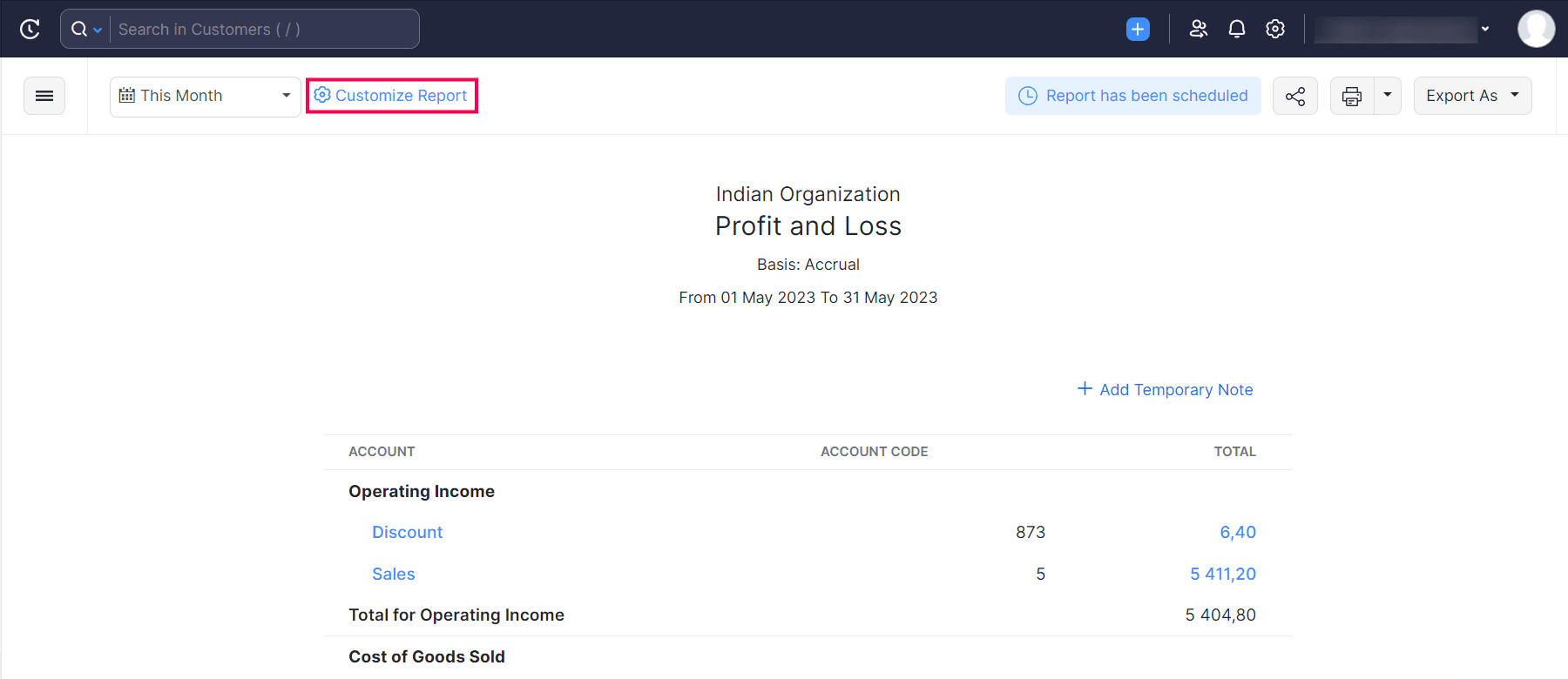
您将被重定向到常规部分。
1. 通用
在常规部分,您可以根据以下过滤器自定义您的报告:
| 过滤器 | 描述 |
| 日期范围 | 生成特定周、月、季度或年的报告,或设置自定义的持续时间。 |
| 报告基础 | 选择在报告中显示的会计方法: 权责发生制:在交易创建时生成的金额。 现金制:在组织实际收到现金时生成的金额。 |
| 过滤账户 | 过滤您想要包含的账户。这可以是: 1. 所有账户 2. 有交易的账户 3. 无零余额的账户 |
| 比较 | 将报告与以前的期间、月份、季度或年份进行比较。 要将报告与前几年或前几个期间进行比较,请选择您偏好的日期范围。 要将报告与前几个月进行比较,请选择按月的范围,如1月1日至1月31日作为自定义日期范围。 要将报告与前几个季度进行比较,请根据您组织的财政年度选择按季度的范围。例如,如果您的财政年度是1月至12月,请选择如1月1日至3月31日、4月1日至6月30日等日期范围作为自定义日期范围。 |
| 高级过滤器 | 根据项目、报告标签和分支机构过滤您的报告。 |
注意: 如果您在自定义报告中指定了自定义日期范围并安排了它,那么生成的定时报告将使用自定义日期范围内的数据。例如,假设您安排每周生成一次自定义报告,而自定义日期范围是2021年7月7日至2021年8月7日。在2021年8月7日之后,每周生成的报告将使用2021年7月7日至2021年8月7日之间的数据。
- 配置上述过滤器后,点击下一步进入显示/隐藏列部分。
2. 显示/隐藏列
在本节中,您可以自定义报告的列。操作方法如下:
- 前往显示/隐藏列部分。
- 在可用列部分,将光标悬停在要添加的列上,然后点击其旁边的+图标。
- 在已选列部分,您可以查看报告的现有列。
- 一旦您自定义了列,点击运行报告以在报告中查看自定义内容。
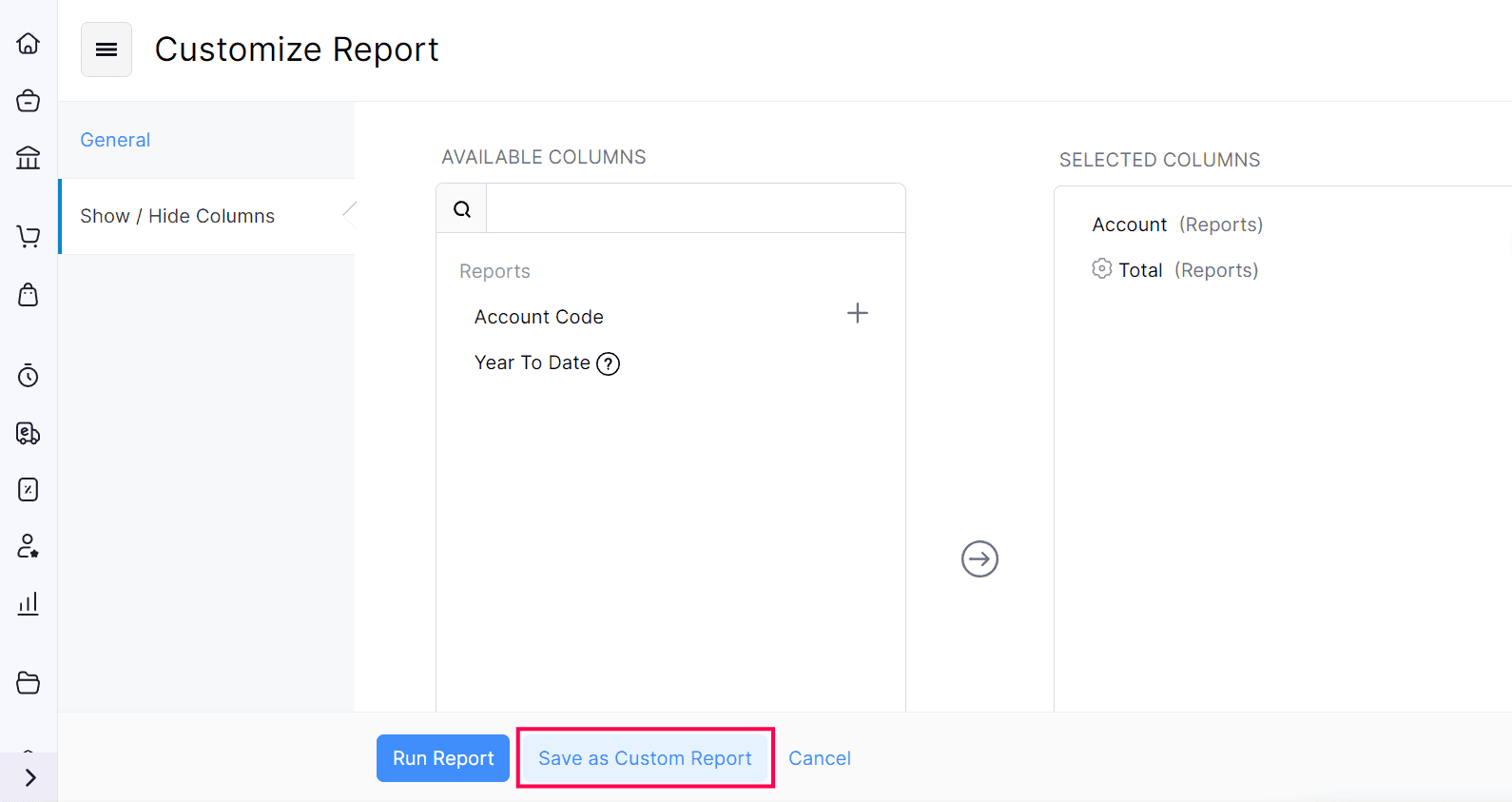
- 要进一步自定义报告并将其保存为新的自定义报告,请点击另存为自定义报告。
了解如何在此帮助文档中将您的自定义设置保存为新的自定义报告。
安排报告
您可以安排将报告发送到您的电子邮件地址或组织中的其他用户。这些报告将在您选择的特定时间间隔发送。
Zoho Books 允许您根据自己的喜好安排每周、每月、每季度或每年生成一次报告。生成的报告将发送到您选择的电子邮件地址。
注意: 仅在某些报告中提供“计划报告”选项。如果您希望在没有此选项的报告中使用“计划报告”选项,请通过 support@zohobooks.com 联系我们。
前提条件: 只有管理员和有权限安排报告的用户才能安排报告。
要安排报告:
- 进入报告,选择您希望根据计划生成的报告。
- 点击顶部打印图标旁边的安排报告选项。
- 选择您希望根据其安排报告的标准。
- 点击保存。
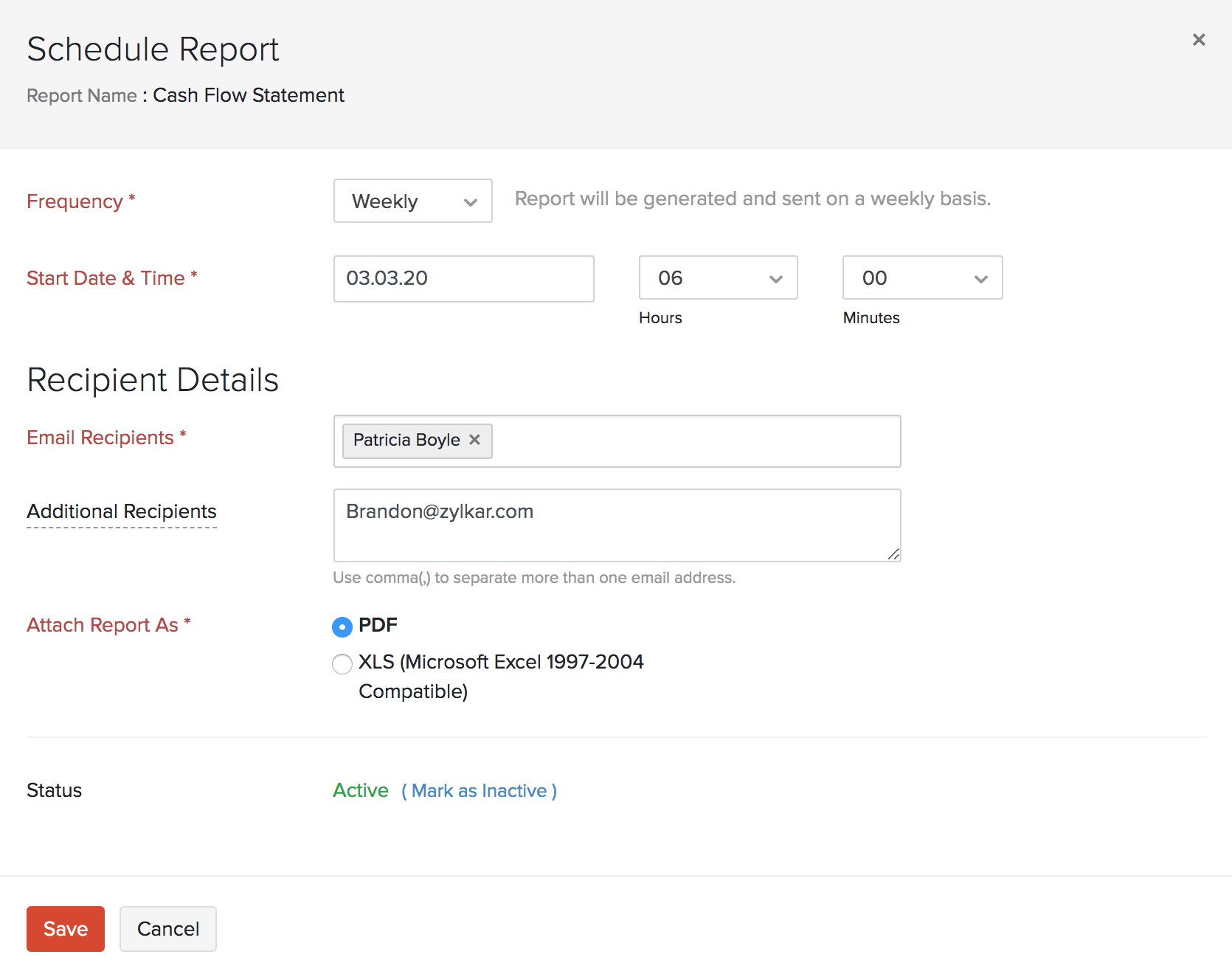
报告将在指定的时间和间隔自动发送到您的电子邮件。
查看已安排的报告
Zoho Books 列出了您已安排的所有报告,供您参考。您可以在我们专门的定期报告页面中跟踪并查看它们的详细信息。
它详细说明了您计划报告的频率、安排报告的用户、电子邮件接收者、报告的状态、下一个报告的到期日期以及选择的文件格式。
前提条件: 只有管理员和拥有所有报告完全访问权限的用户才能查看计划报告。
要查看您已安排的报告:
- 前往 报告
- 点击右上角的计划报告。

停用定时报表
您可以通过执行以下步骤来禁用计划报告:
- 前往报告。
- 点击您希望禁用的预定报告(例如:按客户分类的销售报告)。
- 点击页面右上角的报告已安排按钮。

- 在随后的弹出窗口(报告调度器)中,点击标记为不活跃以使报告变为不活跃。
- 点击保存以使更改生效。
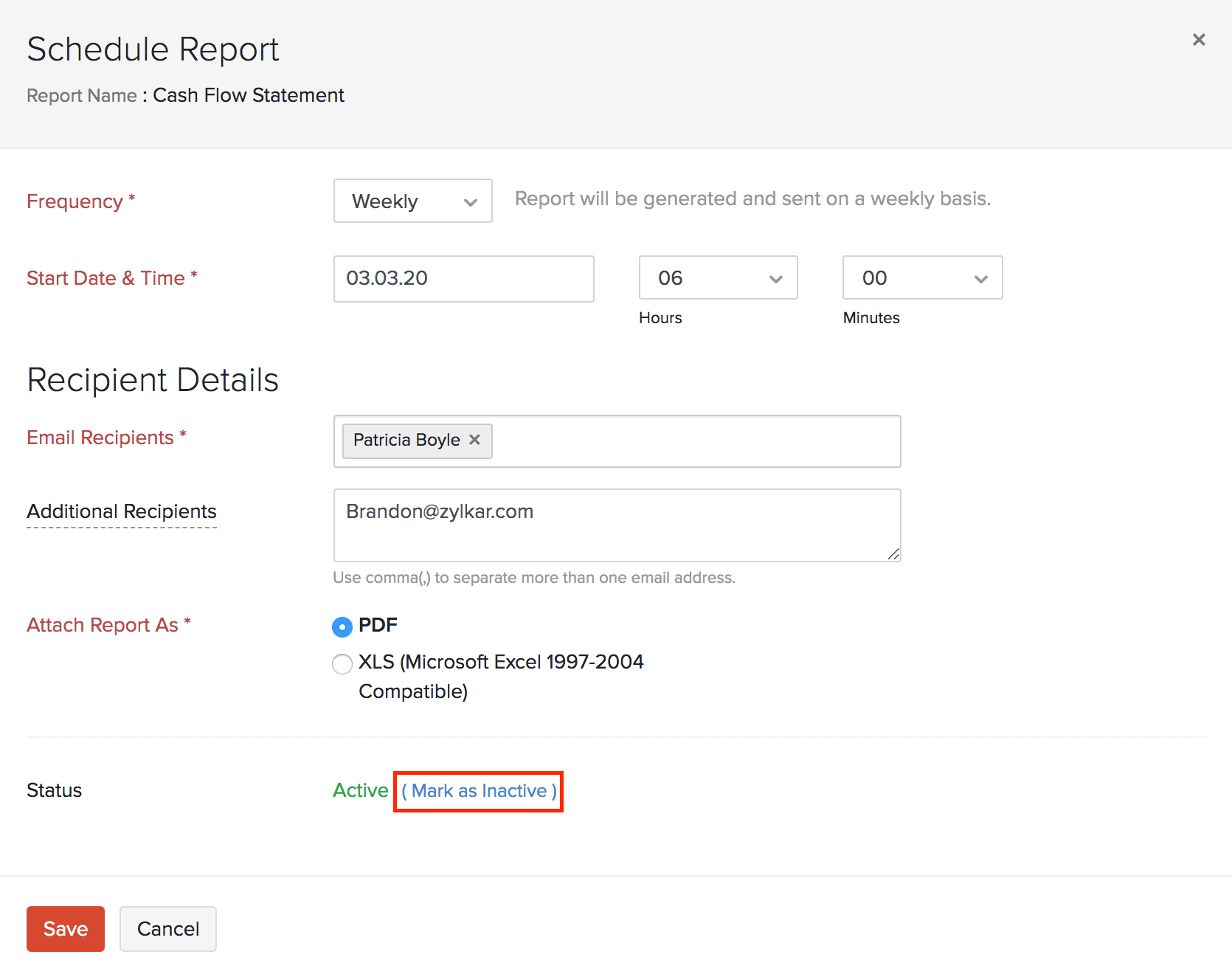
提示:如果您希望重新启用一个计划报告,请点击状态旁边的激活选项。
接收每周总结报告
如果启用该选项,Zoho Books 可以向管理员发送每周摘要报告。该报告包含收入和支出摘要、现金流、交易概览、活跃项目、警报和新功能更新。
要启用此功能:
- 导航到页面右上角的设置。
- 在偏好设置下选择常规。
- 勾选发送每周总结报告选项旁边的框。

报告将于每周日发送给组织的管理员。
配置基于角色的报告访问权限
Zoho Books 中的预定义角色无法编辑。但是,您可以创建自定义角色并配置该角色用户对报告的权限。
前提条件: 只有管理员可以在 Zoho Books 中配置角色。
要配置角色的报告权限:
- 前往页面右上角的设置。
- 在用户和角色下选择角色。
- 创建一个新的自定义角色或编辑您已创建的自定义角色。
- 向下滚动到编辑角色页面的底部。你会在页面的末尾找到报告权限。
- 如果您希望为此角色提供对 Zoho Books 中所有报告的完全访问权限,请勾选启用所有报告的完全访问权限选项。
注意: 如果您希望具有此角色的用户查看计划报告列表并配置报告PDF的布局,您必须为所有报告启用完全访问权限。
- 如果您希望为此角色提供对 Zoho Books 中某些报告的有限访问权限,您可以点击一个报告组并标记该角色可以拥有的每个报告的权限。以后,当引入新报告时,您将需要编辑该角色并提供对新报告的访问权限。
- 向下滚动并在配置报告权限后点击保存。
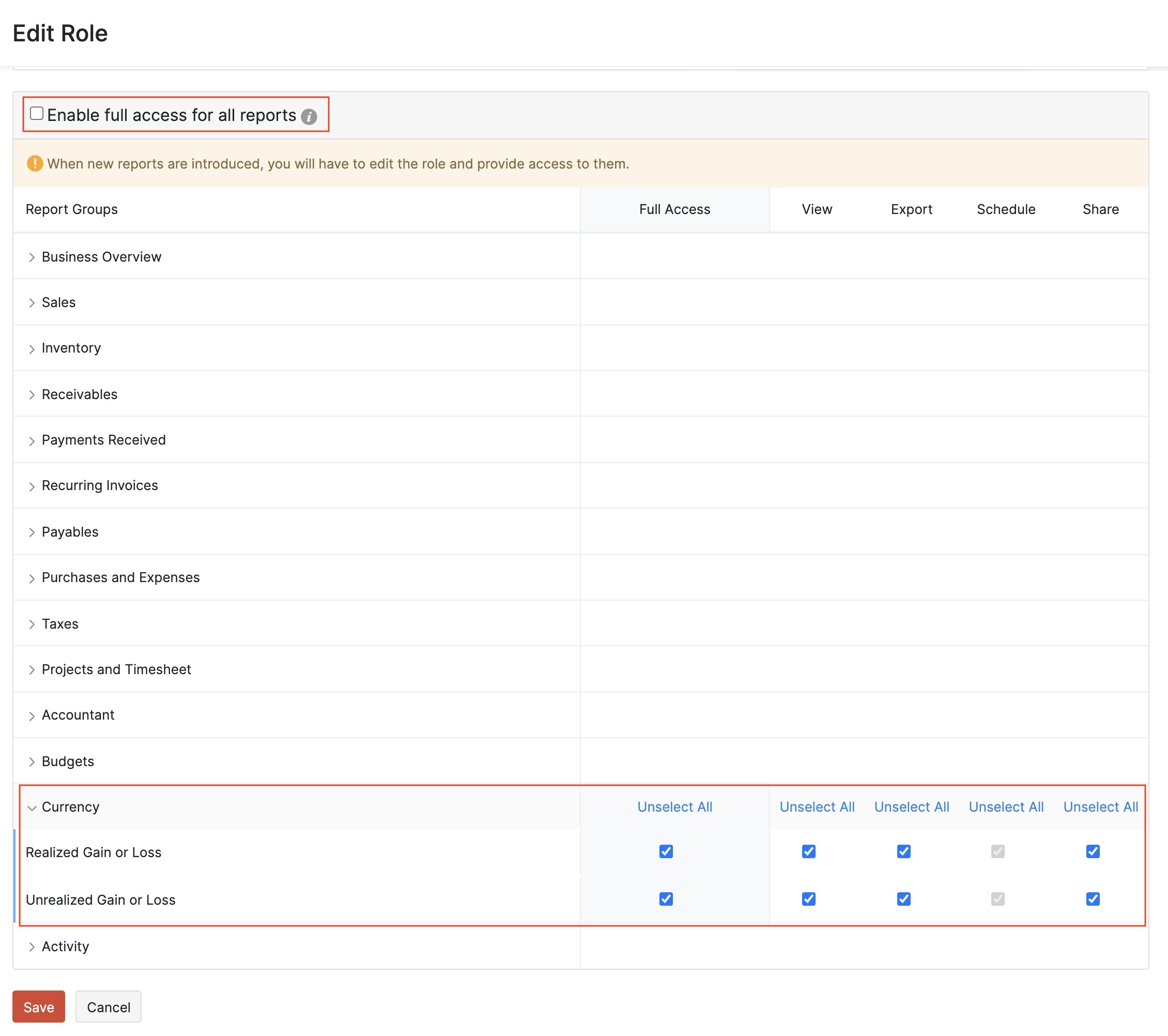
一旦配置了角色,所有具有此角色的用户将只能访问您为其角色允许的报告。
与其他用户共享报告
在 Zoho Books 中,管理员可以访问所有报告。根据为某个角色授予的权限,用户对报告的访问可能会受到限制。在这种情况下,当用户需要访问某个报告时,您可以与他们共享该报告。
场景:John 是他所在组织的销售主管,但他没有访问报告模块的权限。因此,他找到他所在 Zoho Books 组织的管理员,请求给予他访问“按客户销售”报告的权限。现在,管理员使用“共享报告”选项,将报告共享给 John,以便他可以查看、导出和安排报告。
前提条件:只有管理员和在其角色中具有共享权限的用户才能与其他用户共享报告。
要与其他用户共享报告:
- 在左侧边栏中点击报告。
- 选择您想与其他用户共享的报告。
- 点击右上角的分享图标。
- 选择您想要共享报告的用户以及他们可以拥有的访问级别。
- 点击分享。

修改用户对报告的访问级别
在您授予报告访问权限后,如果您想更改用户对报告的访问级别,可以进行修改。
要修改报告的访问级别:
- 在左侧边栏中点击报告。
- 选择您想要修改共享权限的报告。
- 点击右上角的分享图标。弹出窗口中将列出有权访问该报告的用户。
- 点击权限列中的下拉菜单,并更改用户对报告的访问级别。权限将立即更新。

移除用户对报告的访问权限
如果用户不再需要访问报告,您可以取消其访问权限。要取消访问权限:
- 在左侧边栏中点击报告。
- 选择您要删除用户访问权限的报告。
- 点击右上角的分享图标。弹出窗口中将列出有权访问该报告的用户。
- 点击用户姓名和权限级别旁边的移除图标。该用户对报告的访问权限将立即被移除。
