

将Zoho Books与Google Workspace集成
将Zoho Books与您的Google Workspace帐户集成,可以将Zoho Books的强大会计功能与Google的存储(Gmail)和通信(Google Contacts)服务相结合。只需登录一次,您就可以轻松地在登录Google Workspace帐户时访问Zoho Books。
注意: 集成遵循Google的有限使用要求,以安全的方式访问和分享来自Google API的信息,这是Google允许的。
集成的好处
- 将您的Google Workspace帐户中的联系人导入为Zoho Books中的客户,并为他们创建交易。
- 获取导入客户的电子邮件并在Zoho Books中查看。
- 将电子邮件及其附件与Zoho Books中的相应客户关联。
与Google Workspace集成
要将您的Zoho Books组织与您的Google Workspace帐户集成:
- 转到设置。
- 在集成和市场下选择其他应用。
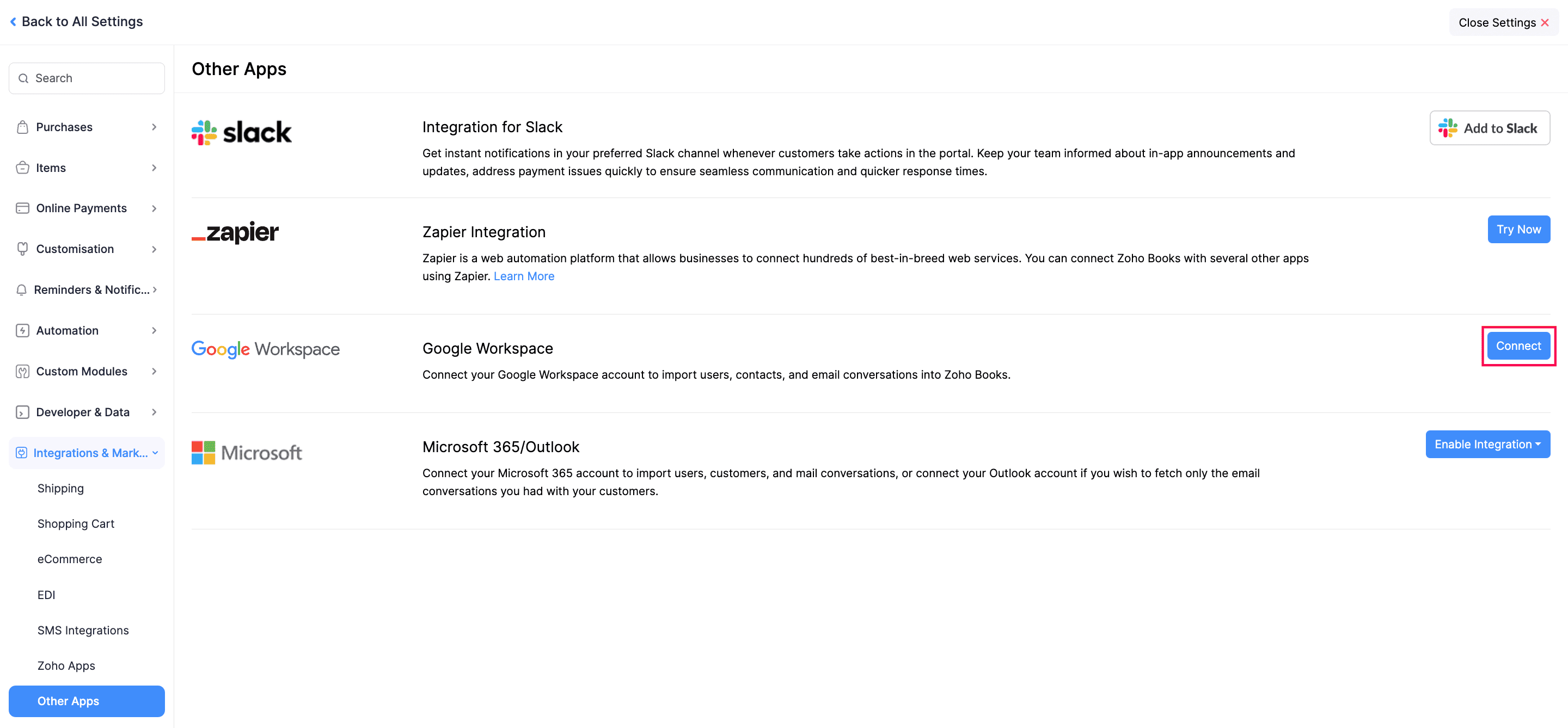
点击Google Workspace旁边的连接。
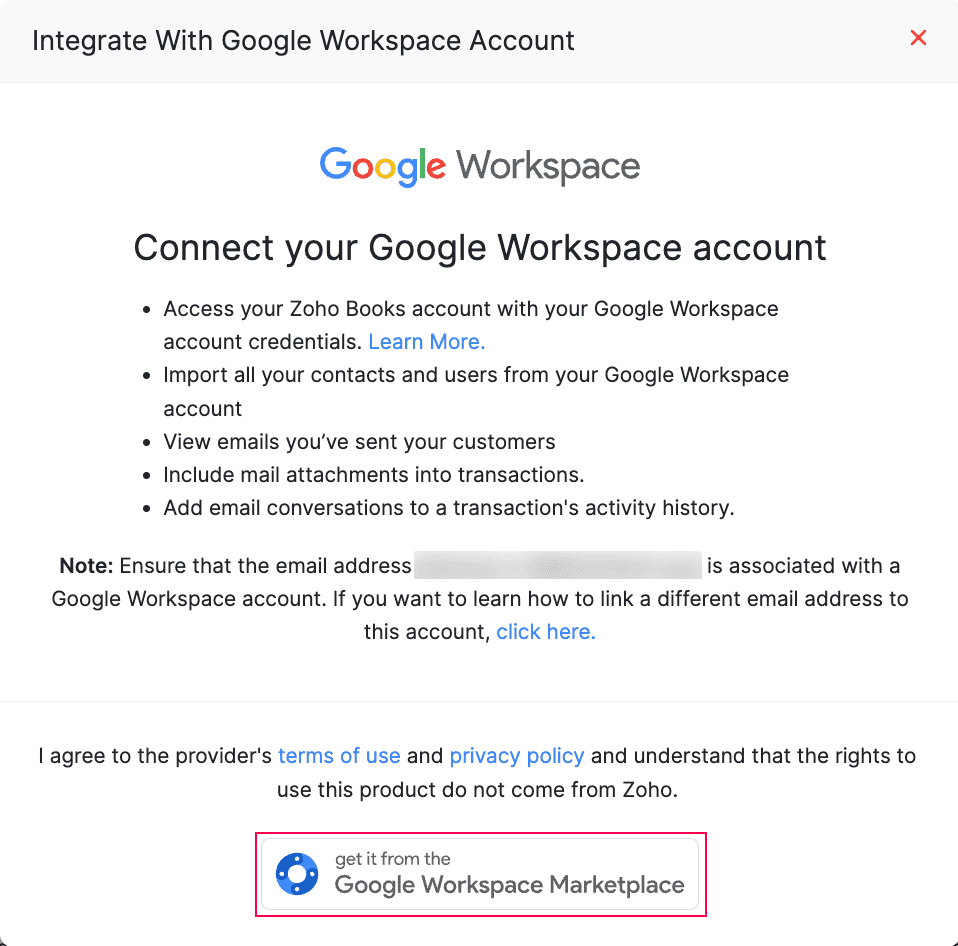
在与Google Workspace帐户集成弹出窗口中,阅读条款并点击从Google Workspace Marketplace获取。您将被重定向到Google Workspace Marketplace页面。
- 点击Zoho Books旁边的管理员安装或个人安装。
- 如果您是Zoho Books组织的管理员并有用户,点击管理员安装将为您和组织中的用户安装Zoho Books应用。
- 在出现的弹出窗口中,点击继续以提供权限。
- 在下一页中,选择是否希望将其启用给您的组织中的所有用户,或者只启用给特定的组或组织单位。这样,您的组织中的用户将被分组在一起,并将应用相似的偏好设置。
- 阅读并同意应用程序的服务条款,隐私政策和Google Workspace Marketplace的服务条款, 并点击完成。
- 如果您选择仅为特定用户启用Zoho Books,您将被重定向到选择用户页面,您可以在那里选择所需的组和组织单位, 并点击完成。
- 然而,如果您点击个人安装,Zoho Books应用将仅为您安装。
- 在下一页中,选择所需的Google Workspace帐户。
- 如果您是Zoho Books组织的管理员并有用户,点击管理员安装将为您和组织中的用户安装Zoho Books应用。
Zoho Books应用将在您的Google Workspace帐户中安装。
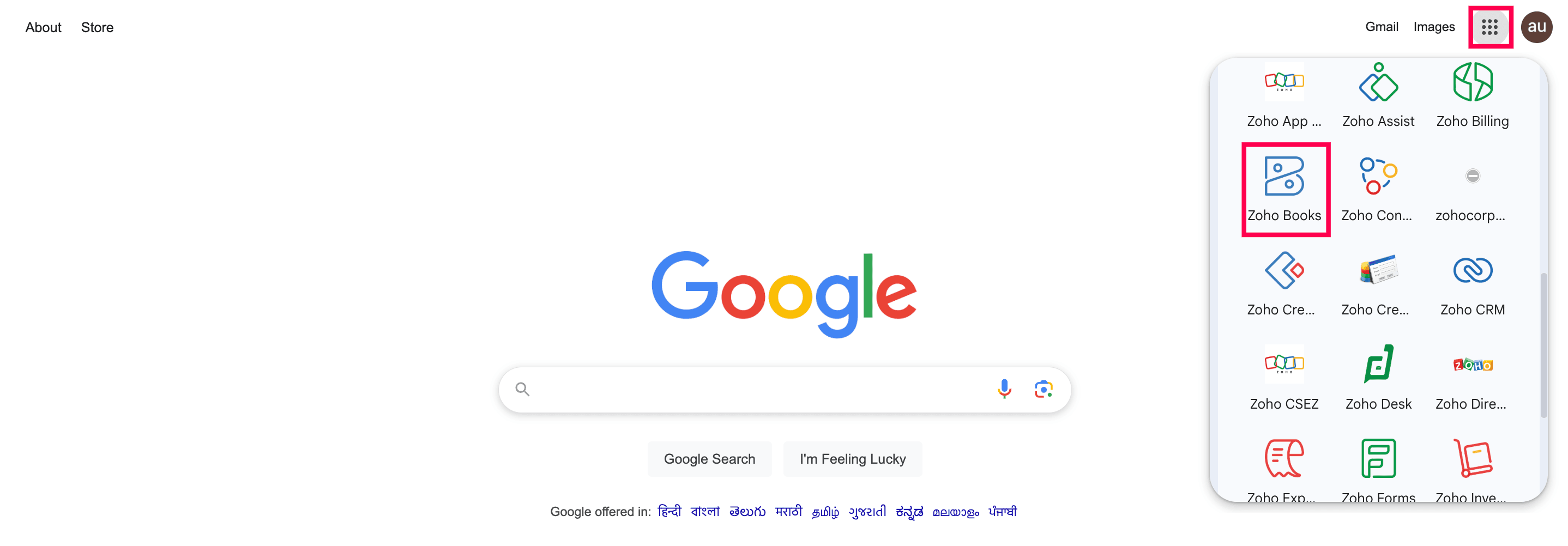
安装完成后,点击Google应用图标并从弹出窗口中选择Zoho Books。 您将被重定向到我的组织列表页面。点击您想要与Google Workspace帐户集成的所需Zoho Books组织旁边的转到组织。
现在,您可以直接从Google应用列表访问您的Zoho Books组织。
将Zoho Books列入Gmail集成的白名单
Google已经强制要求在Google Admin控制台中将您已安装的Zoho Books应用列入白名单,以便从您的Gmail帐户获取电子邮件。要做到这一点:
- 转到设置。
- 在集成和市场下选择其他应用。
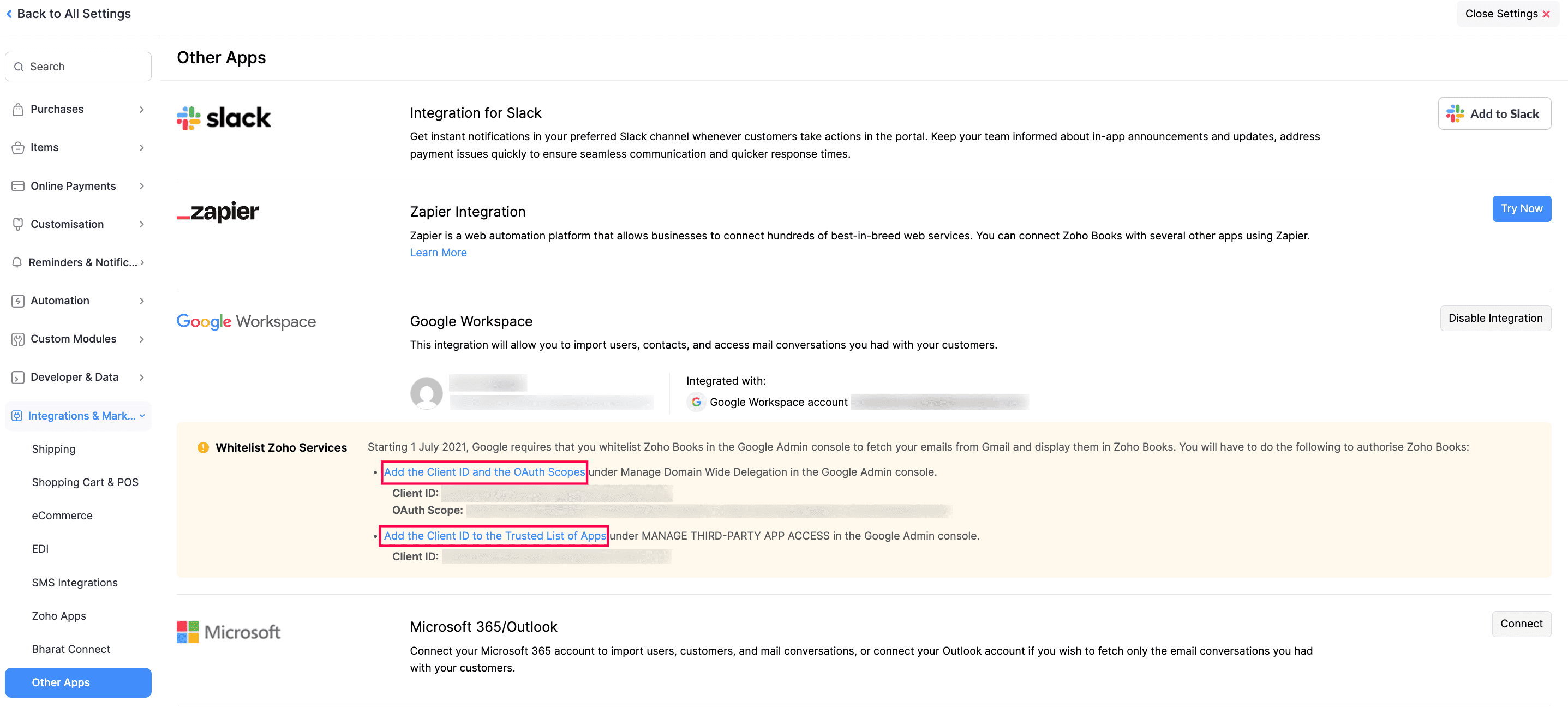
- 在Google Workspace部分,点击将Zoho服务列入白名单下的添加客户端ID和OAuth范围。 您将被重定向到Google Workspace Admin帮助页面。阅读并按照使用域范围委派控制API访问页面中提供的步骤操作, 并在需要时输入您的Zoho Books组织的客户端ID和OAuth范围。
- 导航到您的Zoho Books应用标签,然后点击将Zoho服务列入白名单下的将客户端ID添加到受信任的应用列表。 阅读并按照控制哪些第三方和内部应用访问Google Workspace数据页面中提供的步骤操作,并在需要时输入您的Zoho Books组织的 客户端ID。
Zoho Books将在Google Admin控制台中被列入白名单,现在您可以在您的Zoho Books组织中获取和查看客户的电子邮件。
从Google Workspace导入客户
将您的Google Workspace帐户中的客户导入Zoho Books:
- 转到左侧边栏的销售,然后选择客户。
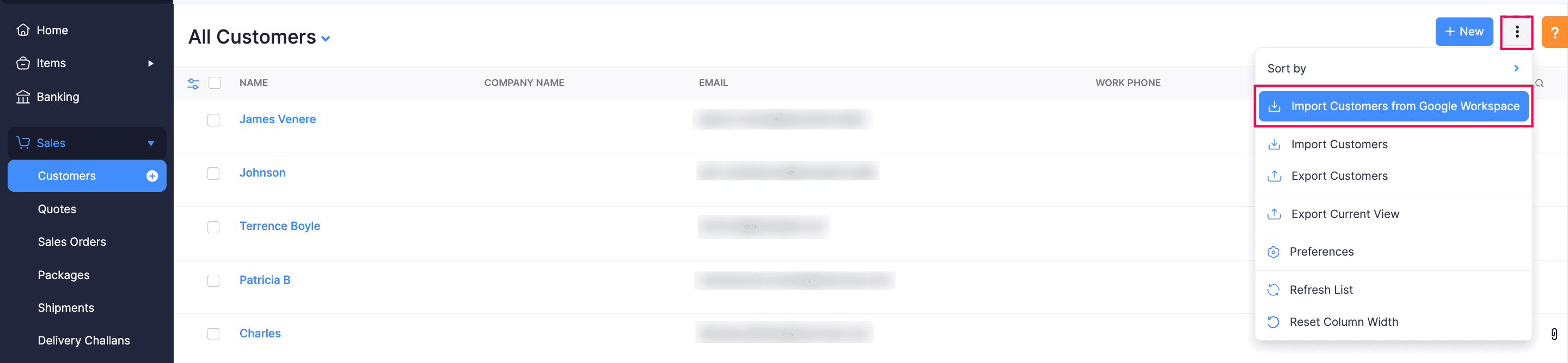
点击右上角的更多图标,然后从下拉菜单中选择从Google Workspace导入客户。
- 在从Google Workspace导入联系人页面,将鼠标悬停在所需的客户上,然后点击 添加。
点击继续导入。
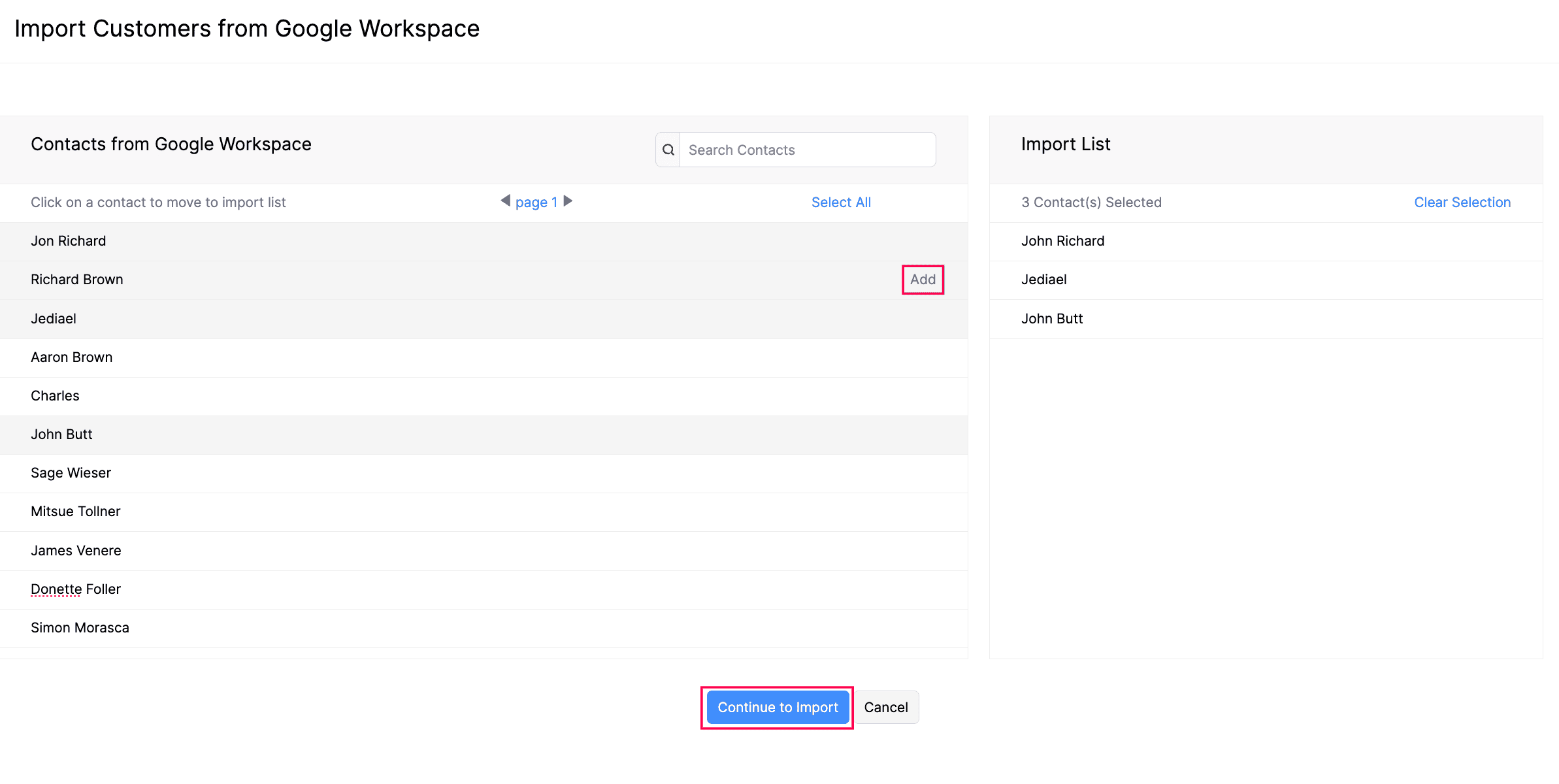
所选联系人将作为客户导入Zoho Books。完成后,您可以记录其他 详细信息,如税务详细信息,信用限额,期初余额等,并为他们创建交易。
您还可以在Zoho Books中同步和查看他们的电子邮件。以下是操作方法:
- 转到左侧边栏的销售,然后选择客户。
- 选择您希望同步到Zoho Books的Google Workspace客户的电子邮件。
- 导航到客户详细信息页面的邮件选项卡。
点击系统邮件下拉菜单,并选择所需的电子邮件。
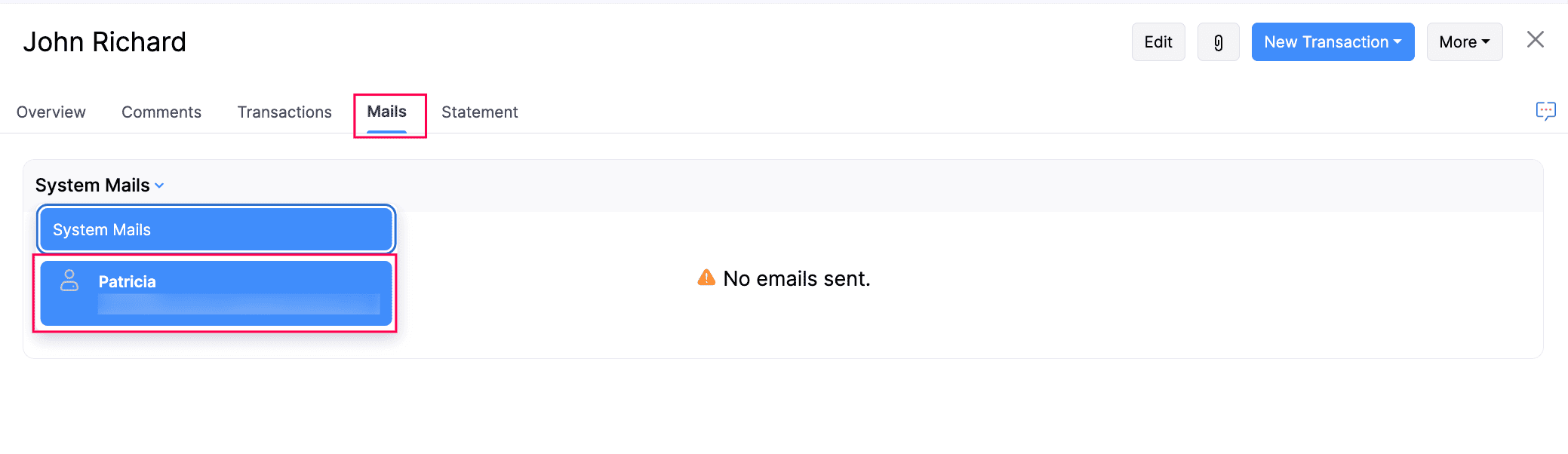
现在,您可以查看客户收到的电子邮件对话列表,以及任何包含的附件。
其他操作
您可以在客户模块的邮件选项卡中执行一系列操作:
将电子邮件添加到发票和报价
当您为从Google Workspace帐户导入的客户记录报价或发票时,可以关联电子邮件及其附件,供内部使用。要做到这一点:
- 转到左侧边栏的销售,然后选择客户。
- 选择您想要查看电子邮件的所需客户。
- 导航到邮件选项卡。
- 点击系统邮件下拉菜单,然后选择与Zoho Books关联的Google Workspace电子邮件。
- 选择所需的电子邮件对话。
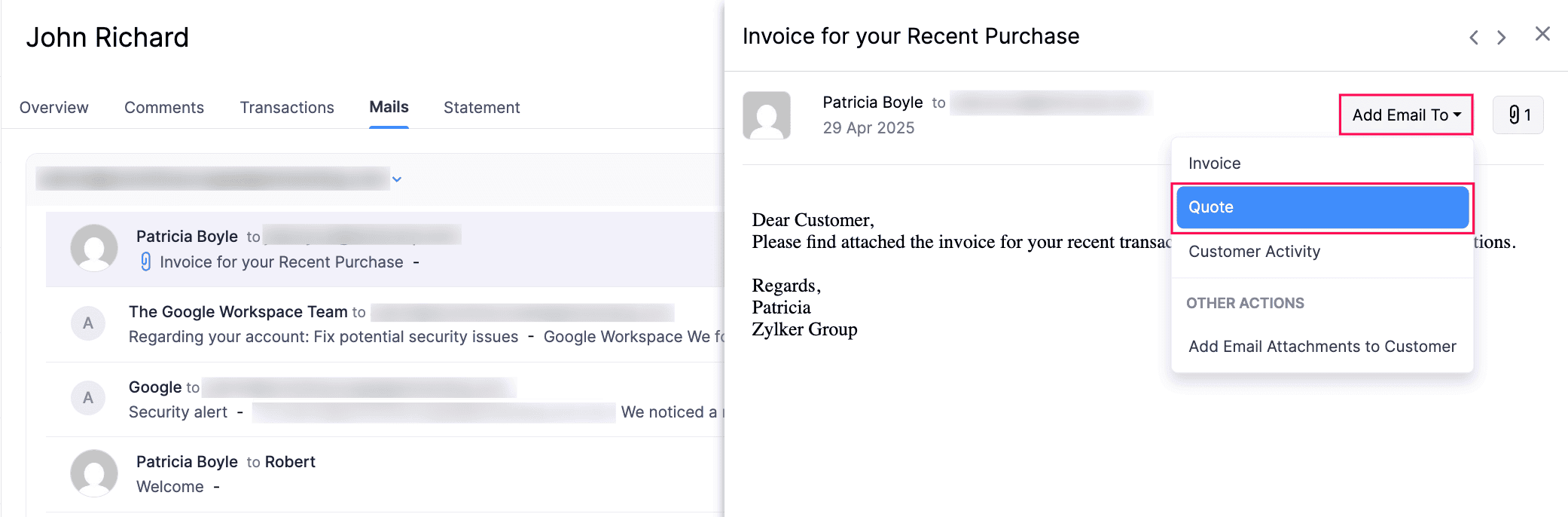
在出现的窗格中,点击添加邮件到下拉菜单,并根据您的偏好选择发票或 报价。
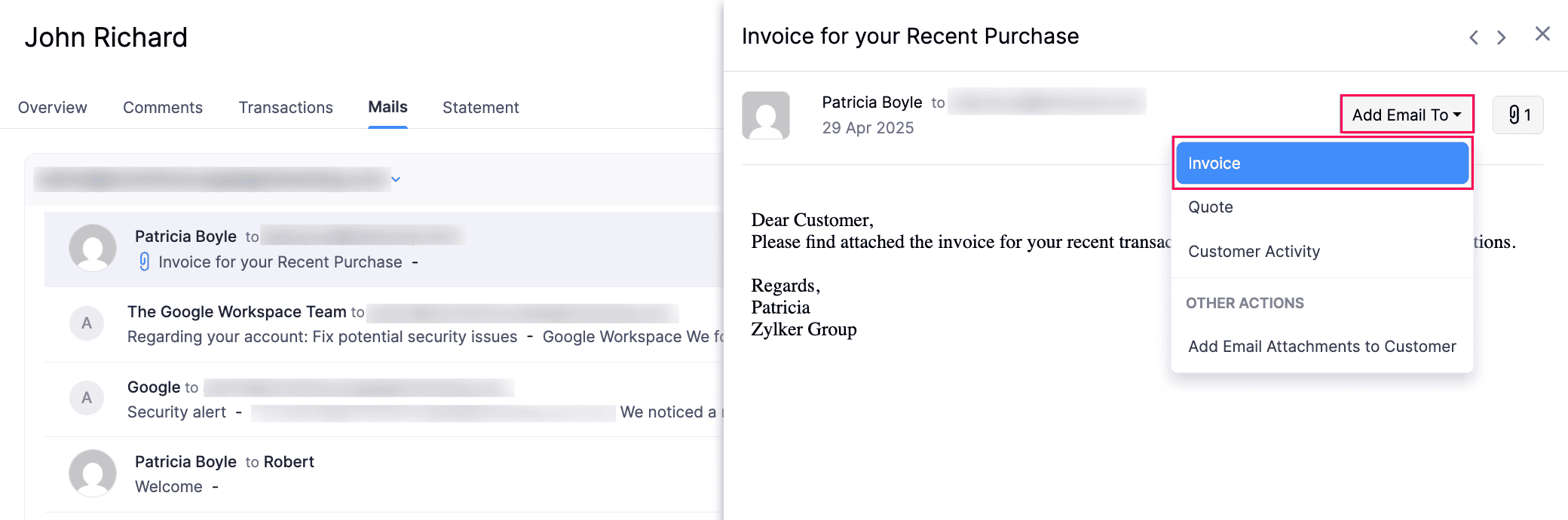
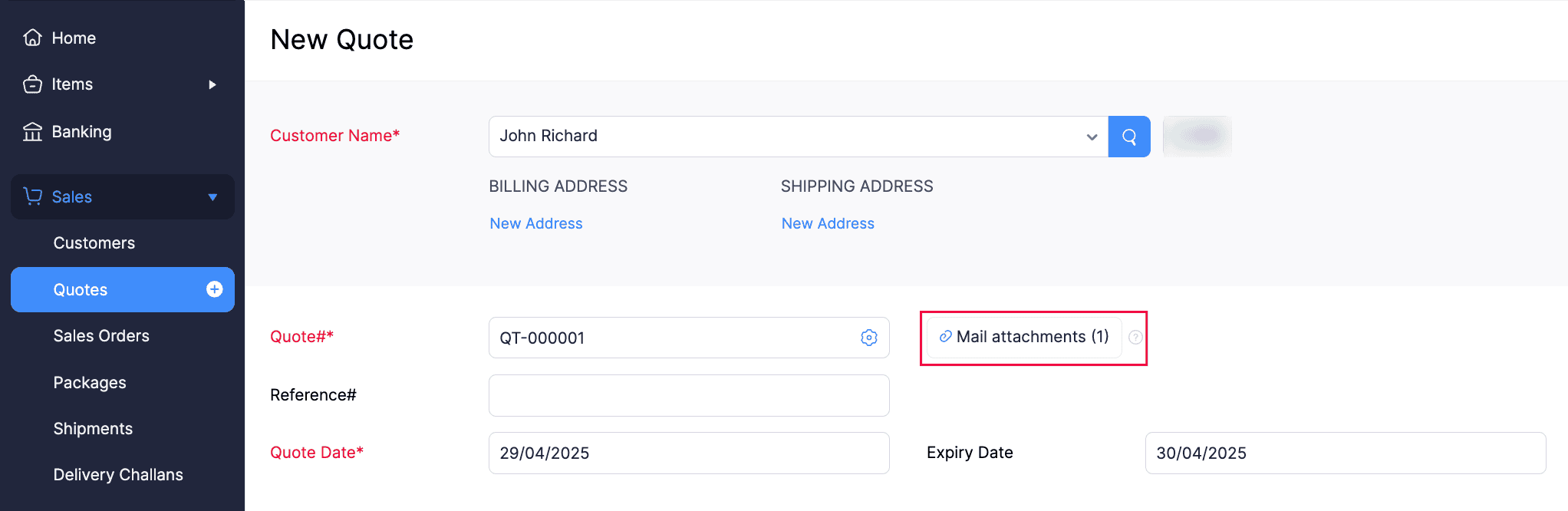
您将被重定向到相应交易的创建页面,其中将附加电子邮件。您可以输入所需的详细信息并保存。

将电子邮件添加到客户活动
您可以将客户的电子邮件对话作为客户活动的一部分,供内部使用。 下面是操作方法:
- 转到左侧边栏的销售,并选择客户。
- 选择您想查看电子邮件的所需客户。
- 导航到邮件标签。
- 点击系统邮件下拉菜单,选择与Zoho Books关联的Google Workspace电子邮件。
- 选择所需的电子邮件。
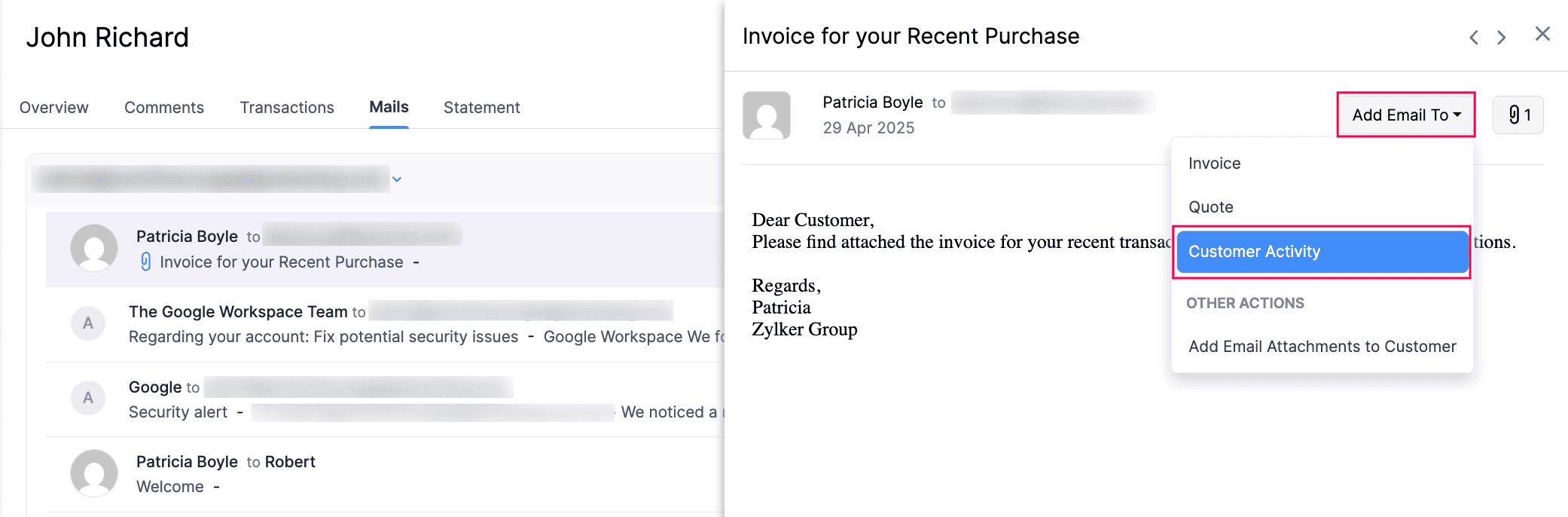
在出现的面板中,点击添加邮件到下拉菜单,并选择客户活动。
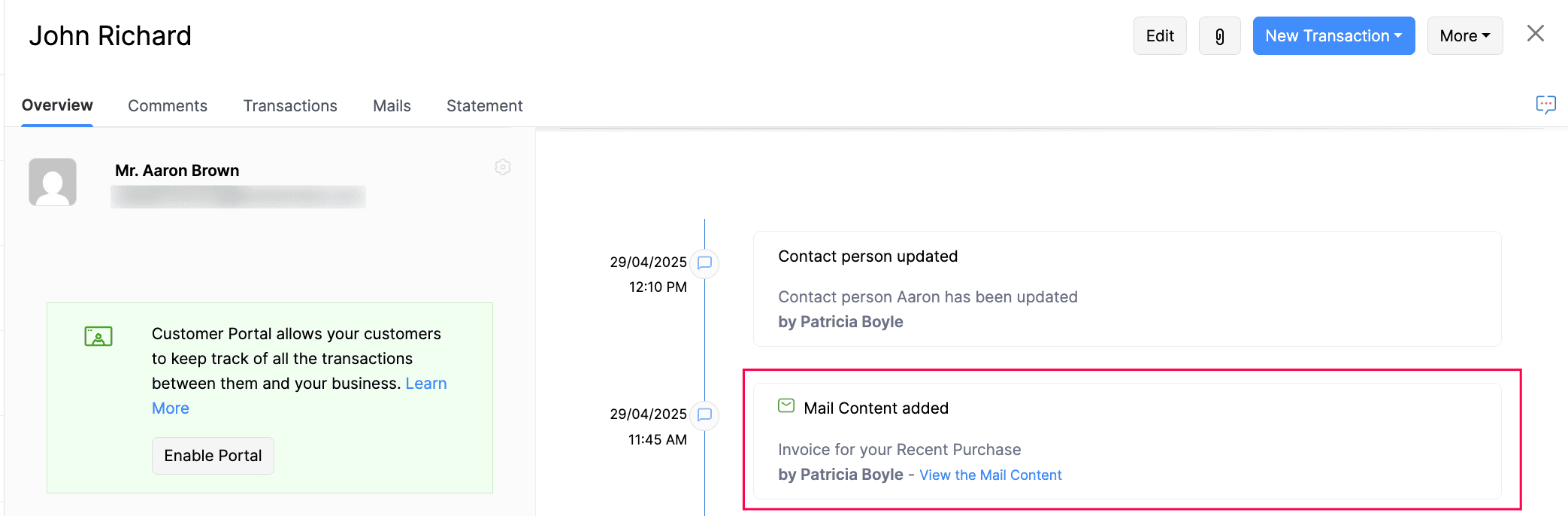
相应的电子邮件将与客户关联,您可以在客户的详细信息页面底部查看它。
将电子邮件附件添加到客户
您可以将客户的电子邮件对话以及电子邮件附件作为客户活动的一部分。下面是操作方法:
- 转到左侧边栏的销售,并选择客户。
- 选择您想查看电子邮件的所需客户。
- 导航到邮件标签。
- 点击系统邮件下拉菜单,选择与Zoho Books关联的Google Workspace电子邮件。
- 选择所需的电子邮件。
在出现的面板中,点击添加邮件到下拉菜单,并在其他操作下选择将邮件附件添加到客户。
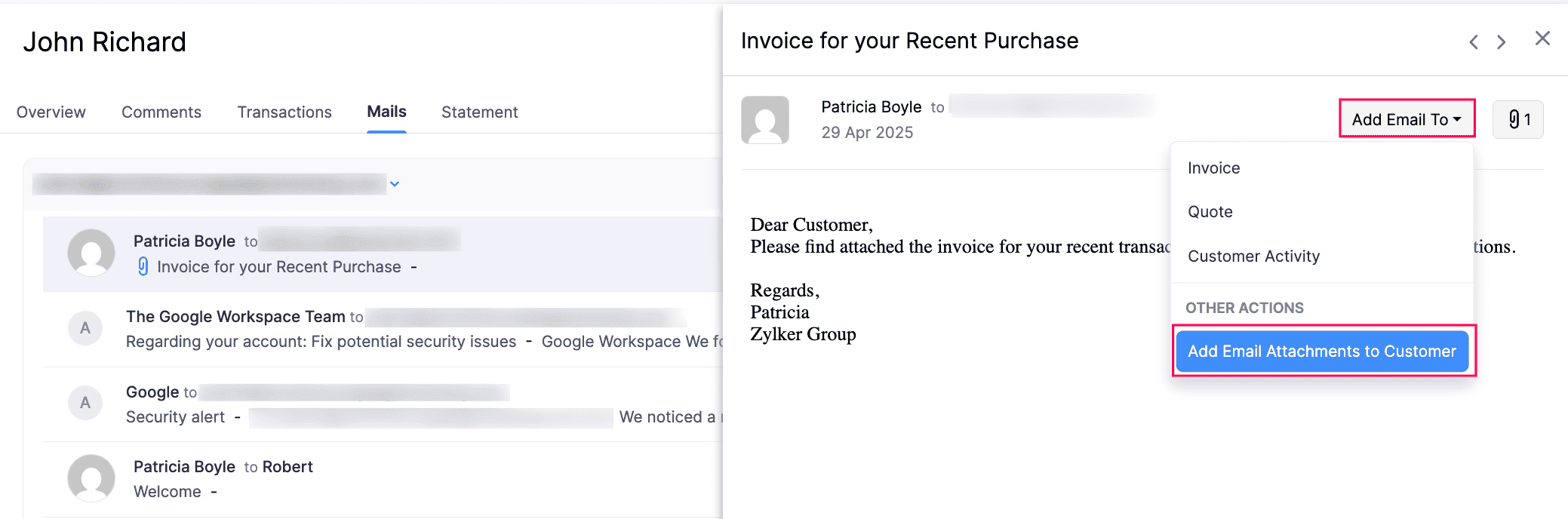
在出现的弹出窗口中,选择所需的附件,然后点击附加。
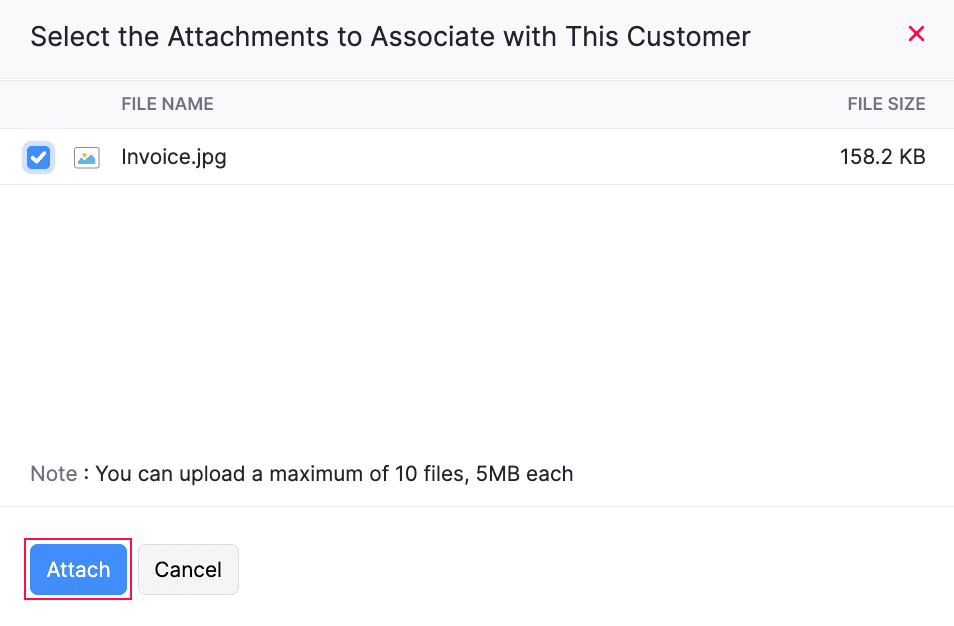
电子邮件中选择的附件将与Zoho Books中的客户关联,您可以通过点击客户详细信息页面右上角的附件图标来查看它们。

邀请Google Workspace用户
要邀请您的Google Workspace帐户的用户作为用户加入您的Zoho Books组织:
- 转到设置。
- 在用户和角色下选择用户。
- 点击邀请用户旁边的下拉菜单,选择邀请Google Workspace用户。
- 在邀请用户下拉菜单中,填写以下字段:
- 输入您想邀请的用户的姓名。
- 从从Google Workspace选择电子邮件下拉菜单中选择他们的电子邮件。
- 选择您想要与用户关联的角色。
点击发送邀请。
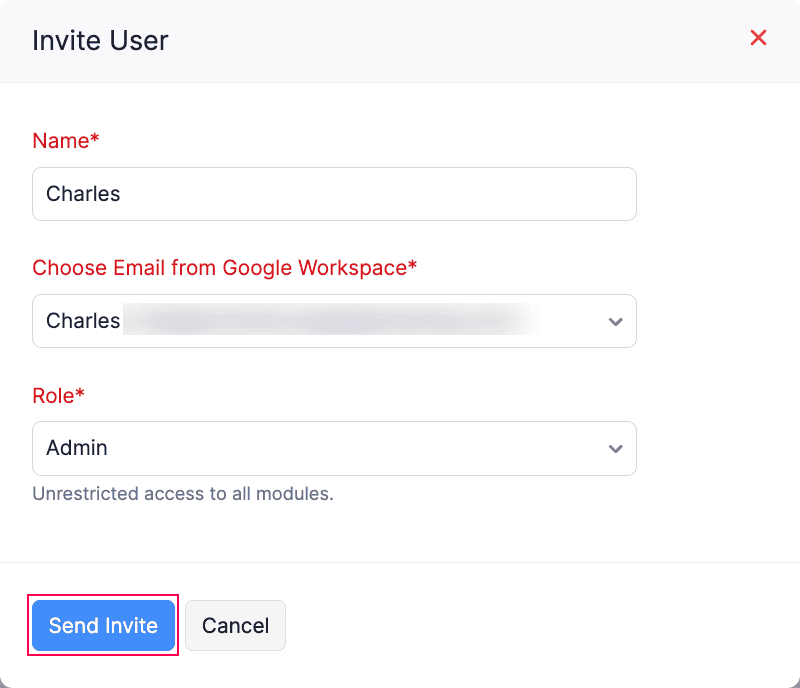
相应的用户将在他们的电子邮件中收到邀请链接。他们必须接受邀请才能加入您的Zoho Books组织。
禁用集成
要禁用与Google Workspace的集成:
- 转到设置。
- 在集成和市场下选择其他应用。
点击Google Workspace旁边的禁用集成。

- 在弹出的窗口中,点击禁用集成进行确认。

Google Workspace的集成将从您的Zoho Books组织中移除。然而,从Google Workspace导入的任何客户和用户将作为独立的客户和用户在您的Zoho Books组织中可用。
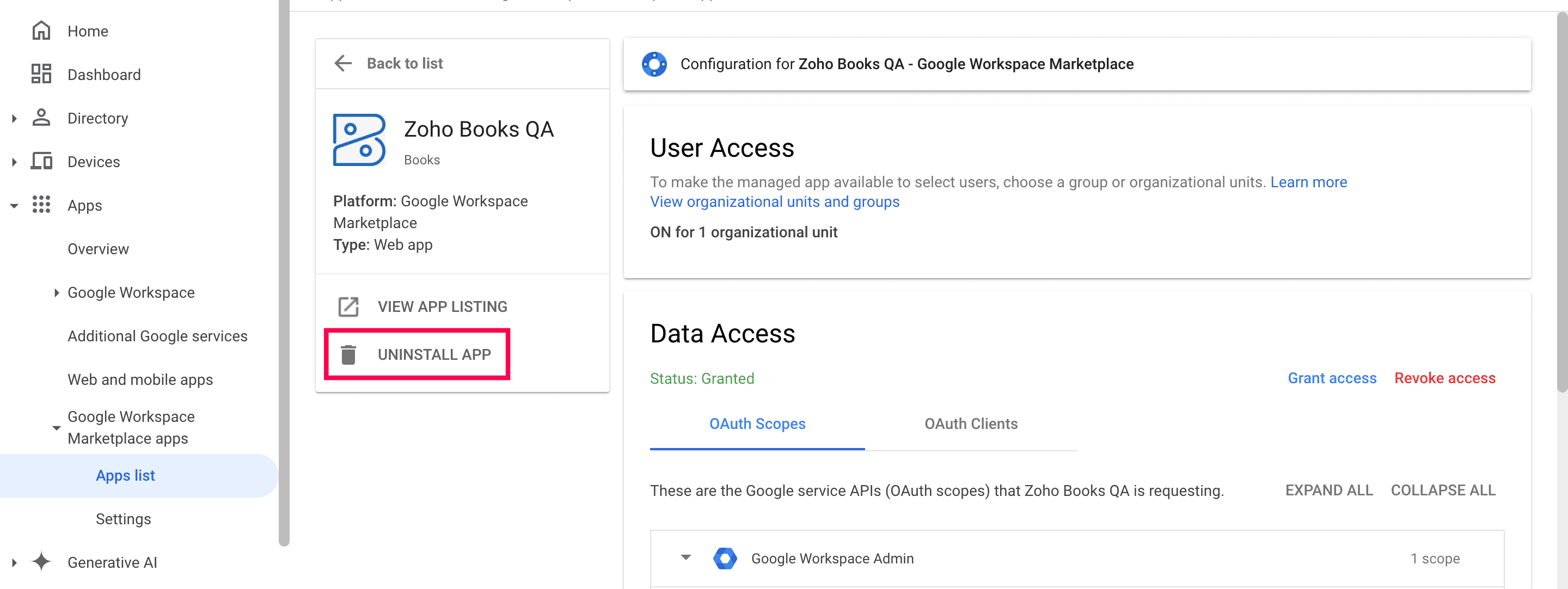
同时,安装在您的Google Workspace账户中的Zoho Books应用仍将在Google应用图标下可用。要卸载它:
- 登录您的Google管理员控制台。
- 转到左侧边栏的应用,点击Google Workspace Marketplace应用,并选择应用列表。
在列表页面中,选择Zoho Books。
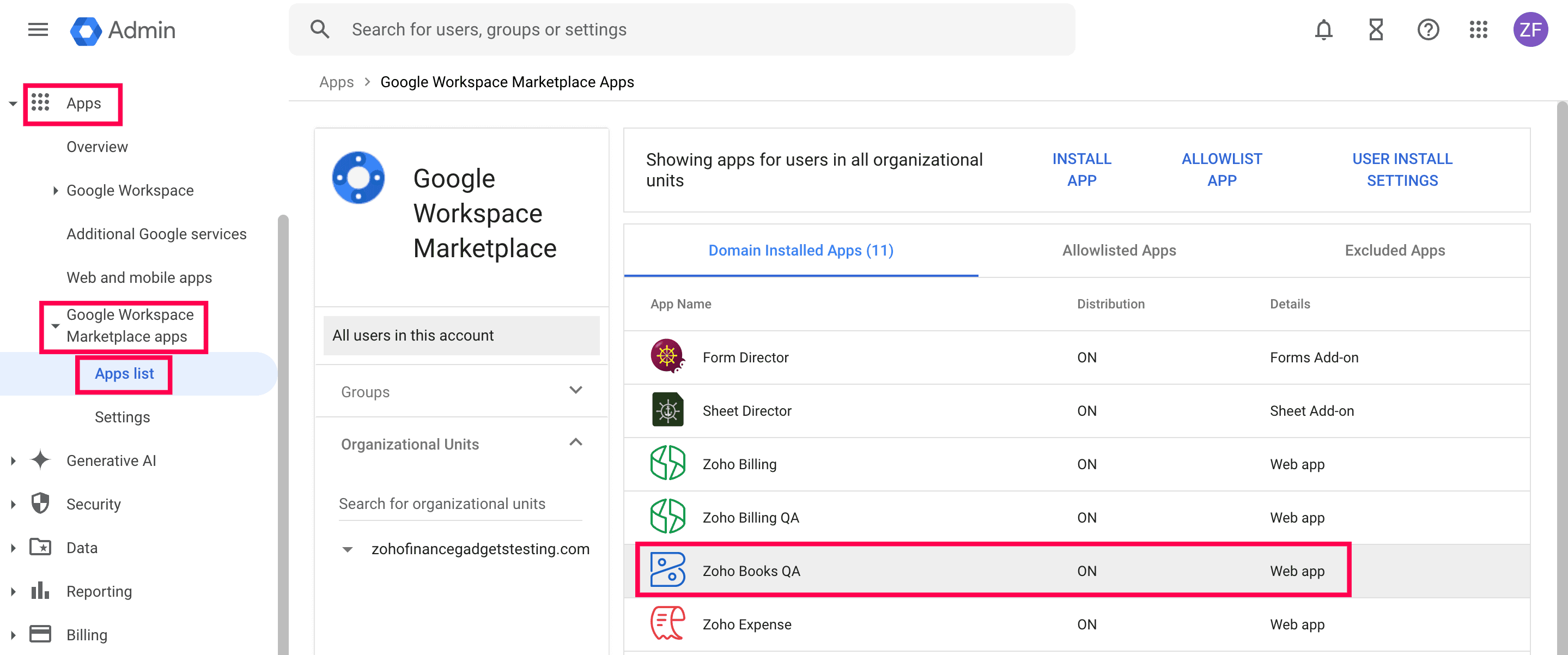
在左侧窗格中点击卸载应用。
- 在弹出的窗口中,点击卸载进行确认。
Zoho Books应用将被卸载。