

将 Zoho Books 与 Bigin 集成
Bigin 是一款专为小型企业打造的客户关系管理软件。在扩展业务的过程中,您可能会遇到以下需求:
- 与您的商业前景保持联系。
- 完全掌控您的销售渠道。
- 通过达成更多交易来缩短销售周期。
通过使用 Bigin,您可以完成所有这些以及更多操作。通过将 Zoho Books 与 Bigin 集成,您可以在这两个应用程序之间同步您的公司、业务联系人、商品、服务和业务交易。
因此,通过将您的 Bigin 账户与 Zoho Books 集成,您会发现创建、管理和跟踪客户信息变得更加容易,从而消除了输入冗余信息的需要。不仅如此,您还可以在 Zoho Books 中搜索和访问您的 Bigin 联系人,并将 Bigin 中的业务前景链接到 Zoho Books 中的交易。
启用集成
前提条件:此集成仅适用于已购买 Bigin 或 Zoho One 付费计划的用户。
您可以从 Zoho Books 或 Bigin 启用集成。要从 Zoho Books 启用集成:
- 前往页面右上角的设置。
- 在集成下选择Zoho 应用。
- 在Zoho 应用页面上,点击Bigin旁边的连接。您将被重定向到集成设置页面。

- 输入您的电子邮件并选择您希望设置集成的组织。
- 点击保存。
要启用来自 Bigin 的集成:
- 点击右上角的齿轮图标,然后在左侧边栏中选择集成。
- 点击 立即设置 下的 Zoho Books。
- 输入您的电子邮件并选择您希望设置集成的组织。
- 点击保存。

配置同步偏好
启用集成后,您将能够选择同步偏好并在两个应用程序之间映射字段。
- 前往页面右上角的设置。
- 在集成下选择Zoho 应用。
- 在Zoho 应用页面,点击Bigin旁边的管理集成。
- 点击所选模块旁边的配置。
此外,您还可以选择在 Zoho Books 和 Bigin 之间映射字段。
| Bigin中的模块 | Zoho Books中的模块 |
|---|---|
| 公司 | 客户 |
| 联系人 | 联系人 |
| 产品 | 商品 |

公司:Bigin 中的公司将同步为 Zoho Books 中类型为“企业”的客户。
联系人:Bigin 中的联系人将与 Zoho Books 中的联系人同步,反之亦然。
公司及其联系人: Bigin 中的公司及其关联的联系人将同步为 Zoho Books 中的客户及其联系人。Bigin 中未关联公司的联系人将不会被同步。

专业提示: 如果您想同步在 Bigin 中未关联到公司的联系人,您需要启用包括未关联到 Bigin 中任何账户的联系人选项。这些独立联系人将作为“个人”客户被提取到 Zoho Books 中。
此映射确保当 Bigin 记录同步为 Zoho Books 实体时,所有字段在 Zoho Books 中查看时完全匹配。一些基本字段将默认映射,而其余字段可以手动映射。
如果您在 Bigin 中有某些字段无法映射到 Zoho Books 中的任何默认字段,您需要先在 Zoho Books 中创建自定义字段。这些自定义字段将在您映射字段时显示。
完成所有这些步骤后,您可以点击保存并同步以开始同步过程。
除了映射字段之外,您还可以根据业务需求设置同步偏好。您可以为公司和联系人设置同步偏好。
| 字段 | 描述 |
|---|---|
| 需要与 Zoho Books 客户同步的模块是哪个? | 选择您希望设置同步的模块。可以是联系人、公司或两者的组合。 |
| 包括未与任何公司关联的联系人? | 如果您希望将联系人与您在 Bigin 中创建或导入的公司关联,请选择此选项。 |
| 需要同步的记录是哪个? | 您可以选择要同步的联系人或公司。例如,可以是最近创建的、最近修改的等。 |
| 选择如何处理重复记录 | 选择是否要创建重复记录,或用最新版本替换原始记录版本。 |
洞察: 在选择需要同步的记录时,您还可以同步您在 Zoho Books 中的自定义视图。
同样,如果您选择配置产品,也可以设置同步偏好。
| 字段 | 描述 |
|---|---|
| 需要同步哪条记录? | 您可以选择要同步的产品。例如,可以是最近创建的,最近修改的等。 |
| 选择如何处理重复记录 | 选择是否要创建重复记录,或用最新版本替换原始记录版本。 |
| 同步选项 | 描述 |
|---|---|
| 克隆 | 原始记录和新记录都将可用。 |
| 覆盖 | 重复记录将覆盖现有记录。 |
| 跳过 | 重复记录将不会同步,现有记录将被保留。 |
- 一旦您完成了同步偏好设置和字段映射的配置,点击保存。
专业提示: 您可以在 Bigin 的 Zoho Books 集成页面查看同步状态。
管理联系人、公司和产品
一旦配置了同步偏好设置,您可以选择管理您的偏好设置。您可以通过选择编辑偏好设置、启动或暂停 Zoho Books 和 Bigin 之间的同步来管理您的偏好设置。
要编辑配置的首选项:
- 前往页面右上角的设置。
- 在集成下选择Zoho 应用。
- 在Zoho 应用页面,点击Bigin旁边的管理集成。
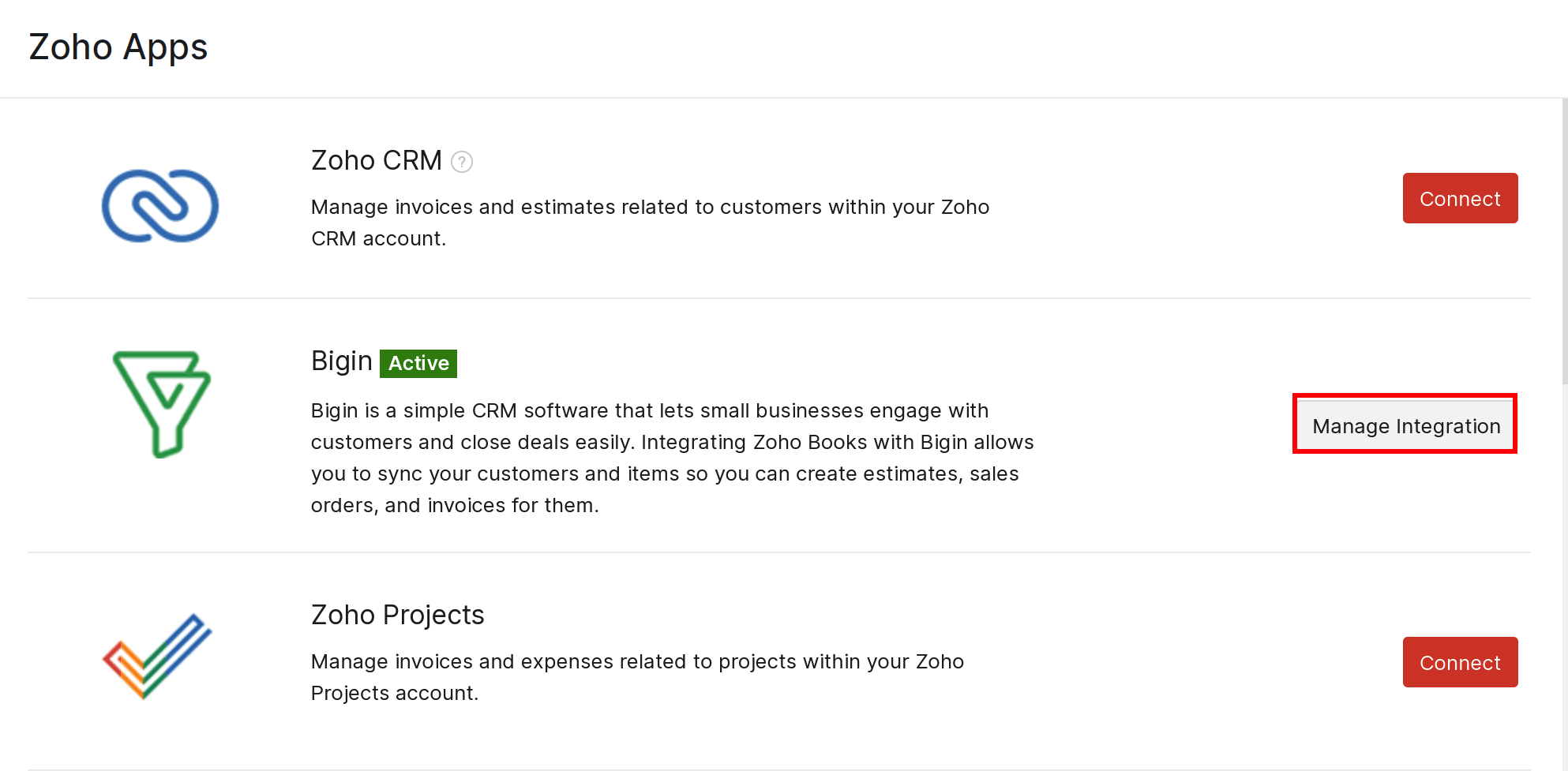
您将被重定向到集成设置页面。
- 点击编辑,选择您想要的模块。

- 进行必要的更改,然后点击保存。
一旦您配置了集成,您还可以选择启动同步。
- 前往页面右上角的设置。
- 在集成下选择Zoho 应用。
- 在Zoho 应用页面,点击Bigin旁边的管理集成。
您将被重定向到集成设置页面。
- 点击您选择的模块旁边的立即同步。

专业提示:您还可以通过点击模块旁边的暂停同步来选择停止正在进行的同步。

专业提示:如果您想更新在 Bigin 中对单个客户所做的更改,而不是进行完整同步,您可以在 Zoho Books 中选择该特定联系人,点击右上角的更多,然后选择从 Bigin 重新同步联系人。

在 Zoho Books 中访问 Bigin 联系人
根据您在集成设置期间选择的联系人同步方式,Bigin中的公司、联系人和产品将会在Zoho Books中可用。
您可以将所有导入到 Zoho Books 的联系人视为客户。
- 点击左侧边栏中的销售,然后选择客户。
- 点击页面左上角的所有客户下拉菜单。
- 从列表中选择Bigin 客户。

在 Zoho Books 中搜索 Bigin 联系人
您从 Bigin 导入的联系人将在 Zoho Books 中可用,您可以为他们创建交易记录。不过,您也可以为尚未导入的 Bigin 联系人创建交易记录。操作方法如下:
- 点击左侧边栏中的销售,然后选择发票、报价或销售订单模块。
- 点击+ 新建以创建新交易。
- 点击客户名称字段旁边的搜索图标,在Zoho Books中查找您的Bigin联系人。
- 在弹出窗口中,点击 In Bigin,位于 Zoho Books 旁边。
- 输入Bigin联系人的姓名。
- 点击前往并从列表中选择所需的联系人。

在 Zoho Books 中将业务前景关联到交易
在扩大业务规模时,您可能希望通过向潜在客户提供最优惠的交易来赢得他们的青睐。
您可以通过将交易(报价、销售订单和发票)与 Zoho Books 中的业务前景关联起来来实现这一点。
- 点击左侧边栏中的销售,然后选择发票、报价或销售订单模块。
- 输入您正在为其创建此交易的客户名称。
- 点击客户姓名下方的潜在链接选项。
一个侧边栏将会打开,显示该客户的详细信息。
- 点击潜在客户标签以查看该客户在Bigin中的所有潜在客户。
- 点击关联,选择您想要链接到此客户的潜在客户。

禁用集成
您可以从 Zoho Books 或 Zoho Bigin 禁用集成。要从 Zoho Books 禁用集成:
- 前往页面右上角的设置。
- 在集成下选择Zoho 应用。
- 在Zoho 应用页面,点击Bigin旁边的管理集成。
您将被重定向到 Bigin 的 Zoho Books 集成页面。
- 点击右上角的删除集成。
- 再次点击删除以确认您的操作。

注意: 在 Zoho Books 和 Bigin 之间同步的联系人、公司和产品,即使在禁用集成后,仍然会在 Zoho Books 中可用。您仍然可以编辑已同步的联系人、公司和产品。