

沙特电子发票第二阶段
沙特电子发票的【先决条件】
- 标准的沙特电子发票通常用于企业对企业交易,必须填写您客户的国民身份证号和完整地址信息。
- 要创建沙特电子发票,客户地址、账单地址、项目名称和客户名称必须使用阿拉伯语!
连接到 Fatoora 门户
注:以下内容是使用 Zoho Books 沙特版进行操作。
要将您的发票从 Zoho Books 推送到 Fatoora 门户,您需要先将您的组织与 Fatoora 门户集成。您需要在 Zoho Books 中使用从 Fatoora 门户生成的 OTP 来生成 CSID。具体步骤如下:
在 Fatoora 门户中生成一次性密码(OTP)
要在 Zoho Books 中生成 CSID,您需要先在 Fatoora 门户中生成一次性密码(OTP)。
要在 Fatoora 门户中生成一次性密码(OTP):
- 登录到 Fatoora 门户。
- 点击注册新解决方案单元/设备。
- 输入您想要生成一次性密码的设备数量。如果您只使用 Zoho Books,请输入 1。
- 您的一次性密码将在门户中生成,您可以将其复制或导出为文件。
- 使用此一次性密码,您可以在 Zoho Books 中生成 CSID。
警告:由 Fatoora 门户生成的 OTP 仅在一小时内有效。您必须在一小时内在 Zoho Books 中输入该 OTP。
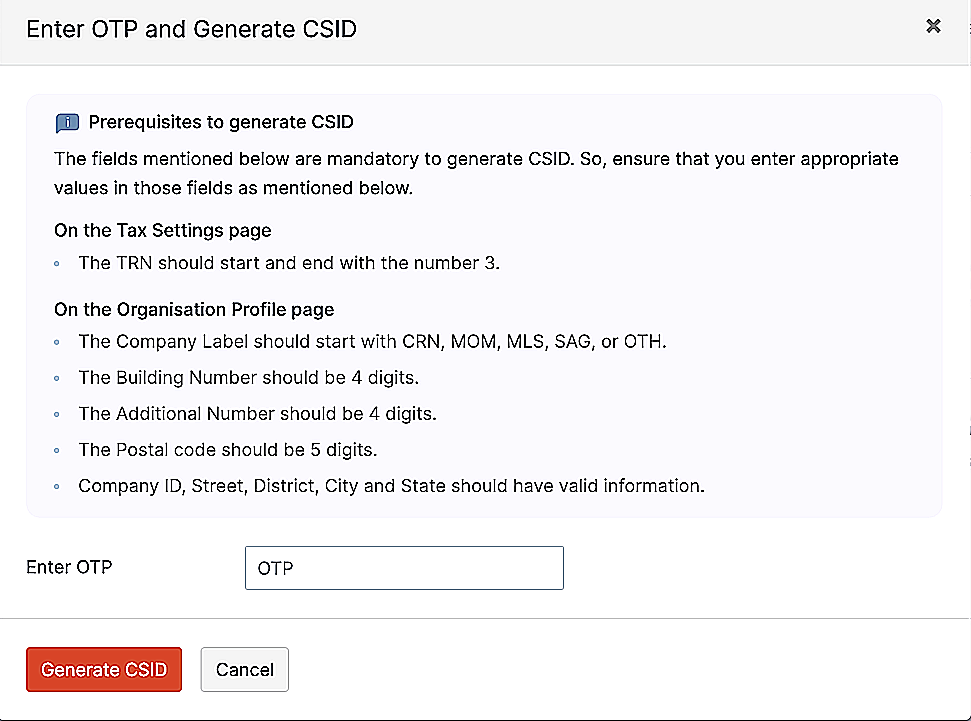
提示:如果 CSID 在 Zoho Books 中过期,您需要前往 Fatoora 门户,选择续订现有加密印章标识符(Renew Existing Cryptographic Stamp Identifier)选项进行续订。然后,前往 Zoho Books,在设置 > 税费与合规 > 电子发票中点击续订 CSID(Renew CSID)。
要检查您组织与 Fatoora 门户的集成情况,您可以前往 Fatoora 门户并点击查看解决方案和设备列表。
一旦生成 CSID,您就可以将发票从 Zoho Books 推送到 Fatoora 门户。
从 Fatoora 门户断开连接
如果在 Fatoora 门户中撤销了 CSID,您将无法再从 Zoho Books 向 Fatoora 门户推送发票。您还需要在 Zoho Books 中断开连接。操作方法如下:
- 点击页面右上角的设置。
- 点击税务与合规下的电子发票。
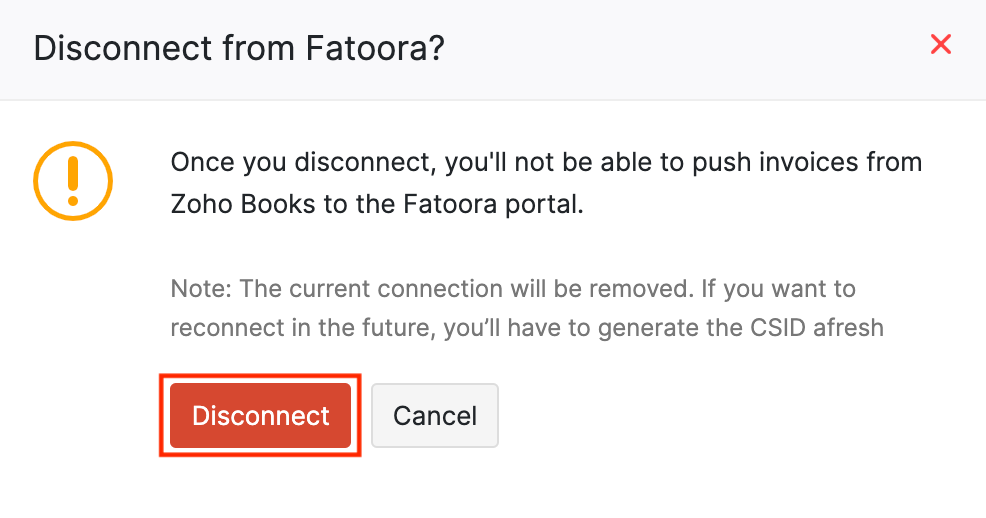
- 点击断开连接。
- 在接下来的弹出窗口中,点击断开连接按钮。
警告:请确保在没有正当理由的情况下不要撤销该连接。
配置用户权限
您可以在 Zoho Books 组织中配置哪些用户可以访问电子发票模块,并将交易推送到 Fatoora 门户。操作方法如下:
- 点击页面右上角的设置。
- 点击“用户和角色”下的“角色”。
- 如果要为新角色提供权限,请点击右上角的新建角色;如果要编辑现有角色,请点击列出角色旁边的编辑按钮。
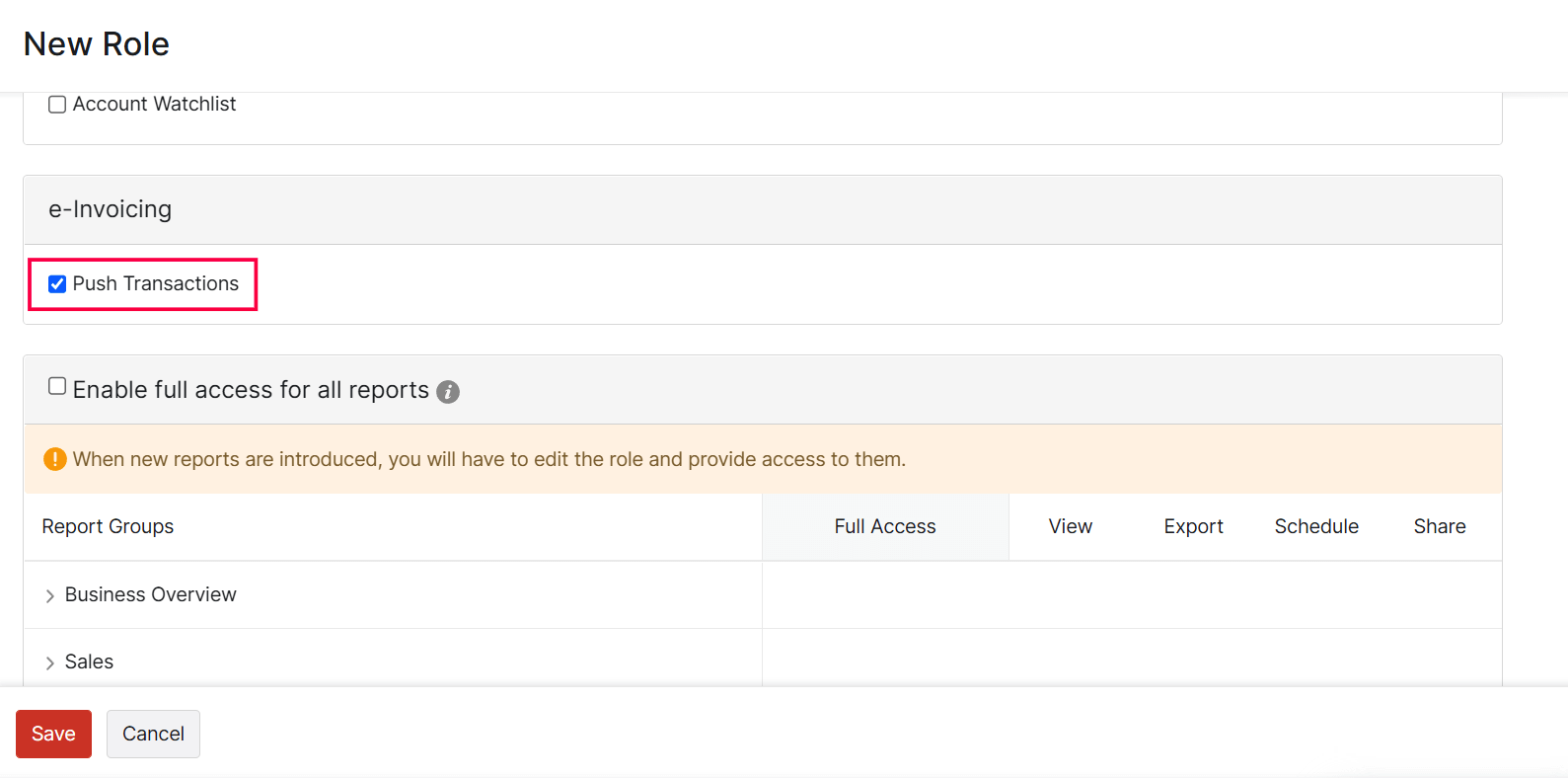
- 向下滚动到电子发票(e-Invoicing)部分,并勾选推送交易(Push Transactions)选项。
- 点击保存。
沙特电子发票中的功能
沙特电子发票的状态
以下是与 Zoho Books 中的发票、贷方票据和借方票据相关的不同状态。
| 状态 | 描述 |
|---|---|
| 尚未推送 | 该交易尚未推送到 Fatoora 门户。 |
| 已开始推送 | 已开始向 Fatoora 门户发起推送。 |
| 已推送 | 该交易已成功推送到 Fatoora 门户。 |
| 失败 | 该交易尚未推送到 Fatoora 门户。 |
沙特电子发票的必填字段
在创建电子发票时,ZATCA 为电子发票规定了一些必填字段。以下是创建电子发票所需的必填字段列表:
| 模块 | 必填字段 |
|---|---|
| 组织详情 |
|
| 客户详情 |
|
| 发票创建 |
|
| 项目详情 | 项目名称 |
将沙特电子发票推送到 Fatoora 门户
在 Zoho Books 中,可以轻松将发票推送到 Fatoora 门户。此流程取决于你是否启用了交易审批功能。如果已启用交易审批,发票将会经过一个审批流程。
洞察:如果您已设置多级审批,发票只能在最终审批人批准后才能被推送。
标准发票应在发送给客户之前先推送到 Fatoora 门户。而根据ZATCA 的电子发票法规,简化税务发票应在发送给客户后的 24 小时内推送到 Fatoora 门户。
创建发票后,您可以将其推送到 Fatoora 门户。操作方法如下:
- 前往左侧边栏的销售,然后导航到发票。
- 选择要推送到 Fatoora 门户的发票。
- 点击推送到 Fatoora按钮。
注意:发票的 PDF 将根据 ZATCA 的规定以 A3 格式导出。已推送的发票也可以以 XML 格式查看,并会与发票的 PDF 一同附加。
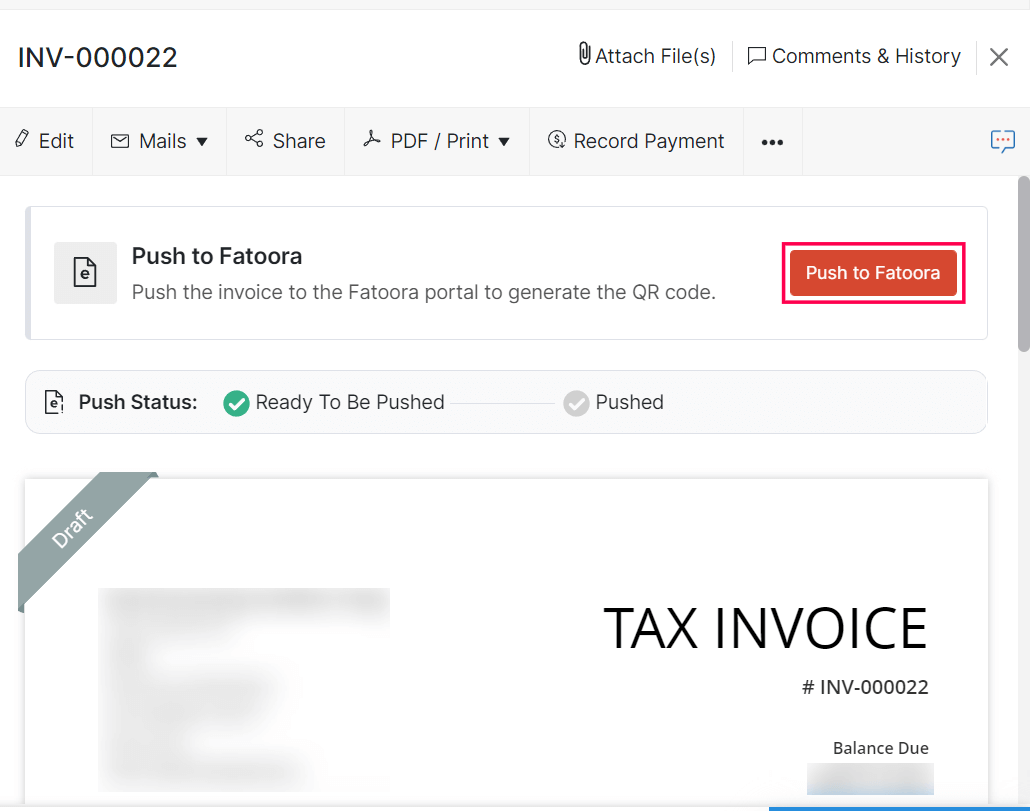
如果推送失败,你可以在错误修正后重试。
经常性付款通知单(Recurring invoice)和报价首选项
Recurring invoice
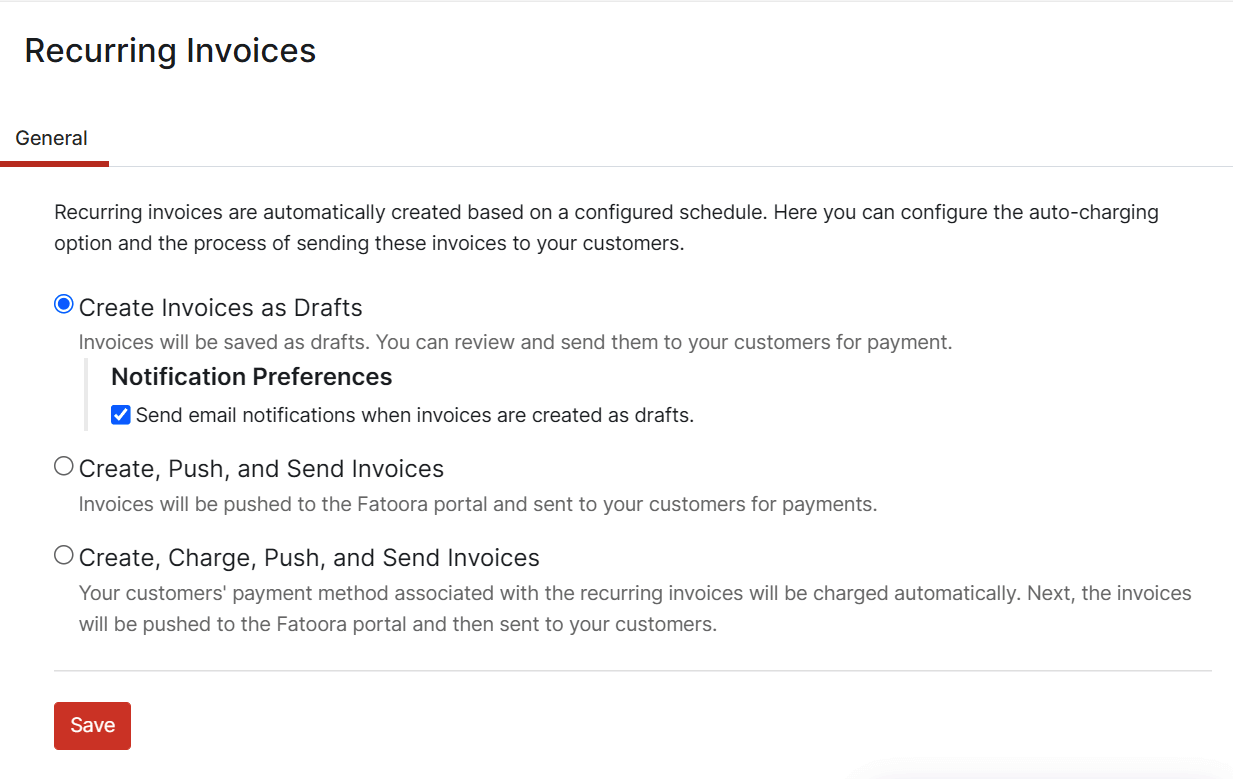
如果您已创建了Recurring invoice,系统会根据您配置的偏好设置自动将发票推送到 Fatoora 门户。如果您的偏好是:将发票创建为草稿:创建的发票将处于草稿状态,您需要点击 推送到 Fatoora 按钮将其推送到 Fatoora 门户。
创建、推送和发送发票: 发票将自动推送到 Fatoora 门户,并发送给客户。如果推送失败,将显示失败原因。
创建、收款、推送并发送发票:发票将被自动收款并推送到 Fatoora 门户。如果推送失败,将抛出错误消息并说明失败原因。
引言
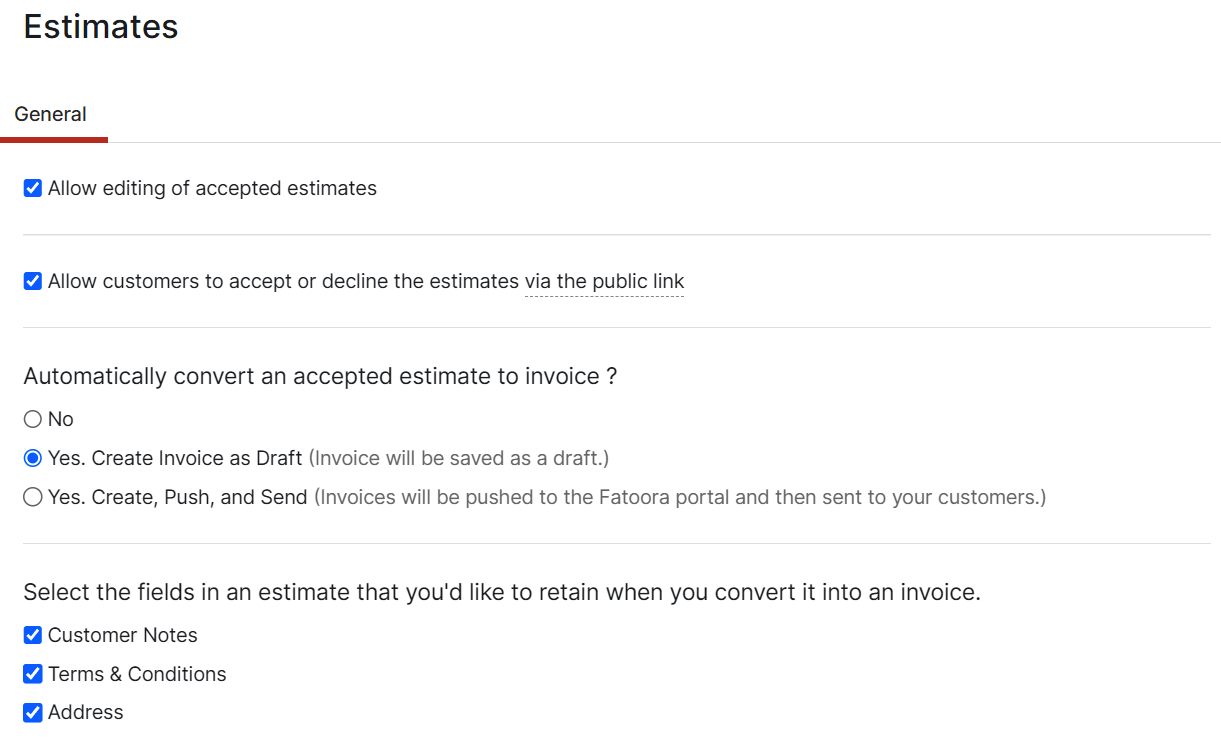
如果您已启用报价偏好设置,以便在报价被批准时发送发票,那么系统会根据您设定的偏好,自动将发票推送到 Fatoora 门户。如果您的偏好是:创建发票为草稿:创建的发票将处于草稿状态,您需要使用推送到 Fatoora按钮手动推送。
创建、推送并发送:创建的发票将被推送到 Fatoora 门户。如果推送成功,它将被发送给客户;如果失败,则会显示失败原因。
您也可以参考 ZATCA 提供的有关电子发票的帮助文档。