

销售订单中的其他操作
编辑销售订单
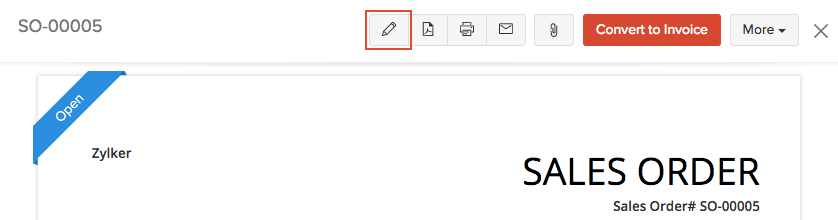
您可以更改现有销售订单的详细信息。操作方法如下:
- 前往 销售 > 销售订单。
- 选择您要编辑的销售订单。
- 点击页面右上角的编辑按钮。
- 进行更改并保存销售订单。
发送销售订单给客户
通常,当您创建销售订单时,您会将其保存为草稿或立即发送给您的客户。
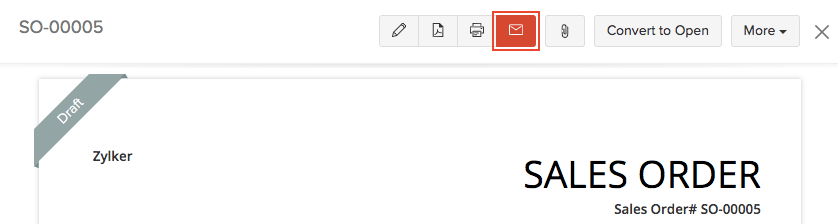
如果您已将其保存为草稿,您可以手动将其发送给您的客户。操作方法如下:
- 前往 销售 > 销售订单 并选择您要发送的销售订单。
- 点击页面右上角的邮件图标。
- 浏览模板并点击发送。
取消商品
有时,您可能希望取消销售订单中已部分开票的商品。以下是操作方法。
- 前往 销售 > 销售订单。
- 选择您已开具发票的销售订单。
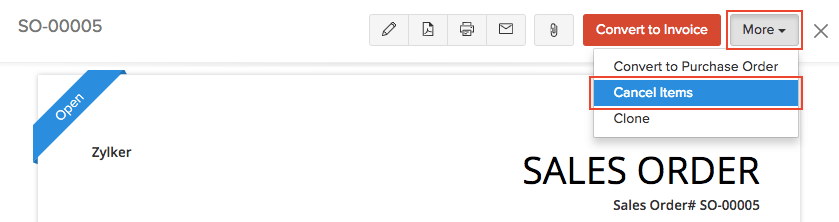
- 点击更多 > 取消项目。
- 选择您想要取消的项目。
- 点击保存。
当您选择销售订单时,可以在已取消项目选项卡中查看已取消的项目。
您可以重新打开已取消的项目。以下是方法:
- 前往 销售 > 销售订单。
- 选择您已取消商品的销售订单。
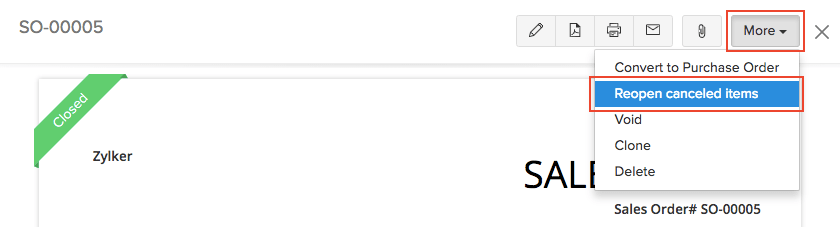
- 点击更多 > 重新打开已取消的项目。
下载销售订单
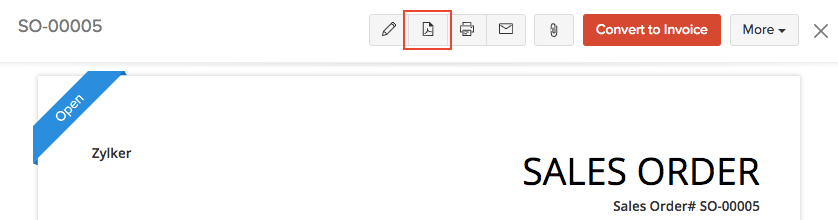
您可以将销售订单下载为PDF。操作方法如下:
- 前往 销售 > 销售订单 并选择您要下载的销售订单。
- 点击页面右侧的PDF图标。
克隆销售订单
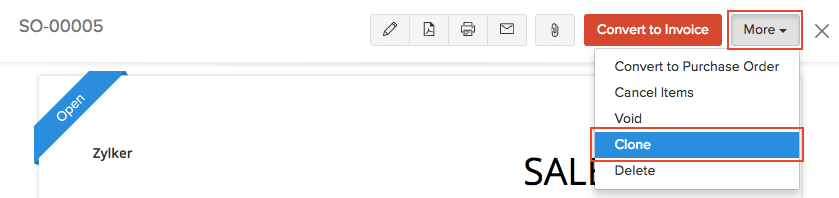
如果您想创建一个与现有销售订单具有相同详细信息的销售订单,您可以选择克隆它,而不是创建一个新的销售订单。操作方法如下:
- 前往 销售 > 销售订单。
- 选择您想要克隆的销售订单。
- 点击更多 > 克隆。
作废销售订单
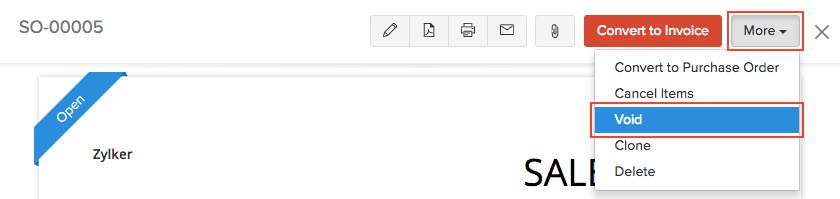
如果您不想删除销售订单,可以将其作废。操作方法如下:
- 前往 销售 > 销售订单。
- 选择您想要作废的销售订单。
- 点击更多 > 作废。
附加文件到销售订单
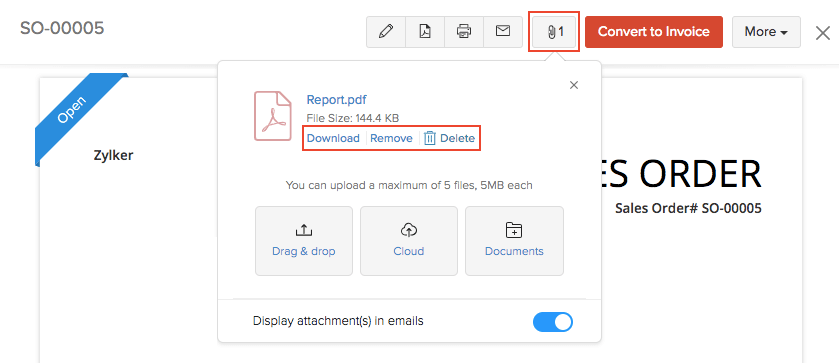
您可以为每个销售订单附加最多5个文件。每个文件的大小限制为5 MB。要将文件附加到您的销售订单:
- 前往 销售 > 销售订单 并选择您要附加文件的销售订单。
- 点击页面右上角的附件图标。
- 选择您的上传选项。
| 上传类型 | 描述 |
|---|---|
| 拖放 | 从您的系统上传文件。 |
| 云端 | 从您的云账户上传文件。 |
| 文档 | 从保存在您的Zoho Books账户中的文档上传文件。 |
您可以通过点击上传文件下方的选项来下载、删除或移除文件。
注意:
- 如果您删除文件,它将从您的账户中永久删除。
- 如果您删除一个文件,它将从交易中删除,但仍会保留在您的文档标签中。
打印销售订单
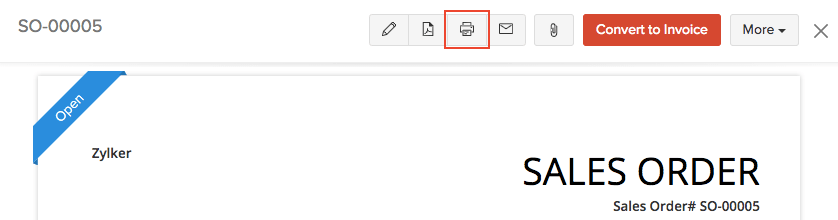
打印销售订单:
- 前往 销售 > 销售订单 并选择您要打印的销售订单。
- 点击页面右侧的打印图标。
- 检查预览并点击打印。
筛选销售订单
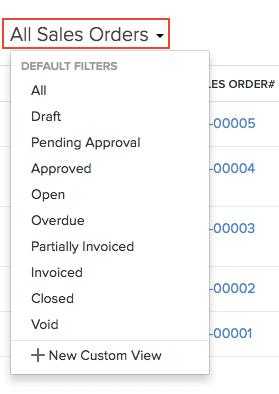
您可以根据销售订单的状态进行筛选。方法如下:
- 前往 销售 > 销售订单。
- 点击页面顶部的所有销售订单下拉菜单。
- 选择销售订单状态以进行相应筛选。
自定义视图
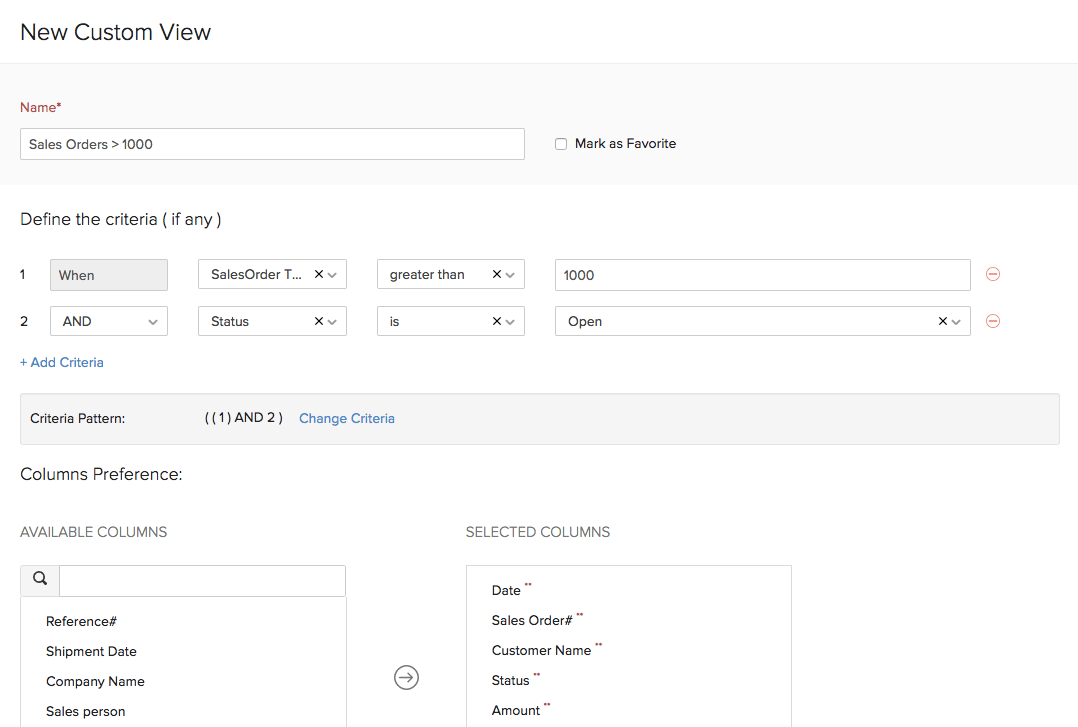
您可以为您的销售订单创建自定义视图。方法如下:
- 前往 销售 > 销售订单。
- 点击页面顶部的所有销售订单下拉菜单。
- 选择 + 新建自定义视图。
- 填写条件并选择列偏好。
- 保存自定义视图。
自定义状态
在 Zoho Books 中,销售订单可以有一组标准状态,如草稿、打开、作废和关闭。然而,您可以添加自己的状态。当您这样做时,您需要从 Zoho Books 中存在的默认状态集中选择一个“父”状态。
每当销售订单处于父状态时,您可以将其更改为自定义状态。
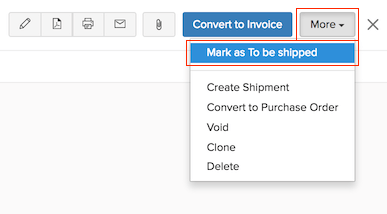
例如,假设您创建了一个名为待发货的自定义状态,其父状态为打开。现在,处于打开状态的销售订单可以标记为待发货。
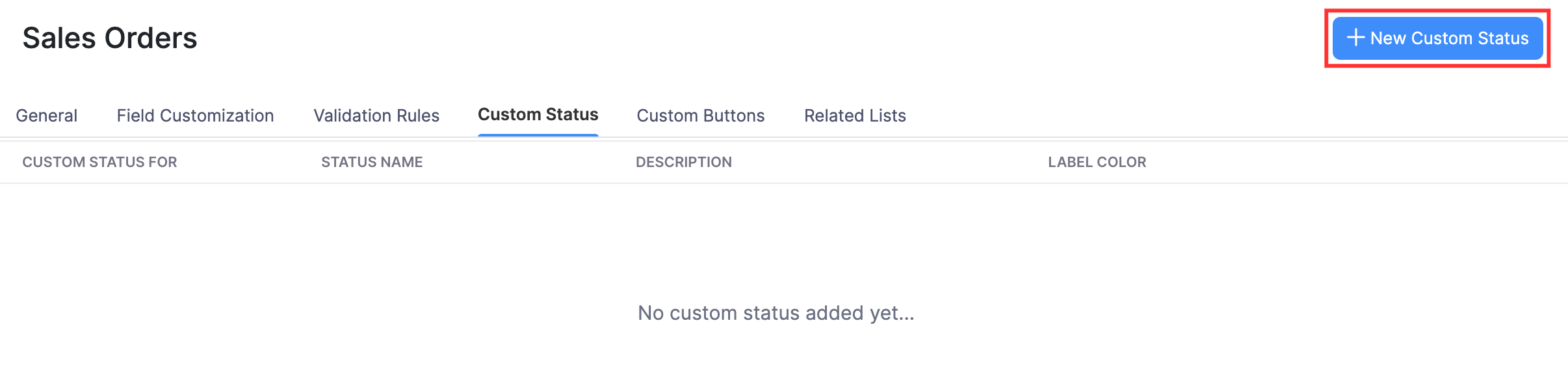
在 Zoho Books 中创建自定义状态:
- 前往页面右上角的设置。
- 在销售下选择销售订单。
- 切换到自定义状态选项卡。
- 点击 + 新建自定义状态。
- 选择父状态并输入自定义状态的名称。
- 点击保存。
要查看自定义状态:
- 前往 销售 > 销售订单。
- 选择一个销售订单,该订单具有您为自定义状态设置的父状态。
- 点击更多以查看和标记自定义状态。
导出销售订单
您可以将所有销售订单从 Zoho Books 导出为 CSV、XLSX 或 XLS 格式。操作方法如下:
- 前往 销售 > 销售订单。
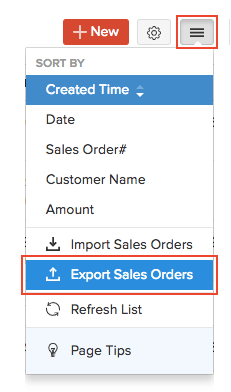
- 点击页面右上角的汉堡图标。
- 选择导出销售订单。
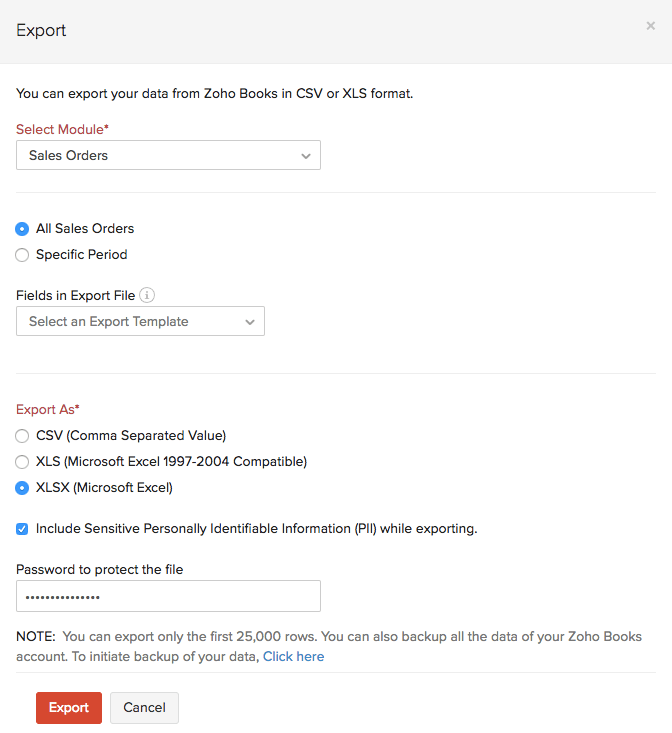
在导出为下选择导出格式,并填写其他必要字段。点击导出。
相关 >