

已收款项
一旦你为发票记录了付款,它将会被保存在已收款项标签中。
查看已收款项
你可以通过两种方式查看你的发票收款:
- 前往销售 > 发票,并选择你已经记录付款的发票。
- 点击页面右侧的已收款项标签。
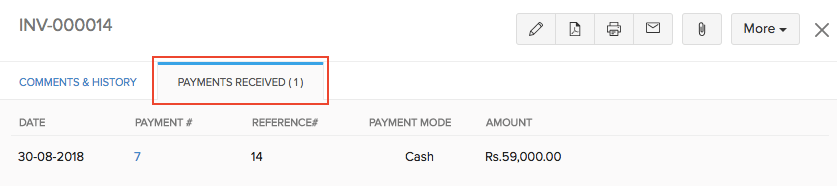
或者,你可以:
- 前往销售 > 已收款项。
- 选择发票的收款。
编辑已收款项
你可以更改你为发票记录的付款金额或其他详情。以下是操作方法:
- 前往销售 > 发票,并选择你已经记录付款的发票。
- 点击页面右侧的已收款项标签。
- 将鼠标悬停在收到的付款上,然后点击旁边的铅笔图标。
- 进行更改,然后点击保存。
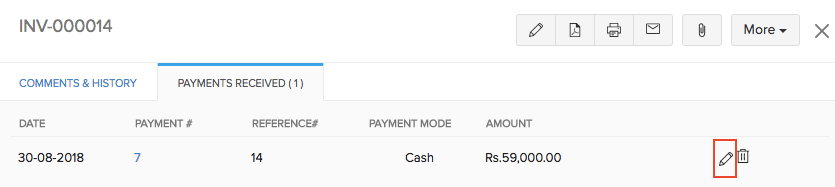
你也可以直接通过前往销售 > 已收款项来编辑收到的付款。
删除已收款项
要删除任何发票的收款:
- 前往销售 > 发票,并选择处于已付款状态的发票。
- 点击发票详情页面的已收款项标签。
- 将鼠标悬停在收到的付款上,然后点击旁边的垃圾桶图标。
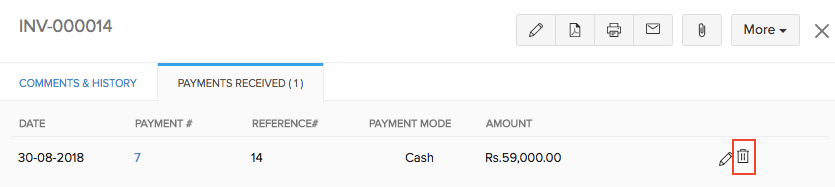
你也可以直接通过前往销售 > 已收款项来删除已收款项。
已收款项偏好设置
在已收款项模块中,你可以从已存在的字段中添加额外的字段。这些字段被称为自定义字段。
- 前往页面右上角的设置。
- 在销售下选择已收款项。

已收款项中的额外字段
要添加自定义字段:
- 前往页面右上角的设置。
- 在销售下选择已收款项。
- 切换到字段自定义标签。
- 点击页面右上角的+ 新建自定义字段。
- 填写所需的详细信息。
| 字段 | 描述 |
|---|---|
| 标签名称 | 为你的自定义字段输入一个名称。 |
| 数据类型 | 为你的自定义字段选择适当的数据类型。 |
| 这是个人身份信息吗? | 如果该字段是个人身份信息(PII),则选择适当的存储方法。 |
| 是否必填 | 如果自定义字段是必填的,选择此选项。 |
| 在所有PDF中显示 | 如果你希望该字段在你的交易PDF中显示,选择此选项。 |
- 点击保存。
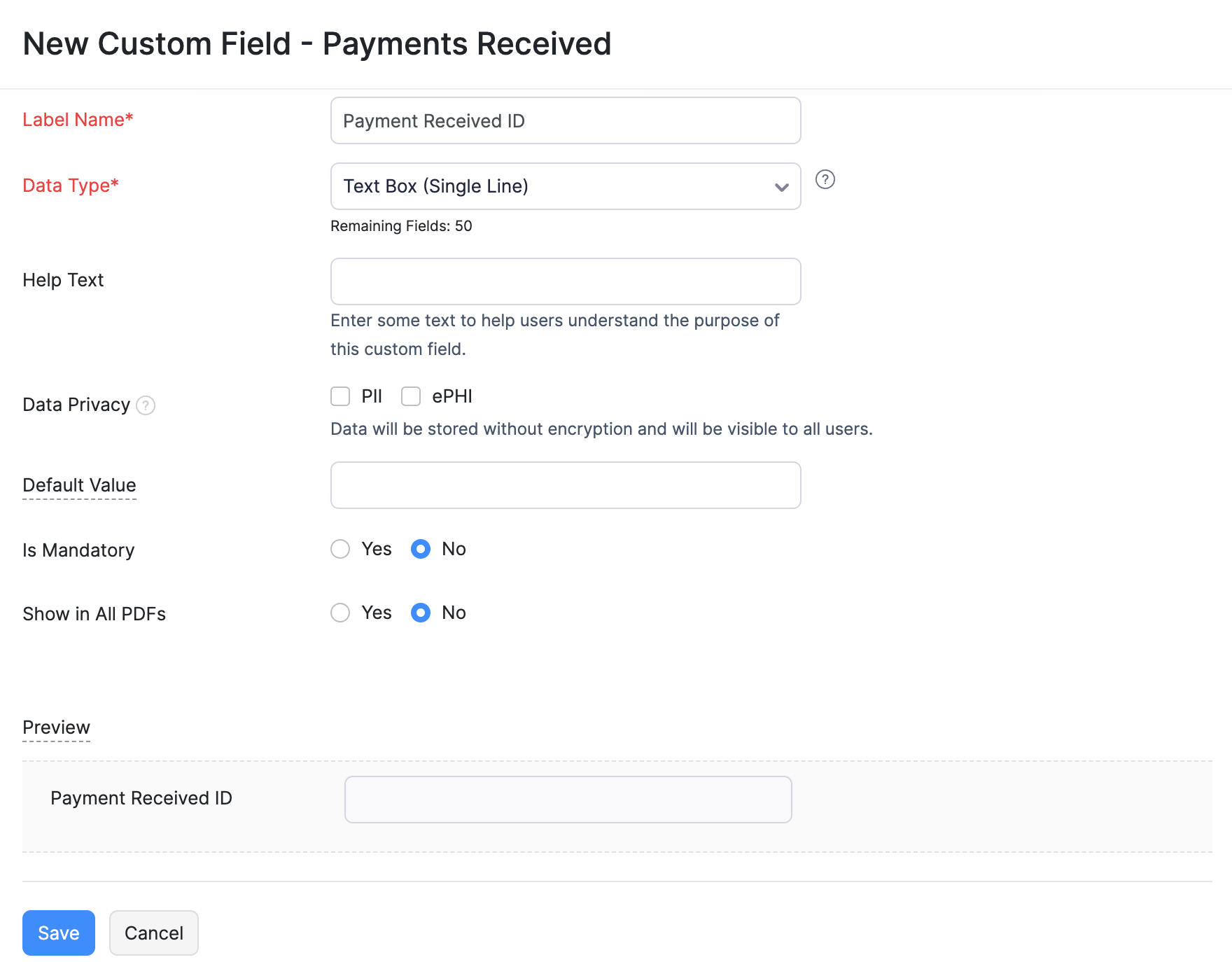
你可以通过将鼠标悬停在自定义字段上并点击编辑或下拉图标来对自定义字段执行各种功能。

下一步 >
删除发票