

导出数据
现在,您可以通过导出将 Zoho Books 组织中的所有数据提取到您的计算机。Zoho Books 允许您导出特定模块中的所有数据,或创建自己的导出模板以导出特定数据。
使用导出模板功能,您可以:
- 选择您要导出的字段
- 根据您的喜好重新排序和重命名它们。
情景: 史蒂夫是他所在组织销售团队的一员。他生成有关组织绩效的各种报告,并定期与管理层成员分享这些报告。史蒂夫根据自己的需求选择要导出的特定字段以生成销售报告,或者将所有数据导出到他的计算机。
同样,您可以创建自己的模板,并在导出数据时从中选择一个。让我们看看如何使用 Zoho Books 来实现这一点:
- 从左侧导航窗格中导航到特定模块。
- 点击右上角的汉堡图标,然后从下拉菜单中选择导出。

- 选择您想要导出数据的模块。

- 通过选择以下选项之一来筛选您希望导出的交易:
- 所有发票:导出所有交易。
- 特定期间:设置您希望导出数据的自定义日期范围。

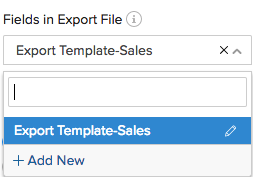
点击导出文件中的字段下拉菜单以选择一个模板(如果您不选择导出模板,将导出指定期间的所有数据字段)。
- 从您创建的导出模板列表中选择一个模板,或通过点击+ 添加新模板选项创建一个新模板。
- 输入您正在创建的新模板的名称。
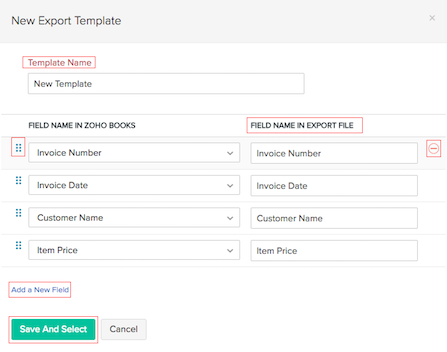
- 点击添加新字段并从下拉菜单中选择所需字段。
- 点击字段右侧的移除图标以删除任何不必要的字段。
- 拖动字段左侧的重新排序按钮以重新排列字段。
- 点击保存并选择以继续。
您可以查看下面的GIF以更好地理解这一点。
注意: 这是一个没有声音的GIF,并且无法在中途暂停。请确保观看整个GIF,以清楚了解模板的工作原理。
- 选择一种格式 CSV(逗号分隔值),XLS(兼容 Microsoft Excel 1997-2004)或 XLSX(Microsoft Excel),以导出数据。
- 为了给您的导出数据增加一层安全性,Zoho Books 允许您导出数据并使用密码进行保护。要给您的导出数据设置密码保护:
- 选择CSV或XLSX格式。
- 在密码保护文件字段中输入密码以保护您的文件。
- 点击 导出.
注意:虽然XLSX文件支持内置密码保护,但CSV文件将使用您提供的密码进行压缩。解压文件时必须输入此密码。