

Bitly 发票链接扩展
在 Zoho Books 中,您可以为发票生成一个链接并与您的客户分享。然而,这个链接很长,通过短信发送给客户时会因为超出字符限制而变得困难。Bitly Invoice Link 扩展通过生成缩短的 URL 来减少链接的长度。您可以使用这些缩短的 URL 通过短信与客户分享这些发票。
前提条件:此扩展适用于 Zoho Books 的高级及以上计划和 Zoho One 的企业计划。
注意:您可以生成的短链接数量取决于您订阅的 Bitly 计划。要生成更多链接,请访问 Bitly 的定价页面 并选择符合您需求的计划。
安装 Bitly 发票链接扩展
前提条件: 您需要一个 Bitly 账户才能安装 Bitly Invoice Link 扩展。如果您还没有账户,可以从 Bitly 的注册页面 创建您的 Bitly 账户。
要安装 Bitly Invoice Link 扩展程序:
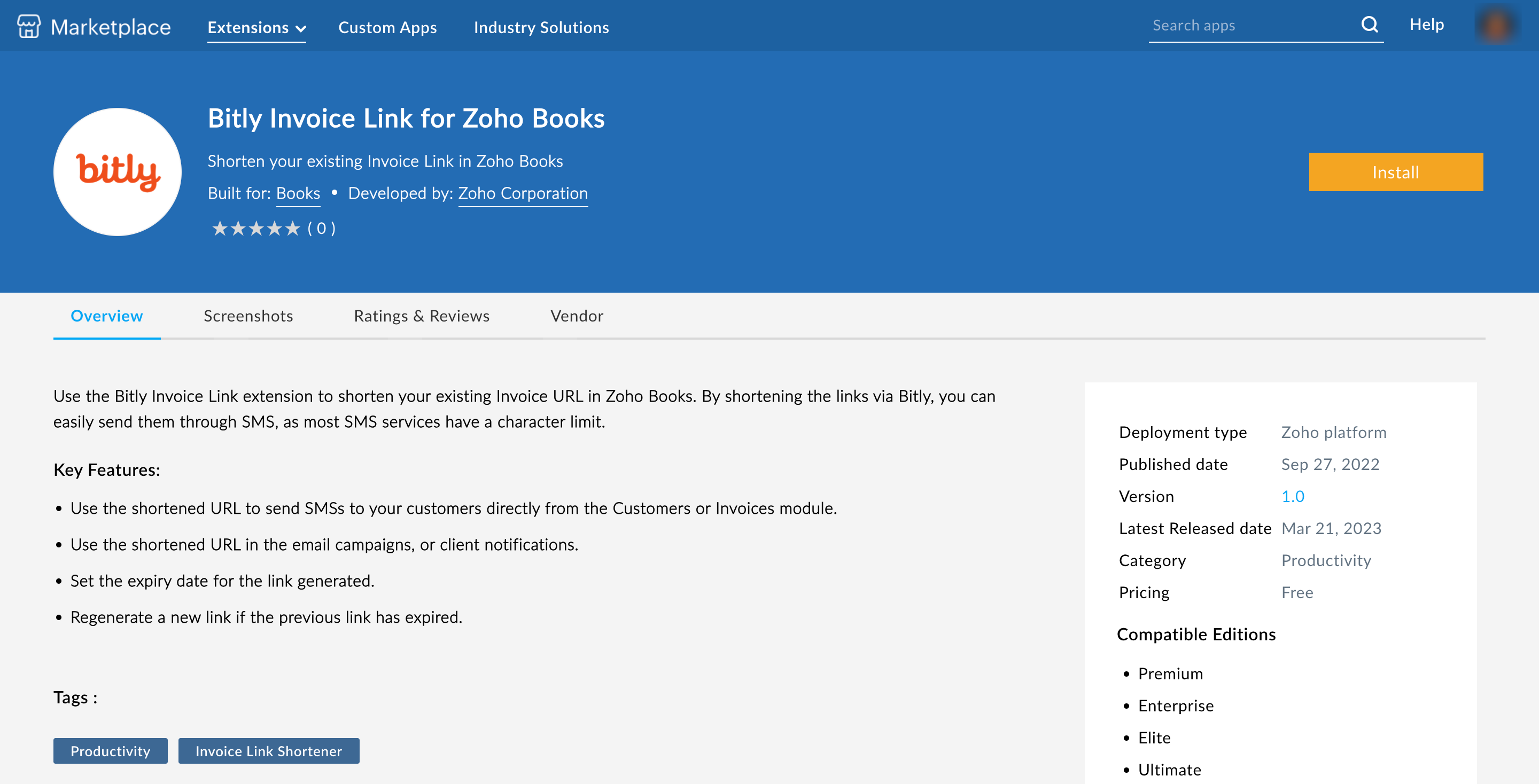
- 前往Zoho Marketplace并搜索Bitly Invoice Link扩展程序。
- 点击顶部栏的安装。
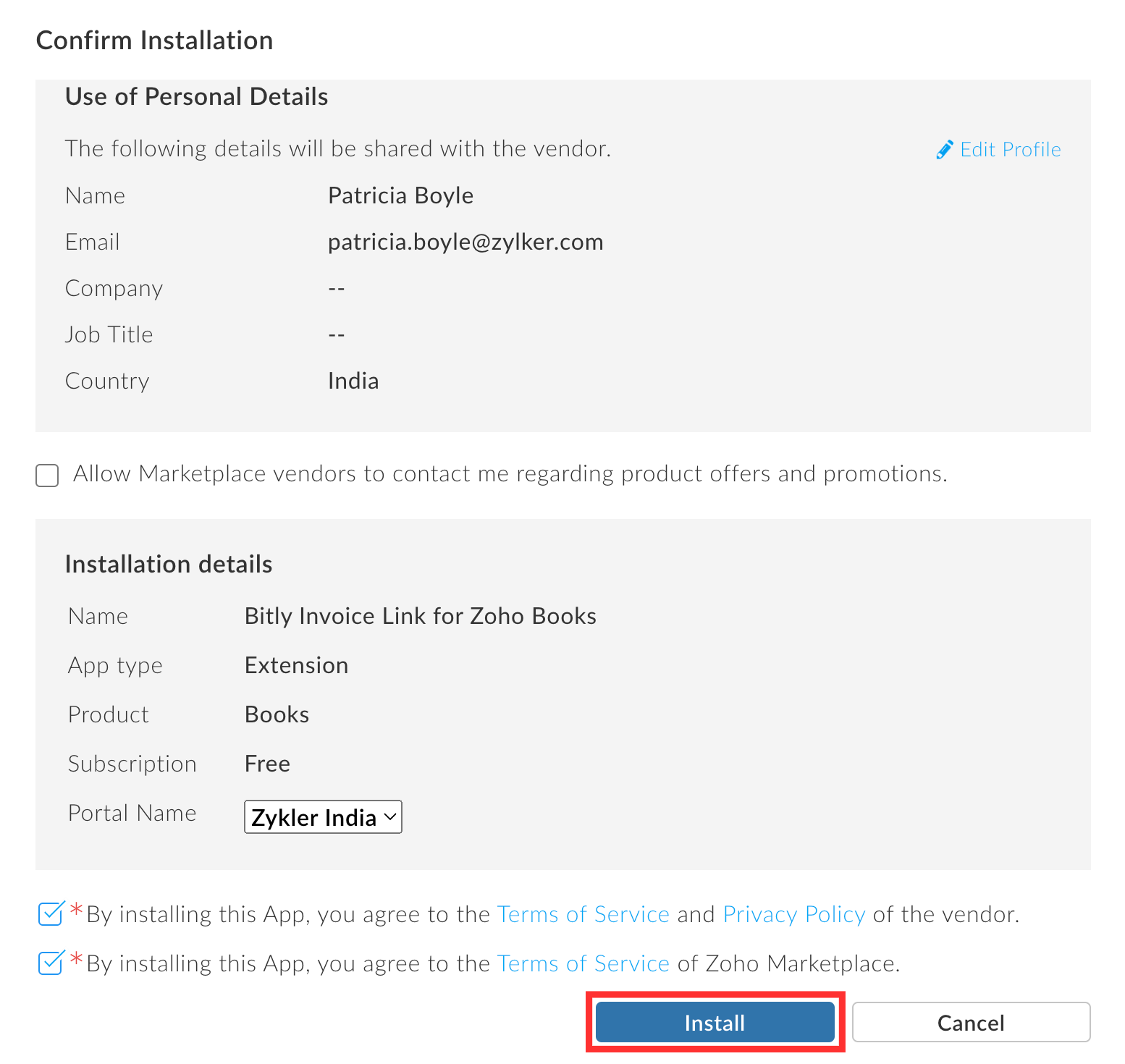
- 在弹出窗口中:
- 在个人信息使用部分验证您的详细信息。
- 在安装详情部分,从门户名称字段旁边的下拉菜单中选择您要为其安装扩展的组织。
- 阅读并同意您的供应商和Zoho Marketplace的条款和条件。
- 点击安装以继续安装扩展。
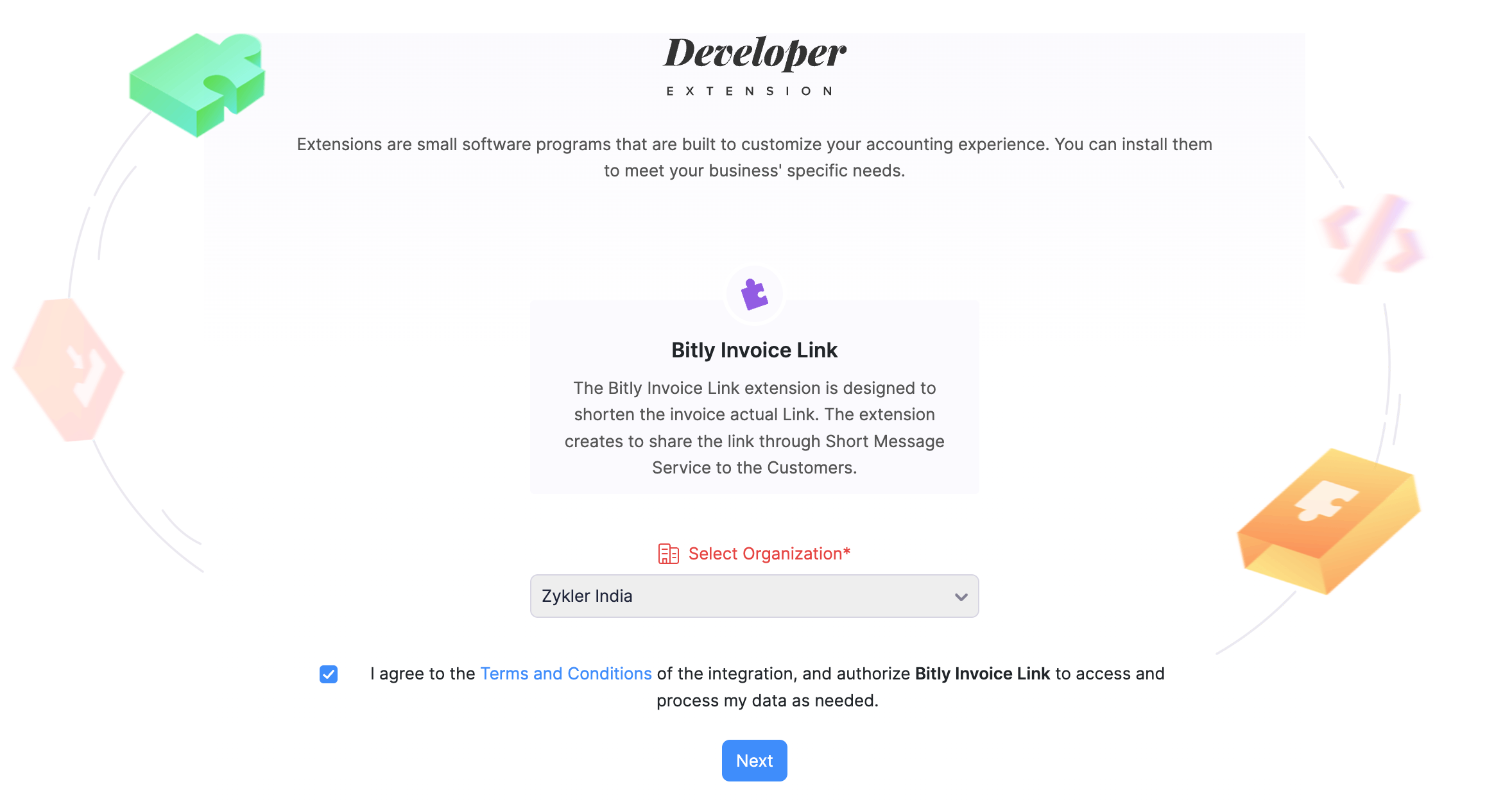
- 在下一页,勾选我同意集成的条款和条件,并授权 Bitly Invoice Link 访问和处理我的数据选项,然后点击下一步。
- 授权您的 Zoho Finance - Bitly 发票链接和 Bitly 连接。
- 授权 Zoho Finance - Bitly 发票链接连接:
- 将鼠标悬停在 Zoho Finance - Bitly 发票链接上,然后点击连接。
- 在出现的新页面上,点击连接。
- 该扩展需要访问页面上列出的应用程序中的某些数据以获取必要的数据。点击接受以继续。
- 授权 Bitly 连接:
- 将鼠标悬停在 Bitly 上,然后点击连接。
- 在出现的新页面上,点击连接。
- Zoho Flow 需要访问您的应用程序数据以获取必要的数据。点击连接以继续。
- 您将被重定向到 Bitly 登录页面。如果您已经有 Bitly 账户,可以直接登录您的 Bitly 账户或使用您的 Google 或 Apple 账户登录。如果您没有 Bitly 账户,您可以注册创建一个新账户。
- 登录后,在随后的页面上点击允许。
- 授权 Zoho Finance - Bitly 发票链接连接:
- 一旦您授权了两个连接,您将收到确认消息。点击页面底部的安装扩展。
Bitly发票链接扩展将安装在您的Zoho Books组织中。
使用 Bitly 发票链接扩展生成缩短的 URL
前提条件: 只有在已批准、已发送、部分支付、已支付或逾期状态的发票才能生成缩短的URL。
要使用 Bitly Invoice Link 扩展生成一个缩短的链接:
- 在左侧边栏中进入销售模块并选择发票。
- 选择您要生成缩短链接的发票。
- 点击发票详情页面顶部的Bitly 发票链接自定义按钮。
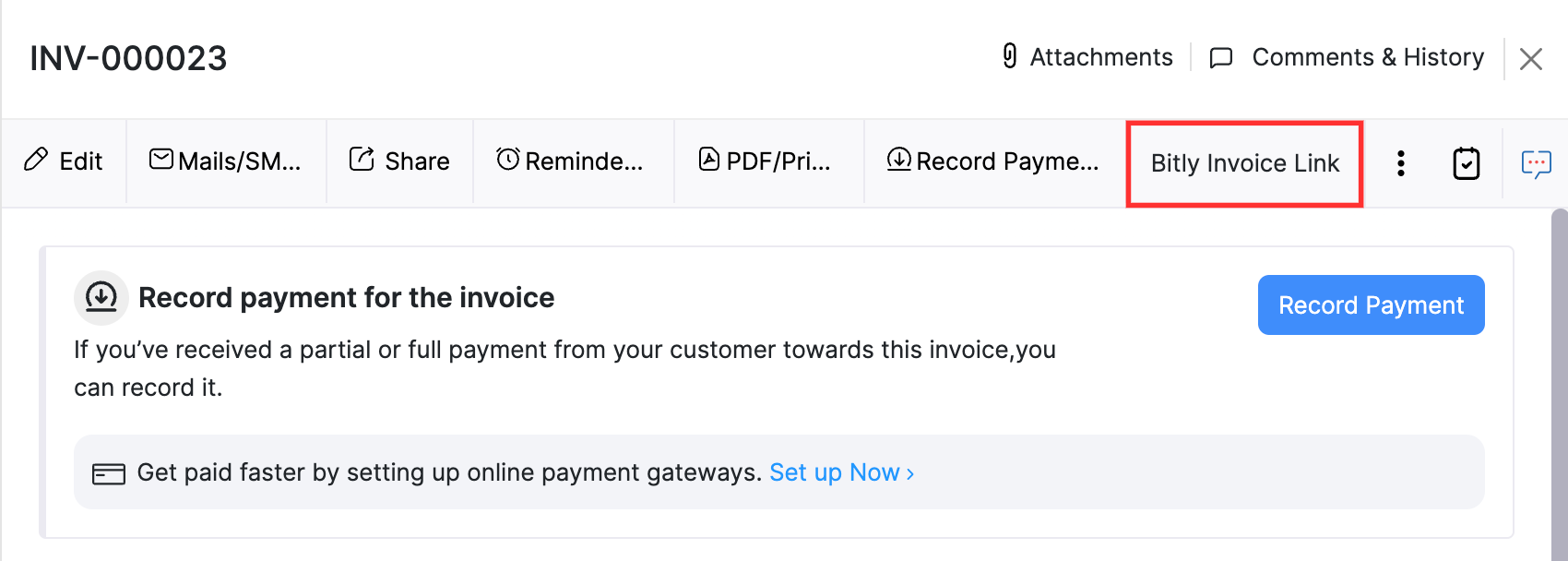
注意: 您安装的最新扩展将显示在自定义按钮中。在这种情况下,点击自定义按钮旁边的下拉菜单并选择 Bitly Invoice Link。
- 在弹出窗口中,选择链接到期日期。您可以将到期日期设置为15天、30天、45天或60天。您也可以选择自定义到期日期。
- 点击生成链接。
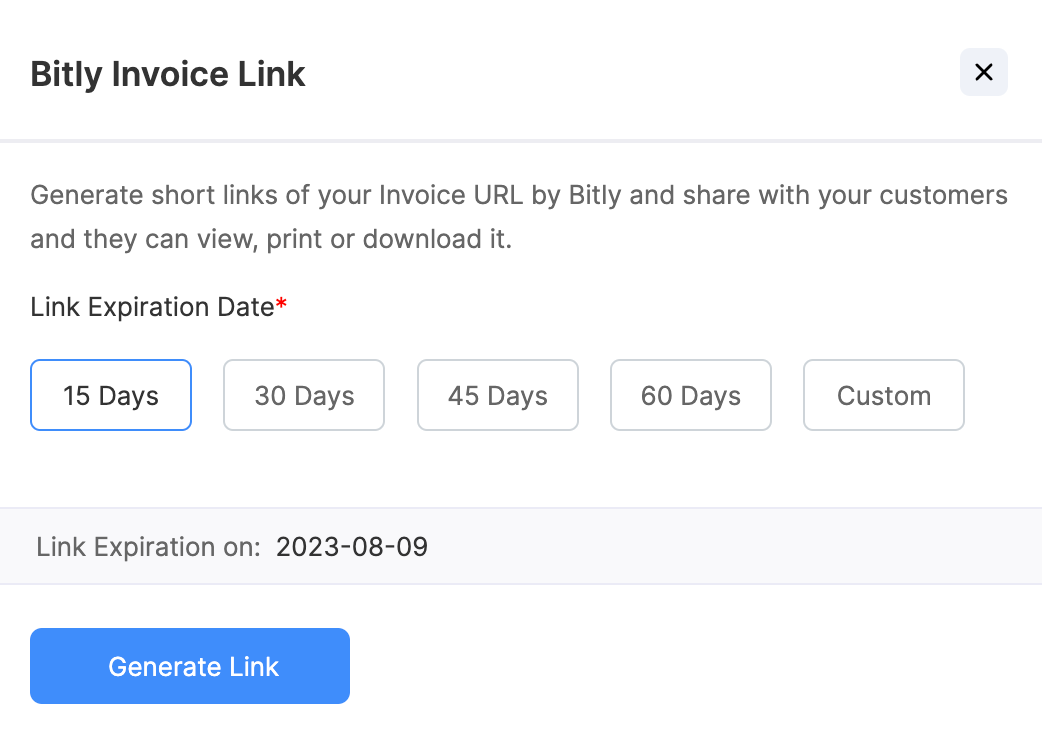
- 点击复制旁边的缩短链接以与您的客户分享该链接。
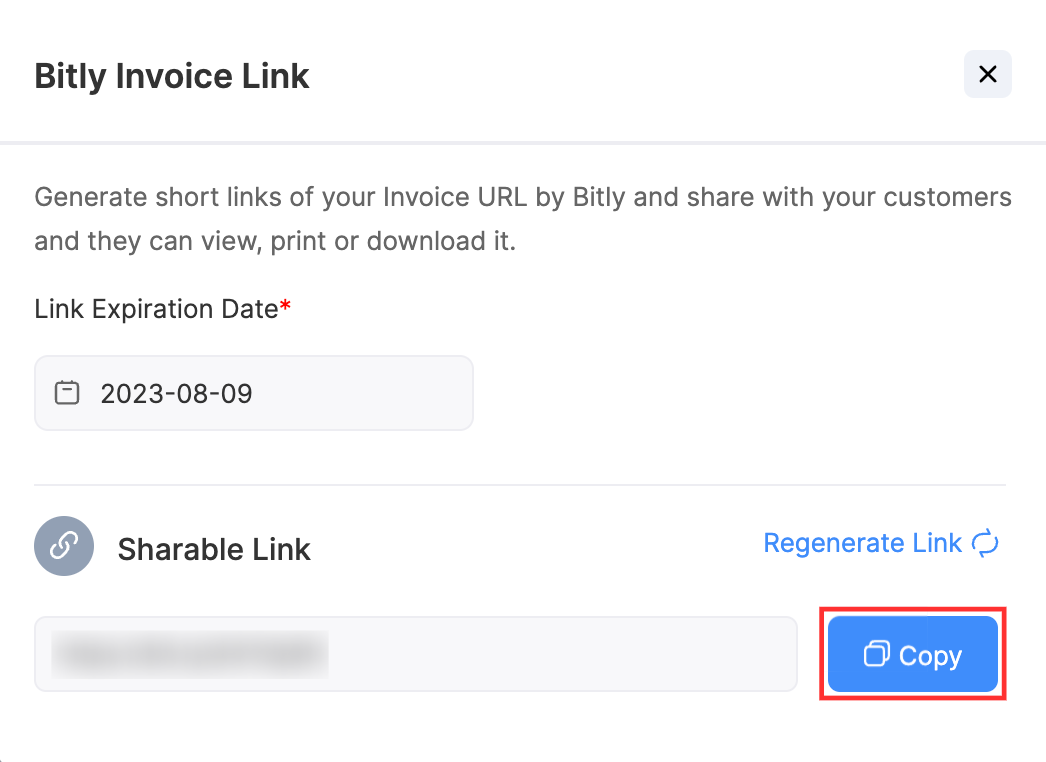
提示: 您可以通过点击重新生成链接来重新生成链接并设置不同的到期日期。
卸载 Bitly 发票链接扩展
- 前往页面右上角的设置。
- 在开发者空间下选择市场。
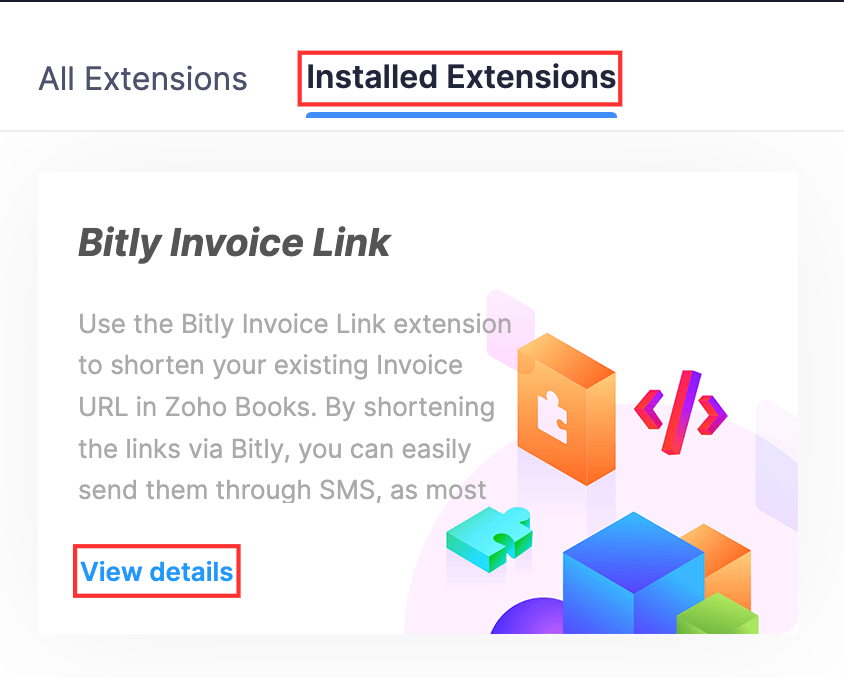
- 切换到已安装扩展选项卡。
- 点击 查看详情 在 Bitly 发票链接 扩展的卡片中。
- 点击页面右上角的卸载。
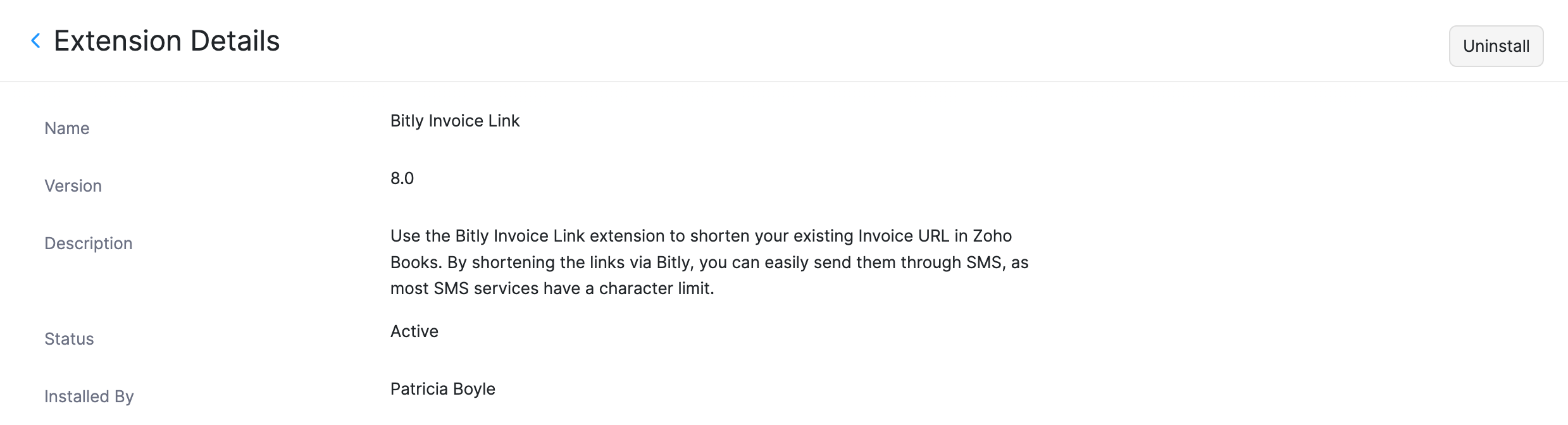
- 在出现的弹出窗口中,点击是。
Bitly 发票链接扩展将从您的 Zoho Books 组织中卸载。您将无法再使用它为您的发票生成缩短的 URL。
注意: 一旦卸载扩展程序,您将无法查看为发票生成的缩短网址。但是,如果您已复制缩短网址的链接,您仍然可以在其到期日期之前使用该缩短网址。