
在 Zoho CRM 中设置 Zoho Creator
先决条件
激活之前,请确保满足以下所示的必需条件:
- 您应该是 Zoho CRM 帐户中的管理员。
- 您应该具有任意版本的 Zoho Creator 帐户。
如果您没有 Zoho Creator 帐户,请点击创建帐户。 这将自动创建免费版帐户。
对 CRM 帐户激活自定义应用
激活是使用此功能的第一步。作为管理员,您可以随时激活或停用自定义应用功能。
可用性
 必需配置文件权限:具有管理员配置文件的用户可激活此功能。

要激活自定义应用,请执行以下操作:
- 使用管理特权登录 Zoho CRM。
- 转至设置 > 应用市场 > Zoho > 构建自定义应用。
- 在构建自定义应用页面中,点击创建第一个应用程序。
如果您没有 Zoho Creator 帐户,请点击创建帐户。 这将自动创建免费版帐户。
您的 Zoho Creator 帐户将关联至 Zoho CRM 帐户。另请参阅构建自定义应用时的用户角色
激活之后
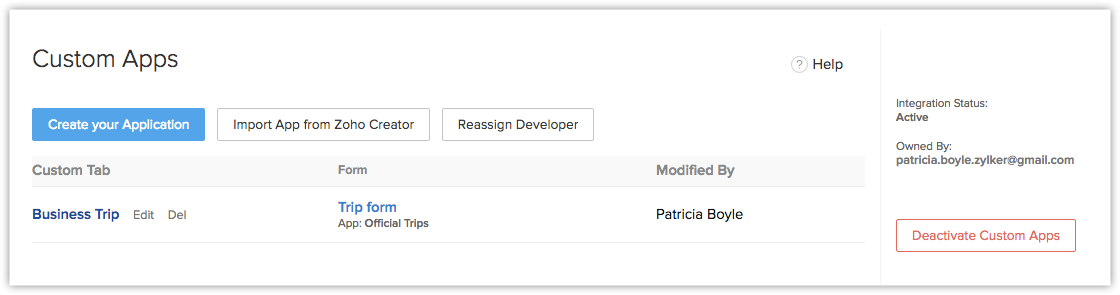
激活完成时,具有管理员配置文件的所有用户将收到通知电子邮件。您可执行以下一组操作:
- 创建/导入应用程序: 创建/导入应用程序时,您还将能够创建表单和视图。您创建的表单将链接至页签,访问该页签时,该视图将可见。仅当关联 Zoho Creator 帐户中有应用程序时,用于导入应用的选项才可用。
- 更新开发者: 对于 Zoho CRM 中创建的应用程序,您可添加或移除开发者。只能向一个应用程序添加一个开发者。
- 提供自定义页签可访问性: 可为 CRM 帐户中的各个配置文件提供对页签的访问权。
- 定制应用程序、表单和视图: 可根据需要在 CRM 中修改应用、表单和视图。
停用自定义应用
作为 Zoho CRM 的管理员,您可停用此功能,在此之后,机构中的用户将无法在 Zoho CRM 中使用 Zoho Creator 创建自定义应用。
注:
- 停用此功能时,仅从 CRM 中删除所有自定义页签以及在 Zoho CRM 中创建的应用程序、表单和视图。
- 这些应用程序、表单或视图在关联 Zoho Creator 帐户中仍是可访问项。
要停用自定义应用,请执行以下操作:
- 使用管理特权登录 Zoho CRM。
- 点击设置 > 设置 > 应用市场 > Zoho > 构建自定义应用。
- 在构建自定义应用页面中,点击停用自定义应用。
重要提示
自动降级
如果您的企业版因为各种原因自动降级至免费版,那么与 Zoho CRM 帐户相关联的所有 Zoho Creator 数据将临时保存 15 天。
- 如果您在 15 天内升级至企业版,那么您的数据不会丢失。
- 如果您在 15 天内未升级至企业版,那么您的 Zoho CRM 帐户中与 CRM 相关联的 Creator 数据将被删除。但是,您的 Creator 帐户中的应用程序、表单和视图不会被删除。请注意,被授予对 Creator 应用的访问权的 CRM 用户仍将能够通过 Creator 帐户使用该应用。
手动降级
如果您将企业版手动降级至任何其他版本,那么您的 Zoho CRM 中与 Zoho CRM 帐户相关联的所有 Zoho Creator 数据将被永久删除。但是,您的 Creator 帐户中的应用程序、表单和视图不会被删除。请注意,被授予对 Creator 应用的访问权的 CRM 用户仍将能够通过 Creator 帐户使用该应用。
构建自定义应用时的不同用户的角色
对于构建自定义应用,以下是具有不同配置文件的用户可执行的操作列表。
Zoho CRM 中的管理员
- 激活/停用自定义应用
- 删除自定义页签
与 CRM 帐户相关联的 Zoho Creator 的所有者帐户
- 通过创建/导入应用、表单和视图来创建自定义页签。
- 定制表单并创建视图
- 将自定义页签与 CRM 中的其他配置文件的用户共享
- 向特定用户提供对视图的访问权
- 添加或移除应用程序的开发者
- 激活/停用构建自定义应用功能(仅当用户是 CRM 中的管理员时)
- 在自定义页签中添加、编辑或删除视图的记录
- 删除自定义页签
应用程序开发者
- 通过创建/导入应用、表单和视图来创建自定义页签
- 定制表单并创建视图
- 将自定义页签与 CRM 中的其他配置文件的用户共享
- 向特定用户提供对视图的访问权
其他配置文件用户
- 根据权限访问自定义页签和视图。
- 根据 Zoho Creator 中定义的权限,在自定义页签中添加、编辑或删除视图的记录。