
使用 Zoho Creator 添加自定义页签
创建自定义页签
通过使用 Zoho Creator Integration,您可在 Zoho CRM 中构建应用程序、表单和视图,还可将表单关联至自定义页签。
可通过两种方式创建自定义页签:
- 创建 - 可通过在 Zoho CRM 中创建 Zoho Creator 应用程序、表单和视图来构建自定义页签。表单将关联至页签,视图将在页签中可见。
- 导入 - 可通过从 Zoho CRM 导入 Zoho Creator 的已有应用程序及表单和视图来构建自定义页签。表单将关联至页签,视图将在页签中可见。
可用性
 必需权限:作为 Zoho Creator 帐户(关联至 CRM 帐户)的所有者的用户。

可在 Zoho CRM 中创建最多 10 个自定义应用。
创建应用程序
要创建应用程序,请执行以下操作:
- 点击设置 > 设置 > 应用市场 > Zoho > 构建自定义应用。
- 在自定义应用页面中,点击创建您的应用程序。
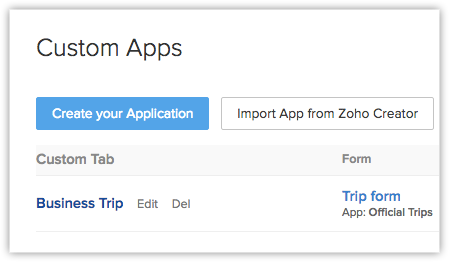
- 在创建页面中,遵循包含 6 个步骤的过程来创建自定义页签。
请注意,如果您是 Zoho CRM 帐户中的唯一用户,那么您将使用包含 3 个步骤的过程(第 1 步、第 2 步和第 6 步)。
以下是创建 Zoho Creator 应用时涉及的 6 个步骤:
第 1 步 - 创建自定义页签
在第 1 步中,您需要提供应用程序、表单、CRM 页签和页签组的名称。
- 在应用程序名称框中为 Creator 应用指定名称。
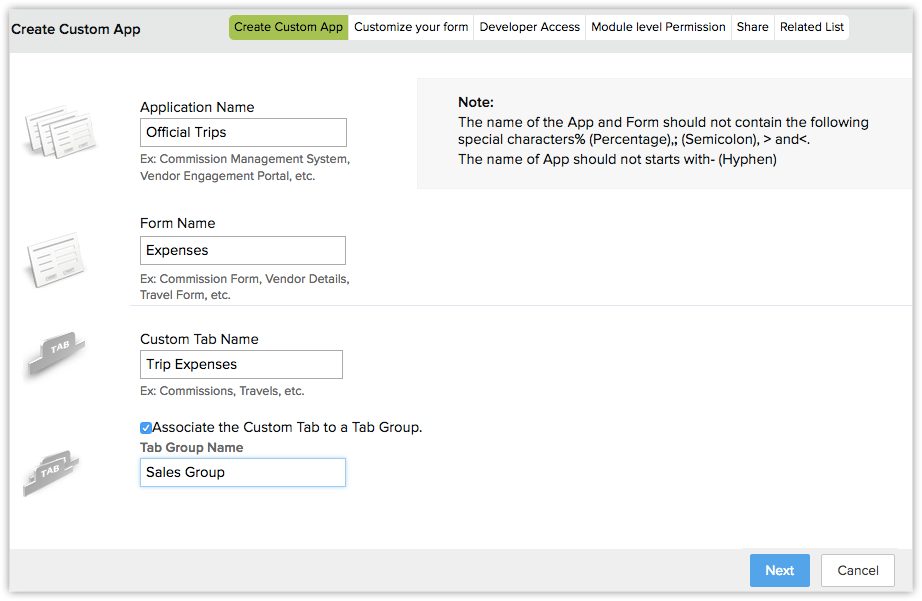
- 在表单名称框中输入表单的名称。
- 在自定义页签名称框中为 CRM 自定义页签指定名称。
在 CRM 中,表单将链接至此自定义页签。 - 选择用于将自定义页签关联至页签组的复选框。可执行以下操作:
- 从下拉列表中选择现有页签组名称,或者
- 从列表中选择创建页签组以输入新组的名称。另请参阅页签组
- 点击下一步。
这将创建应用程序和表单,并且表单将关联至此应用程序。
第 2 步 - 构建您的应用
在此步骤中,您需要根据需要构建表单并为该表单创建视图。
- 拖放该表单的基本字段。
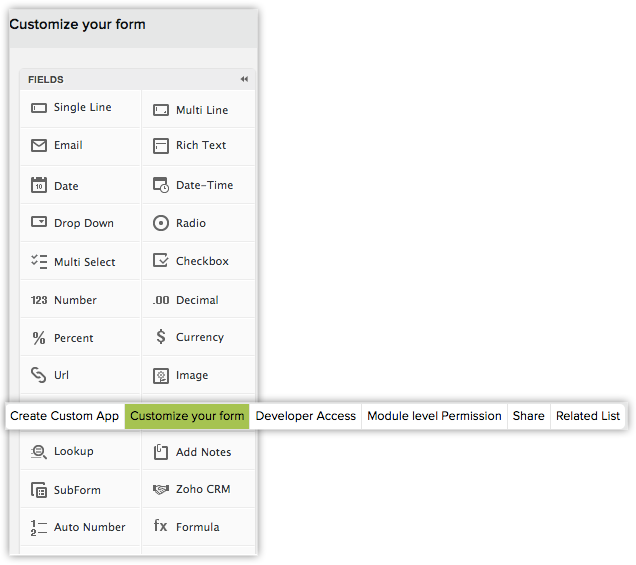
- 从高级部分中拖放 Zoho CRM 字段。
- 在添加 Zoho CRM 窗口中,输入标签名称。
- 从下拉列表中选择 Zoho CRM 模块。
- 必要时指定其他设置,然后点击完成。
- 点击视图 > 新建视图以便为表单创建视图。
- 点击下一步。
注:
- 在 Zoho Creator 免费个人版中,构建表单时不支持 Zoho CRM 字段。另一方面,通过使用您的 Zoho CRM 帐户中已激活的 Zoho Creator Integration,您将能够在表单中添加 Zoho CRM 字段而不理会您的 Zoho Creator 版本。
第 3 步 - 添加开发者
在 Zoho Creator 中,开发者是指不仅能够访问和编辑在管理员工作空间中共享的应用程序(根据权限)而且能够在管理员工作空间中创建应用程序的用户。请注意,您不能向一个应用程序添加多个开发者。为应用程序添加开发者是可选操作。
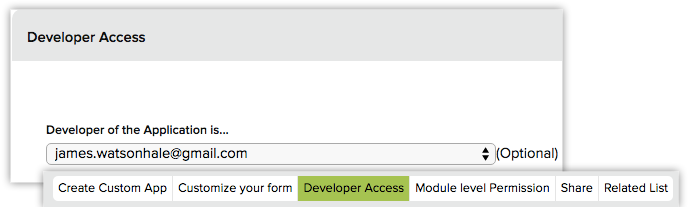
在此步骤中,您需要为 Zoho CRM 中创建的应用程序添加开发者。
- 从下拉列表中选择应用程序开发者。
下拉列表中将列示所有 Zoho CRM 用户。 - 点击下一步。
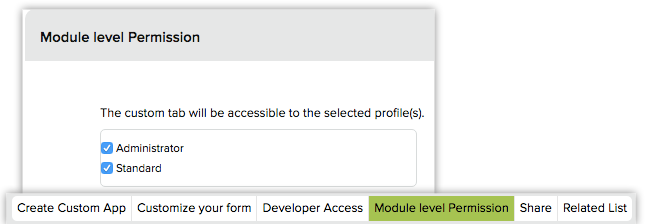
第 4 步 - 模块级别权限
此处您可将自定义页签与 CRM 配置文件共享。只有具有所选配置文件的用户才能查看其中的页签及 Creator 视图。此处的每个部分指表单的一个可与 CRM 用户共享的视图。
- 选择 CRM 配置文件的复选框。
默认情况下,管理员配置文件和开发者配置文件将被选中。 - 点击下一步。
第 5 步 - 将 Creator 视图与 CRM 用户共享
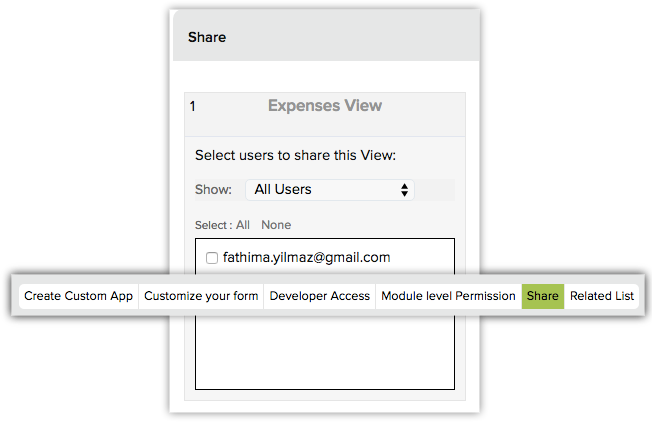
在此步骤中,您可将表单视图与 CRM 帐户中的用户共享。
- 选择对应您希望与其共享视图的用户的复选框。
- 点击保存并进至下一步。
注:
- 与用户共享视图时,请确保未超出可添加至 Creator 帐户的用户的总数。
- 根据 Zoho Creator 中定义的权限,Zoho CRM 用户将能够在视图中添加、编辑或删除记录。
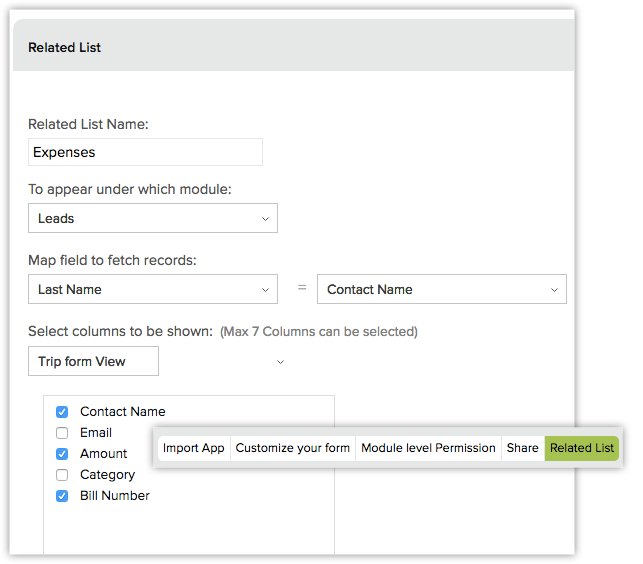
第 6 步 - 启用相关列表视图
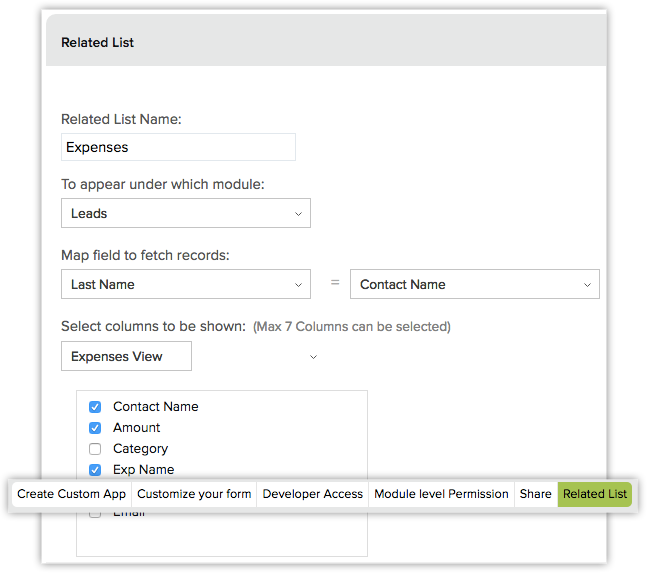
还可将自定义应用中的数据与默认 CRM 模块关联。例如,如果要关联因为满足线索或联系而导致的差旅费,那么可使用此选项轻松链接它们。
- 点击添加相关列表。
- 对相关列表输入名称。
- 选择要在其下添加相关列表的模块。
- 映射可用于链接 CRM 和自定义应用的字段。
- 选择需要列示的列。
- 点击保存。
注:
- 删除自定义应用后,系统不会立即从模块中自动删除相关列表。您必须从详细信息视图中手动删除自定义相关列表。有关更多信息,请参阅删除自定义相关列表。
导入应用程序
要导入应用程序,请执行以下操作:
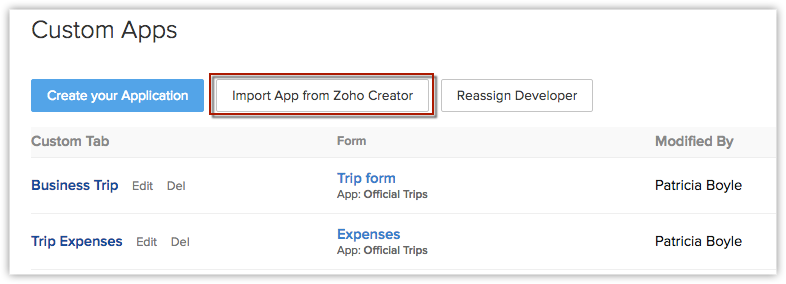
- 点击设置 > 设置 > 应用市场 > Zoho > 构建自定义应用。
- 在自定义应用页面中,点击从 Zoho Creator 中导入应用。
- 在导入页面中,遵循包含 4 个步骤的过程以导入自定义页签。
请注意,如果您是 Zoho CRM 帐户中的唯一用户,那么您将使用包含 2 个步骤的过程(仅前两个步骤)。
导入 Zoho Creator 应用
第 1 步 - 导入 Creator 应用
在第 1 步中,您需要选择应用程序、表单、CRM 页签和页签组的名称。
- 从应用程序名称下拉列表中选择应用程序。
此处只会列示您已创建的应用程序。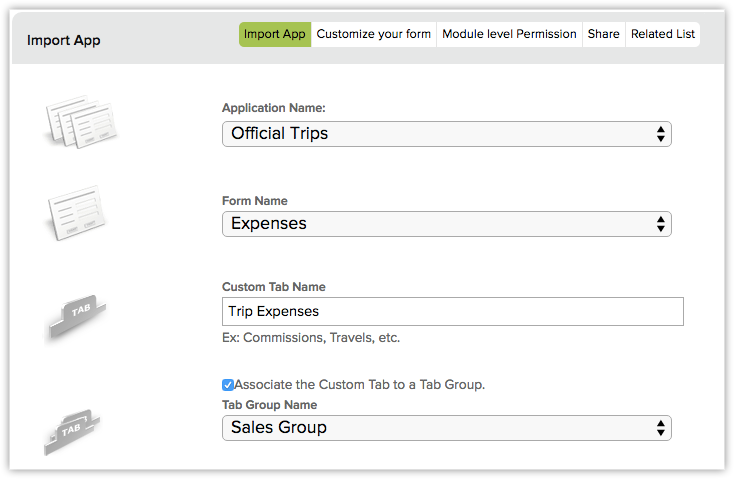
- 从表单名称下拉列表中选择表单。
此处只会列示您在应用程序下创建的表单。 - 在自定义页签名称框中为 CRM 自定义页签指定名称。
在 CRM 中,表单将链接至此自定义页签。 - 选择用于将自定义页签关联至页签组的复选框。可执行以下操作:
- 从下拉列表中选择现有页签组,或者
- 从列表中选择创建页签组以输入新组的名称。
- 点击下一步。
第 2 步 - 定制您的表单
在此步骤中,您需要根据需要构建表单并为该表单创建视图。
- 拖放该表单的基本字段。
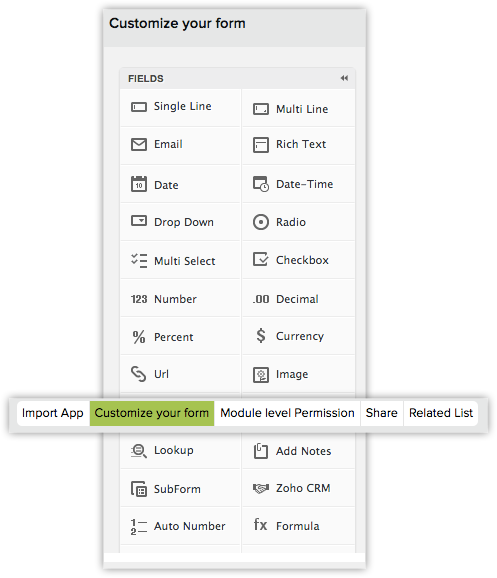
- 从高级部分中拖放 Zoho CRM 字段。
- 在添加 Zoho CRM 窗口中,输入标签名称。
- 从下拉列表中选择 Zoho CRM 模块。
- 必要时指定其他设置,然后点击完成。
- 点击视图 > 新建视图以便为表单创建视图。
- 点击下一步。
注:
- 在 Zoho Creator 免费个人版中,构建表单时不支持 Zoho CRM 字段。另一方面,通过使用您的 Zoho CRM 帐户中已激活的 Zoho Creator Integration,您将能够在表单中添加 Zoho CRM 字段而不理会您的 Zoho Creator 版本。
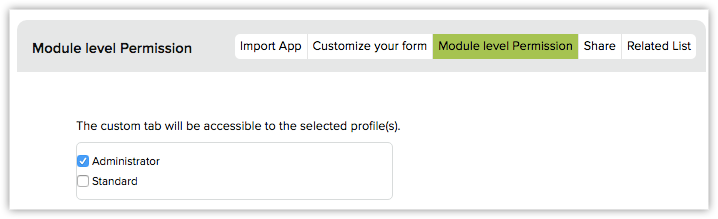
第 3 步 - 模块级别权限
此处您可将自定义页签与 CRM 配置文件共享。只有具有所选配置文件的用户才能查看其中的页签及 Creator 视图。
- 选择 CRM 配置文件的复选框。
- 点击下一步。
第 4 步 - 将 Creator 视图与 CRM 用户共享
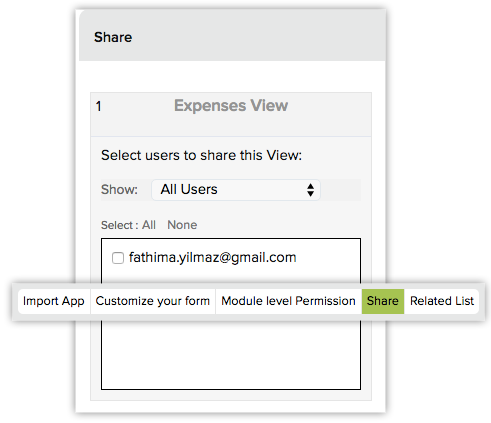
在此步骤中,您可将表单视图与 CRM 帐户中的用户共享。
- 选择对应您希望与其共享视图的用户的复选框。
- 点击保存。
注:
- 与用户共享视图时,请确保未超出可添加至 Creator 帐户的用户的总数。
- 根据 Zoho Creator 中定义的权限,Zoho CRM 用户将能够在视图中添加、编辑或删除记录。
第 5 步 - 启用相关列表视图
还可将自定义应用中的数据与默认 CRM 模块关联。例如,如果要关联因为满足线索或联系而导致的差旅费,那么可使用此选项轻松链接它们。
- 点击添加相关列表。
- 对相关列表输入名称。
- 选择要在其下添加相关列表的模块。
- 映射可用于链接 CRM 和自定义应用的字段。
- 选择需要列示的列。
- 点击保存。
注:
- 删除自定义应用后,系统不会立即从模块中自动删除相关列表。您必须从详细信息视图中手动删除自定义相关列表。有关更多信息,请参阅删除自定义相关列表。
重新分配开发者
通过使用 Zoho Creator Integration,您可对 Zoho CRM 中创建的应用程序添加或移除开发者。
可用性
必需权限:作为 Zoho Creator 帐户(关联至 CRM 帐户)的所有者的用户。
要添加或移除开发者,请执行以下操作:
- 点击设置 > 设置 > 应用市场 > Zoho > 构建自定义应用。
- 在 Zoho Creator Integration 页面中,点击重新分配开发者。
- 在对自定义应用重新分配开发者页面中,执行以下操作:
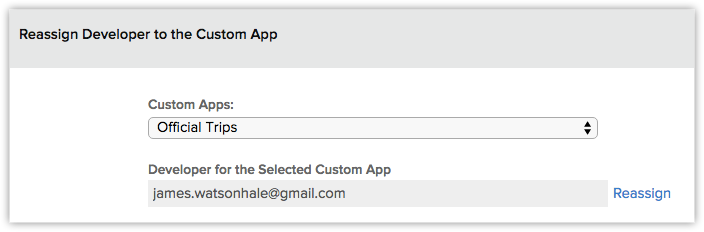
- 从下拉列表中选择已创建的应用程序。
所分配开发者(如果存在)将被选中。 - 点击重新分配链接。
- 在下拉列表中,选择一个用户作为应用程序的开发者。
- 从下拉列表中选择已创建的应用程序。
- 点击更新。
删除自定义页签
作为管理员,您可删除使用 Creator Integration 创建的自定义页签。删除自定义页签不会在 Zoho Creator 帐户中删除关联应用程序、表单或视图。授予用户以访问应用程序的权限将保留不变。
要删除自定义页签,请执行以下操作:
- 点击设置 > 设置 > 应用市场 > Zoho > 构建自定义应用。
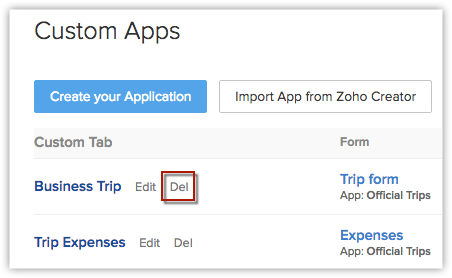
- 在自定义应用页面中,点击对应自定义页签的删除链接。
定制 Creator 表单
构建 Creator 表单后,可在 CRM 中修改这些表单。可在表单中添加或移除字段,还可为表单创建视图。
要定制表单,请执行以下操作:
- 点击设置 > 设置 > 应用市场 > Zoho > 构建自定义应用。
- 在自定义应用页面中,点击对应自定义页签的“定制表单”链接。
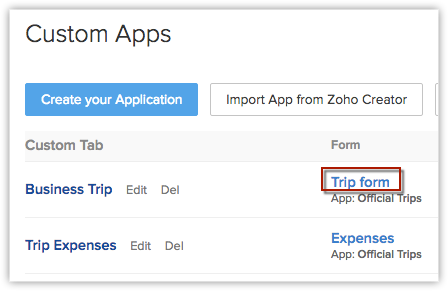
- 在构建应用弹出窗口中,修改表单并在必要时添加视图。
- 点击完成。
编辑自定义页签设置
可随时编辑自定义页签设置。这包括以下操作:
- 更改应用程序、表单和页签名称。
- 修改表单和视图。
- 将自定义页签共享至 CRM 配置文件。
- 将 Creator 视图共享给 CRM 用户。
要编辑自定义页签设置,请执行以下操作:
- 点击设置 > 设置 > 应用市场 > Zoho > 构建自定义应用。
- 在自定义应用页面中,点击与您想要编辑的自定义页签相对应的编辑链接。
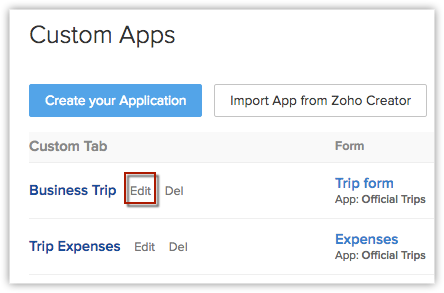
- 在编辑页面中,遵循包含 4 个步骤的过程以编辑详细信息。
请注意,如果您是 Zoho CRM 帐户中的唯一用户,那么您将使用包含 2 个步骤的过程(仅前两个步骤)。 - 点击保存。