

库存
库存部分包含与您组织的库存相关的综合报告。
库存摘要
本报告总结了贵组织内外物品的流动及其数量。它包含了现有库存、已承诺库存和可供销售的库存。
要查看此报告:
- 前往 报告 > 库存摘要,位于 库存部分。
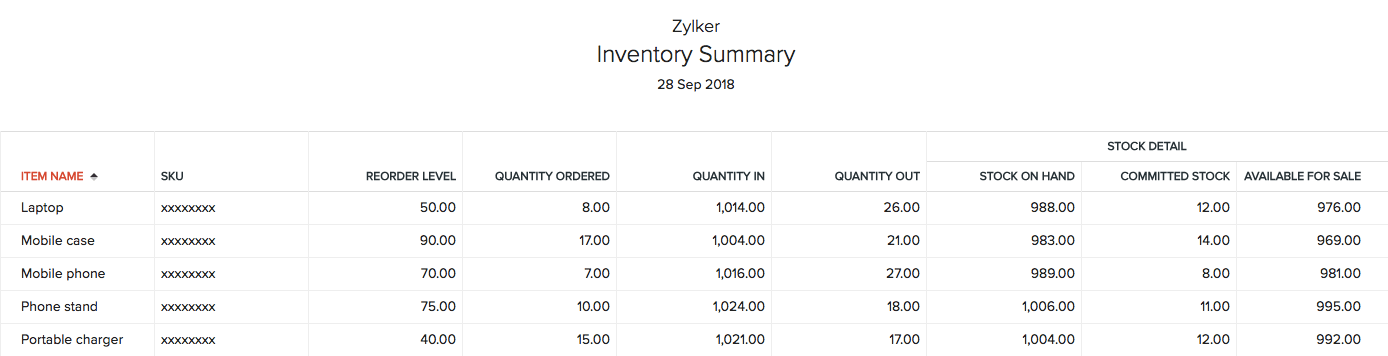
本报告包含以下字段:
商品名称
您想查看库存的商品。
SKU
商品的库存单位。
重新订购水平
需要重新订购该物品的数量。
订购数量
您从供应商处订购的商品数量。此值是根据以下不同状态的交易中商品的总数量计算得出的。
采购订单:
- 打开
- 已关闭(已转换为草稿状态账单的采购订单)
入库数量
通过不同的采购或销售交易进入您组织的物品数量。此值是根据具有不同状态的以下交易中的物品总数量计算得出的。
账单:
- 打开
- 逾期
- 已支付
贷方票据:
- 打开
- 关闭
出库数量
由于在 Zoho Books 中记录的各种销售交易,导致从您的组织中移出的商品数量。此值是根据具有不同状态的以下交易中的商品总数量计算的。
发票:
- 已发送
- 逾期
- 已支付
供应商信用
- 打开
- 关闭
现有库存
这是目前可供销售的库存。
库存 = 开票中的物品 - 开账单中的物品
已承诺库存
您通过 Zoho Books 中的销售订单承诺出售给客户的库存。此值是根据具有不同状态的以下交易中的商品总数量计算的。
销售订单:
- 打开
- 已关闭(销售订单已转换为草稿状态的发票)
可供出售
可供客户购买的商品总数量。此值是根据您组织内外的库存流动计算得出的。
可供销售的库存 = 入库数量 - 出库数量 - 已承诺库存
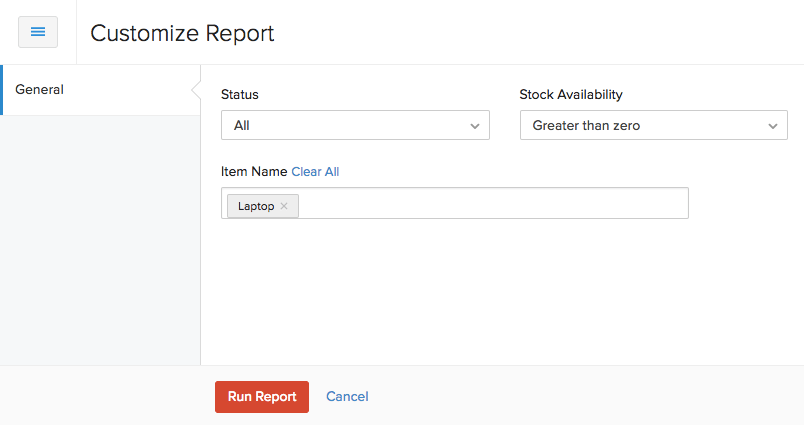
要自定义此报告:
- 前往 报告 > 库存摘要,位于 库存部分下。
- 点击页面顶部的自定义报告。
- 根据您想生成报告的内容选择标准。
- 点击 运行报告。
| 字段 | 描述 |
|---|---|
| 状态 | 根据项目的状态(活跃、非活跃或全部)过滤报告。 |
| 库存可用性 | 根据库存数量(大于零或小于等于零)过滤报告。 |
| 项目名称 | 选择您特别想查看库存的项目。 |
库存估值摘要
本报告是对您组织中所有物品库存价值的总结。
要查看此报告:
- 前往 报告 > 库存估值摘要,位于 库存部分。
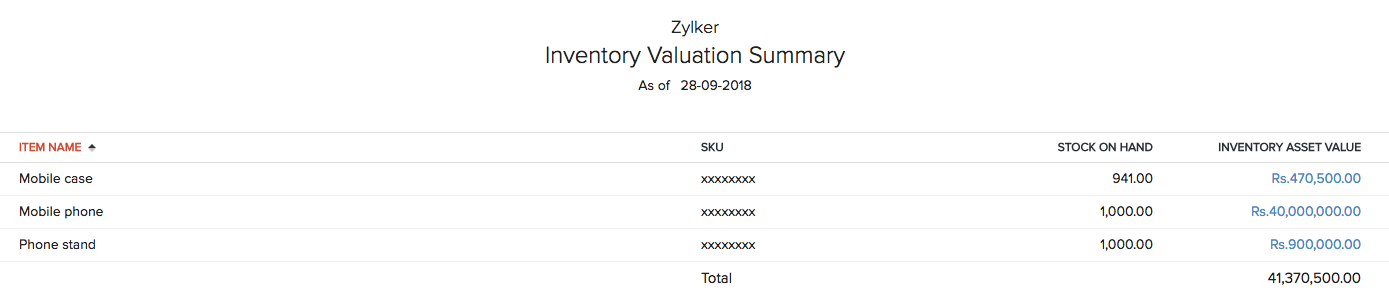
本报告包含以下字段:
| 字段 | 描述 |
|---|---|
| 商品名称 | 您想查看资产价值的商品。 |
| SKU | 商品的库存单位。 |
| 现有库存 | 您组织中某商品的现有库存。 |
| 库存资产价值 | 您组织中某商品库存的总价值。 |
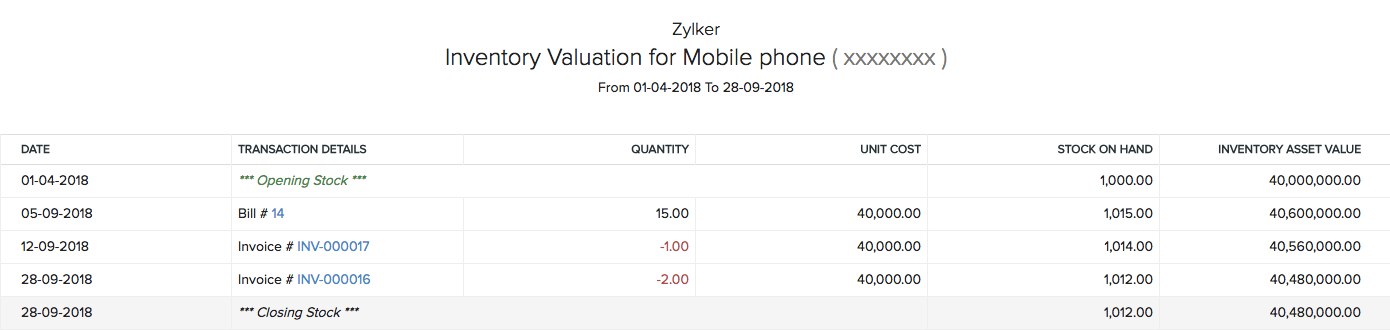
您可以点击库存资产价值下的任意金额以查看其详细的深入汇总。这将显示某个项目的期初和期末库存,以及基于为其创建的销售和采购交易的变化情况。
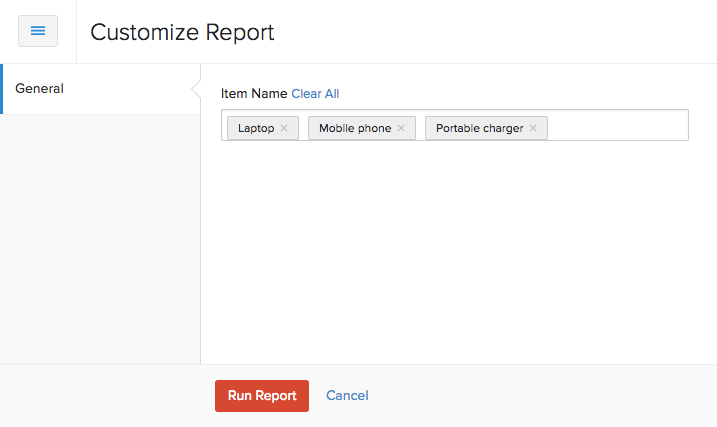
要自定义此报告:
- 前往 报告 > 库存估值摘要,位于 库存部分。
- 点击页面顶部的自定义报告。
- 选择您想要生成报告的项目。
- 点击 运行报告。
FIFO成本批次追踪
在先进先出 (FIFO) 概念中,通过任何方式进入组织的库存,如期初库存和其他销售和采购交易,按照相同的顺序售出。简单来说,先进入的库存先出去。
让我们通过一个场景来更好地理解这一点。John 在 Zoho Books 中录入了 100 台笔记本电脑的期初库存。他从 Bailey 那里又购买了 50 台,并记录了一张账单。现在,John 决定卖出 2 台笔记本电脑给他的客户。
在这种情况下,约翰将有两批笔记本电脑——期初库存(100台笔记本电脑)和账单中的库存(50台笔记本电脑)。当他销售笔记本电脑时,库存首先从期初库存中扣除,因为这是他的第一批库存。在100台笔记本电脑的期初库存售罄后,库存将从Zoho Books中记录的下一笔交易中扣除(在本例中,是来自贝利的账单)。
注意: 约翰手动选择的两台笔记本电脑无论来自哪里,即开盘库存或从贝利收到的库存,它们总是会从第一批(在这种情况下是开盘余额)中扣除。
要查看此报告:
- 前往 报告 > FIFO成本批次追踪,位于 库存部分。

本报告分为两个部分:
产品入库
本节包含货物或服务进入组织的流动。
| 字段 | 描述 |
|---|---|
| 日期 | 接收物品的日期。 |
| 交易 | 促进货物进入组织的交易。 |
| 接收自 | 您从中接收物品的供应商。 |
| 物品名称 | 您接收的物品名称。 |
| 数量 | 接收的物品数量。 |
| 总计 | 所有物品的总成本。 |
产品缺货
本节包含货物或服务从组织中流出的情况。
| 字段 | 描述 |
|---|---|
| 日期 | 物品移出组织的日期。 |
| 交易 | 促进物品移出组织的交易。 |
| 分发给 | 您提供物品的客户。 |
| 分发数量 | 售出的物品数量。 |
您可以通过点击报告中的任何交易来查看详细的深入报告。
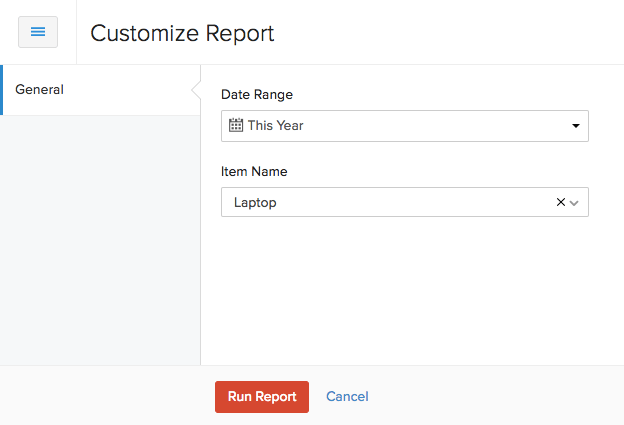
要自定义此报告:
- 进入 报告 > FIFO成本批次跟踪,位于 库存部分。
- 点击页面顶部的自定义报告。
您可以根据以下内容自定义此报告:
| 字段 | 描述 |
|---|---|
| 日期范围 | 按周、月、季度、年或自定义时间段过滤报告。 |
| 项目 | 选择您要运行报告的项目。 |
- 点击 运行报告。
ABC 分类
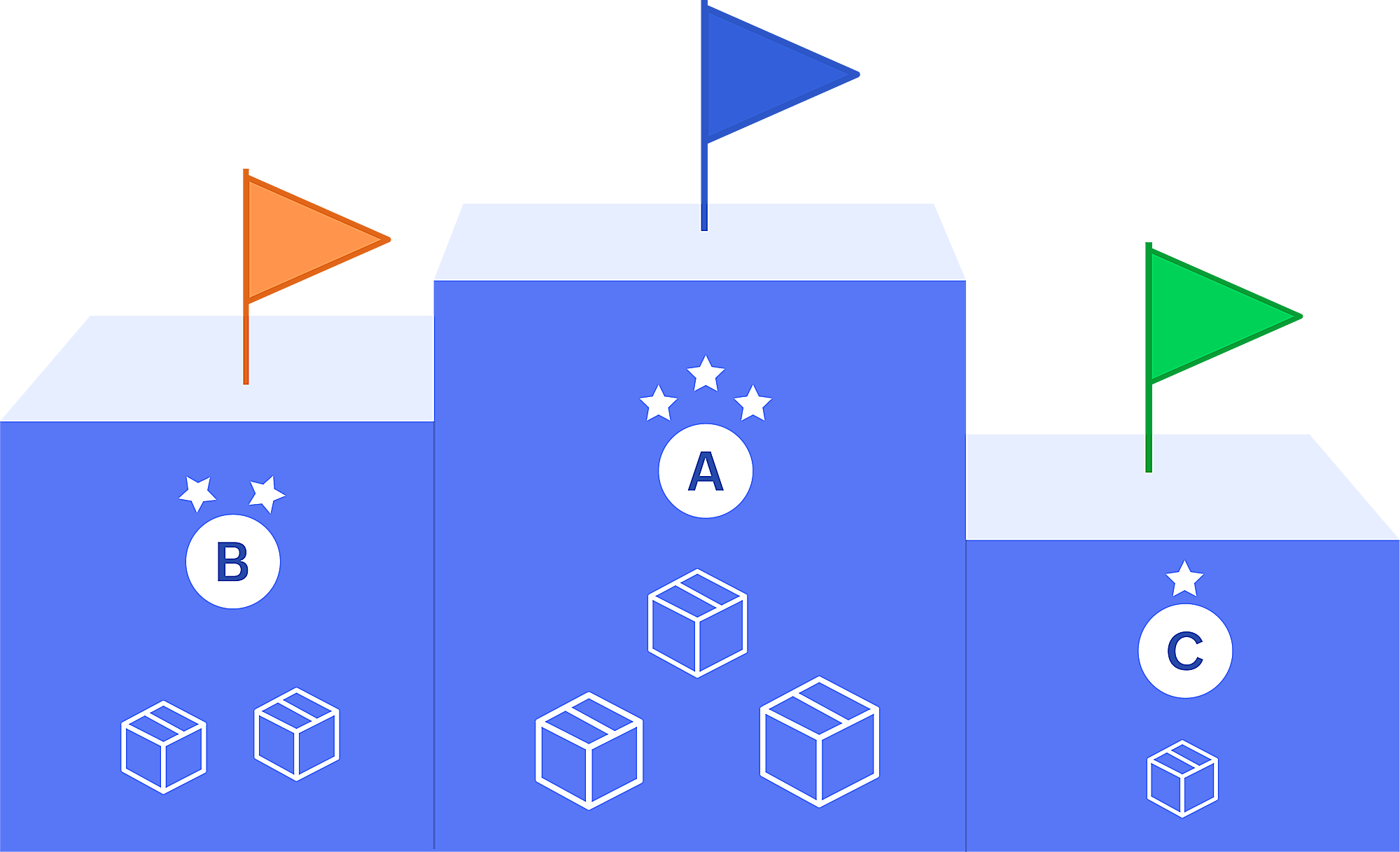
ABC分类报告是一种库存分类报告,根据特定时期内商品产生的收入及其对业务的影响,将商品分为A、B、C三类。
| 类别 | 描述 |
|---|---|
| A | 此类别包含产生最多收入的商品。这些商品对公司的整体利润贡献很大。列在此类别下的商品对您的业务至关重要,需要您全力关注,以确保这些商品永远不会缺货。 |
| B | 此类别包含销售适中的商品,这些商品的影响力不如C类低,但也不如A类重要。然而,根据需求的变化,它们可能会移动到A类或C类。 |
| C | 此类别包含最底层的商品,这些商品通常是多余的,对您的收入贡献最少。由于它们占用了大部分库存空间和持有成本,除非缺货,否则不需要补充。 |
了解这些信息将帮助您根据每个项目的影响高效分配资源。要查看此报告:
- 前往左侧边栏的报告模块。
- 在库存下,选择ABC分类。
注意:如果您的组织中的项目数量超过1000个,您将无法在Zoho Books中查看此报告。您需要将报告导出为您喜欢的格式并在您的设备上查看。
| 字段 | 描述 |
|---|---|
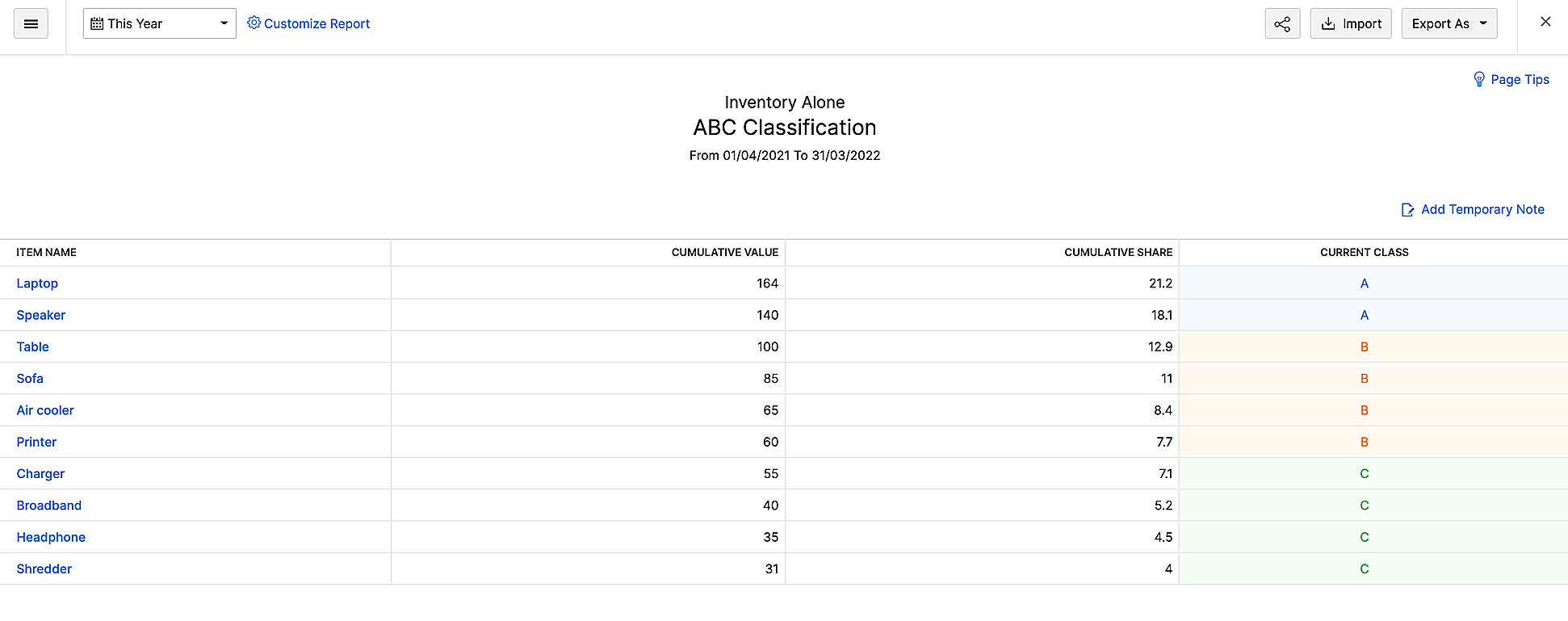
| 项目名称 | 在此标题下,列出了您组织中所有可用的项目。 |
| 累计值 |
|
| 累计份额 | 累计份额代表每个项目对总累计值的百分比贡献。 |
| 当前类别 | 根据您为每个类别设定的百分比和每个项目的累计份额,所有项目的类别将在此列出。 |
自定义报告
您可以使用“自定义报告”选项根据您的业务需求定制此报告。
要自定义此报告:
- 在 ABC 报告页面,点击左上角的自定义报告。

在这里,您可以自定义每个类别的百分比限制,选择用于分类项目的过滤器,并选择日期范围。您还可以添加任何高级过滤器(如果需要)。
- 在日期范围下,选择您想要生成报告的时间段。
- 在基于分类下,您可以选择任意两个可用的过滤器。根据您的选择,项目的分类将会改变。
- 使用价值:此过滤器将根据物品的总销售次数乘以其成本来计算物品的累计价值。如果某个物品以每件100美元的价格售出10次,那么该物品的累计价值将是10 * 100 = 1000。
- 数量:此过滤器将根据商品的销售次数计算商品的累计价值。
- 在百分比下,输入A、B和C类的百分比限制。
注意: 三个类别的百分比限制之和不应超过100。
让我们了解一下您在此处设置的百分比限制如何影响每个项目的分类。
在计算出每个项目的累积份额后,这些项目将按降序排列。这意味着累积份额最高的项目将位于报告的顶部。
假设您已将A类、B类和C类的百分比限制分别设置为40、40和20。
如果项目1的累计份额是39,项目2的累计份额是35,Zoho Books会将项目1归类为A类。计算将从头开始。这里,39 + 35等于74,小于80。现在,Zoho Books会将项目B归类为B类。如果下一个项目,项目3,累计份额为7,那么所有项目的累计份额总和将是81。由于总和超过80,Zoho Books会将这个项目归类为C类。
总结上述示例,累积份额加起来为40的第一组项目将被归类为A类。对于B类项目的分类,从头开始累加项目的累积份额,累积份额加起来为80的项目组将被归类。所有不属于A类的项目都将被归类为B类。报告中的其余项目将被归类为C类。
- 如果您愿意,还可以添加高级过滤器。
- 前往显示 / 隐藏列选项卡以修改报告中显示的列。
- 选择您希望在报告中查看或移除的列。
- 点击运行报告,系统将根据您的偏好生成ABC分类报告。
导出报告
要导出报告:
- 前往左侧边栏的报告模块。
- 在库存下,选择ABC分类。
- 点击右上角的导出为下拉菜单,并选择您偏好的导出格式。
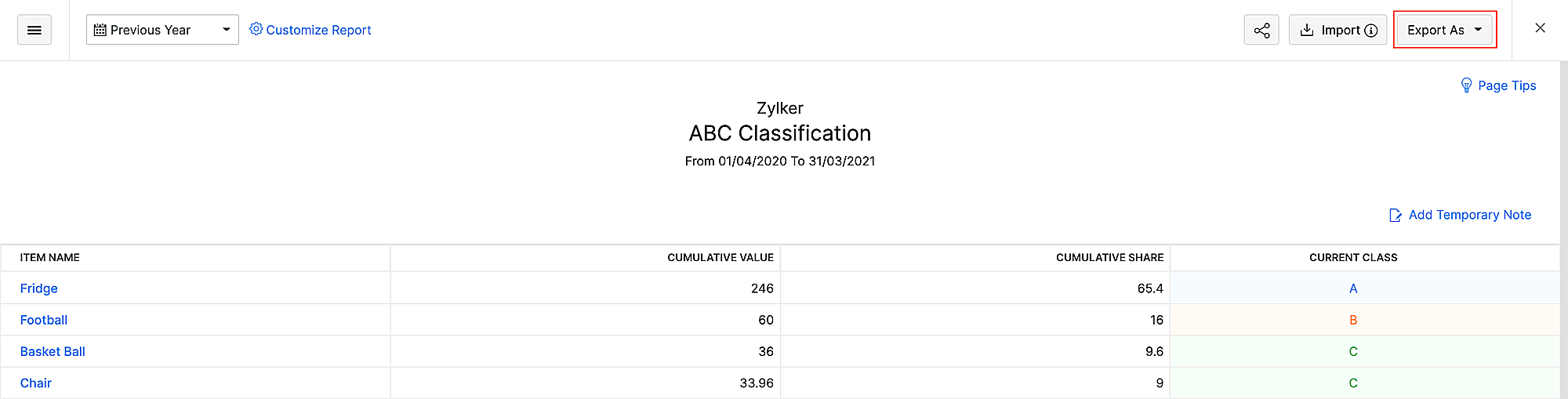
- 选择您的偏好,然后点击导出。
报告将以您首选的格式导出。
除了将其离线保存外,导出的文件还可以用于获取更多见解。让我们看看如何操作:
导入报告
注意: 在导入报告之前,请确保已将上一个班级列从可用列移动到选定列。要执行此操作,请转到自定义报告 > 显示/隐藏列。
导入之前导出的报告并将其与当前报告进行比较,可以显示您的商品在某个时期内的表现。如果上一份报告中属于C类的商品增加了销售额,那么根据当前报告中的改进百分比,它将被移动到B类甚至A类。了解这些细节将帮助您将注意力转移到这些商品上。要导入报告:
- 前往左侧边栏的报告模块。
- 在库存下,选择ABC分类。
- 点击右上角的导入。
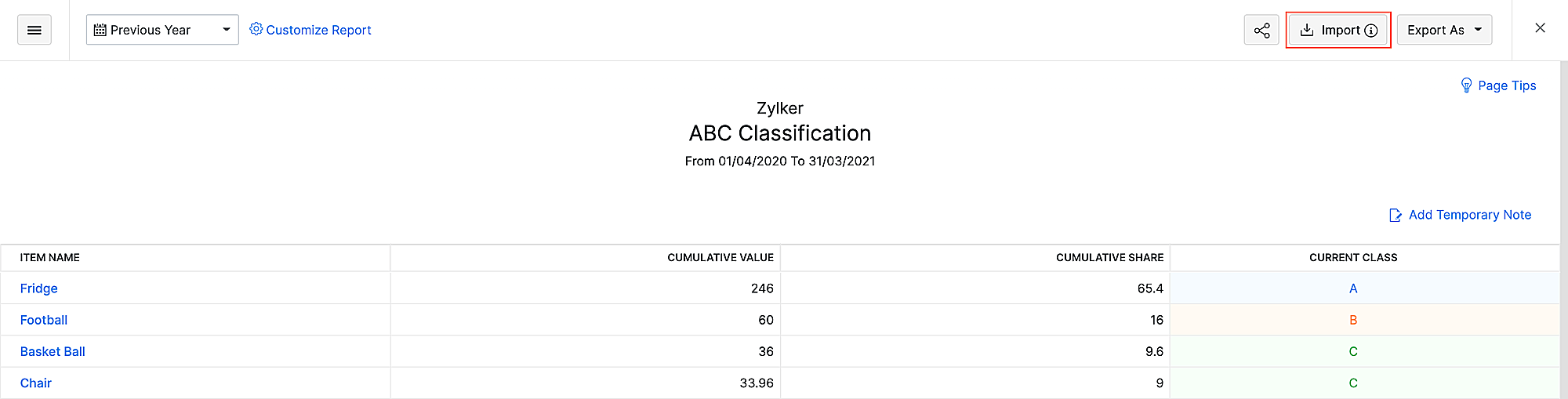
- 在“上传文件”旁边,点击选择文件来上传导出的报告。
- 如果您想覆盖重复记录,请选择覆盖单选按钮。
- 根据您的导入文件选择字符编码。
- 在下一步中,将文件中的字段映射到 Zoho Books 中的字段,然后点击下一步。
- 点击导入。
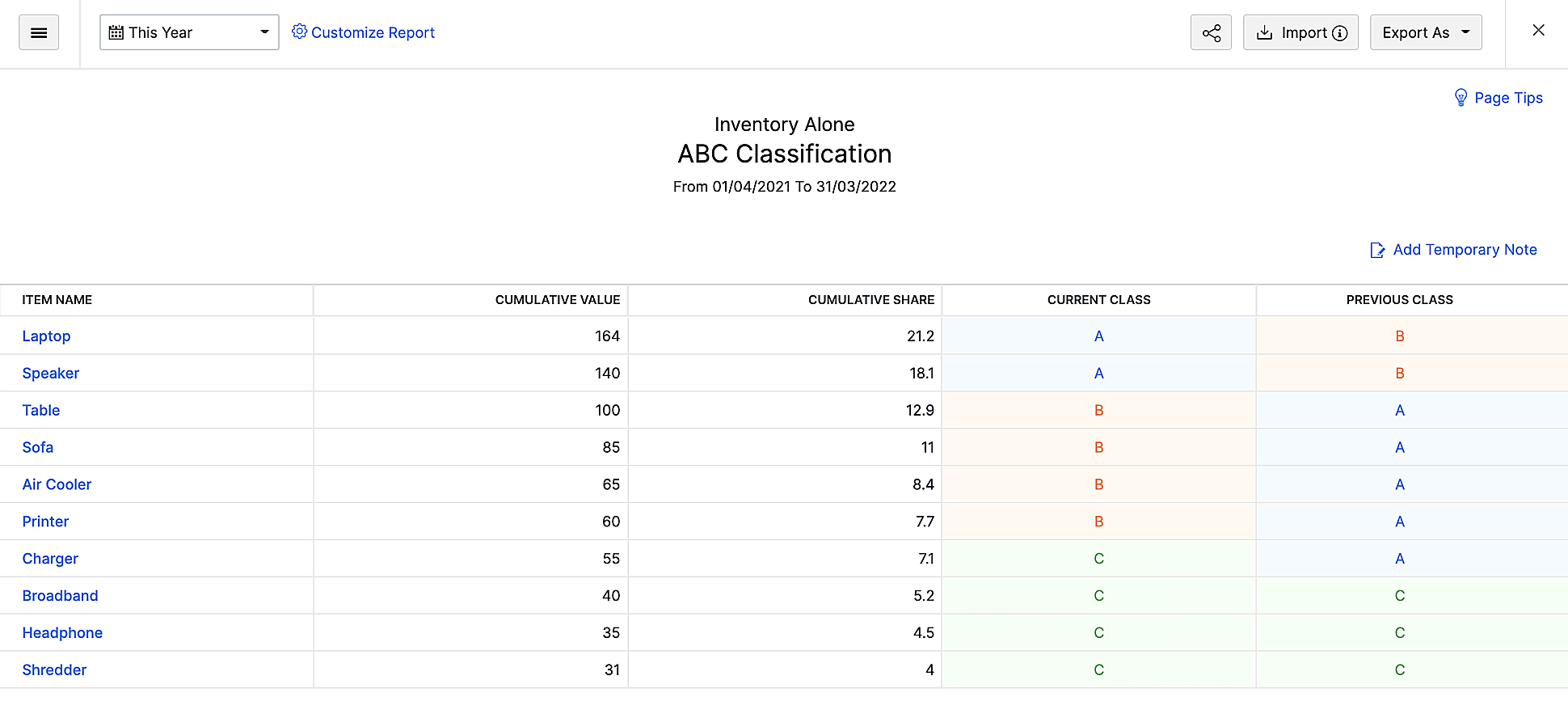
文件导入后,导入文件中的类将显示在当前报告的“上一个类”下。