
执行蓝图
访问我的蓝图记录
一旦蓝图完成配置,满足流程标准的记录将进入流程,而蓝图中提及的转换所有者将能够执行他们各自的转换。
为了开始流程,您必须知道哪些记录在等您执行您在整个流程中属于您那一部分的操作。
如需访问您的蓝图记录
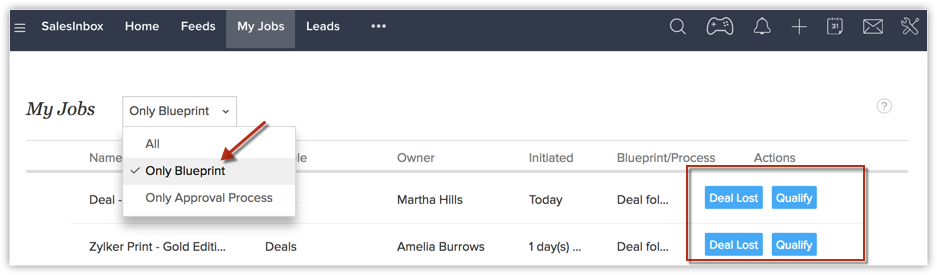
- 在您的 Zoho CRM 账户中,点击我的工作模块。
在我的工作下方,等待您批准的记录和蓝图转换显示。 - 在列表视图中,选择仅蓝图。
- 点击任何条目,转到各自的记录,并执行您在流程中的部分。
查看已配置的蓝图
如需查看已配置的蓝图
- 转到满足流程标准的记录详细信息页面。
- 在蓝图地带,您将看到记录的当前状态以及该状态可用的转换。
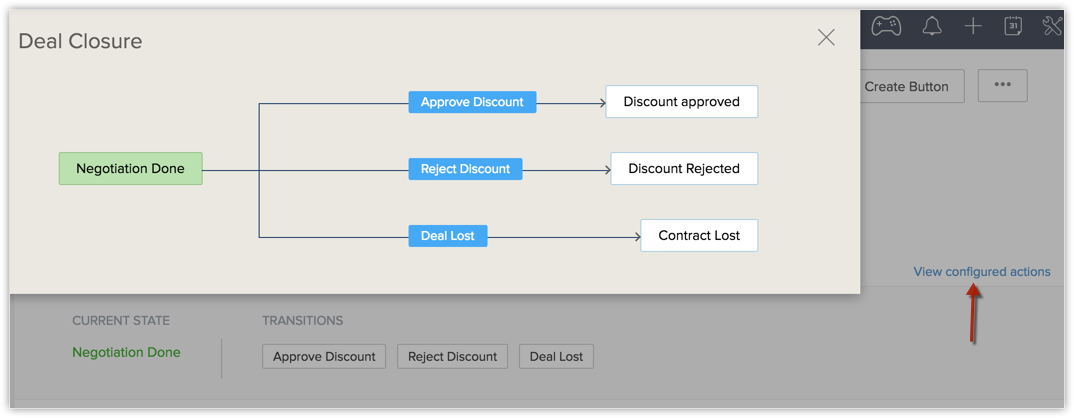
注意,转换仅针对满足转换前标准的记录可用。 - 点击查看已配置操作链接。
您将能够看到从现有状态到下一状态的流程。
这里必须注意的一点是,一旦记录进入流程,您用于配置蓝图的字段将被锁定而无法编辑。 这就是说,您使用 阶段字段为交易追踪流程配置了蓝图。 一旦记录进入蓝图,您无法手动更新阶段,直至蓝图完整执行。
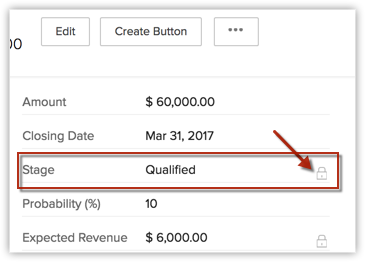
这仅为了确保记录根据蓝图中定义经历流程的每个阶段,没有人可以在未达到要求的条件的情况下随机更改状态。
执行蓝图
一旦记录满足蓝图条目标准,它们就成为了流程中的有效记录。 记录详细信息页面显示了记录的当前状态和该状态可用的转换。 如需执行转换,只需点击合适的转换按钮。
另请参阅: 创建蓝图。
例如,根据此处解释的蓝图,超过 $50000 的交易进入交易追踪流程。 转换所有者将能够点击各自的转换按钮并执行蓝图。
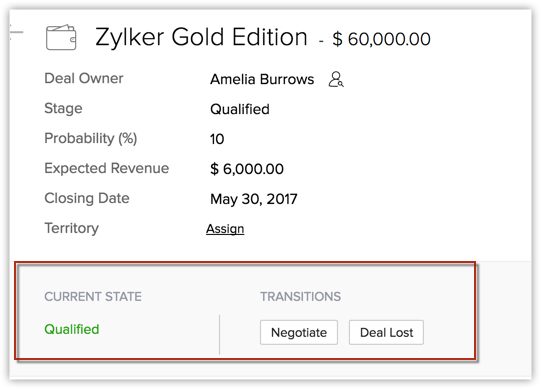
在每个按钮被点击后,弹出页面出现,提醒用户按照蓝图定义添加备注、更新字段。 例如,在点击了协商按钮后,用户看到提示,输入折扣和结束日期。 输入超过 25% 的折扣百分比将导致错误。 通过这种方式,用户输入的值也得到了 CRM 的验证。
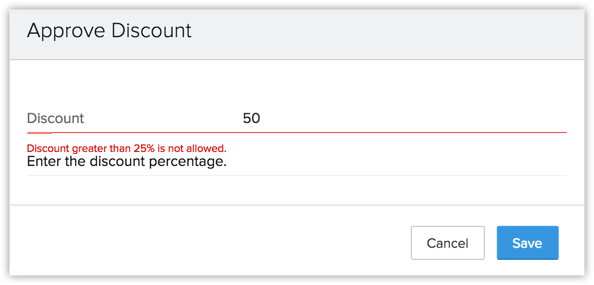
重复点击每个转换按钮和完成指定操作的这一活动,直至您来到流程结尾。
查看蓝图使用报告
蓝图报告将让您掌握关于您的业务流程及其执行情况的深入见解,并让您对其进行更好的简化。 以下是为您充分提供的各种蓝图报告。
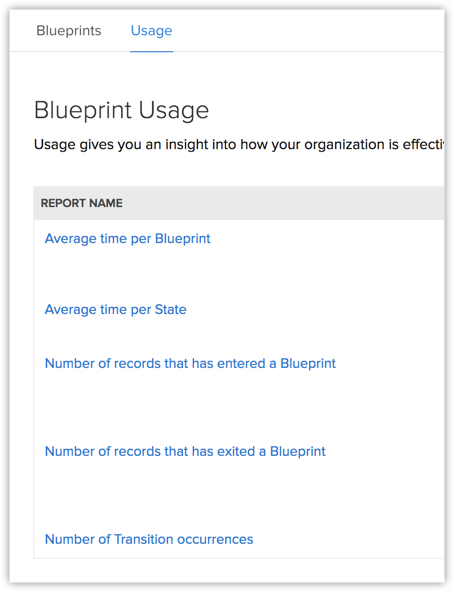
如需检查蓝图报告
- 点击设置 > 设置 > 自动化 > 蓝图。
- 点击使用选项卡。
- 各种蓝图报告被列出。
- 点击报告查看深入见解。
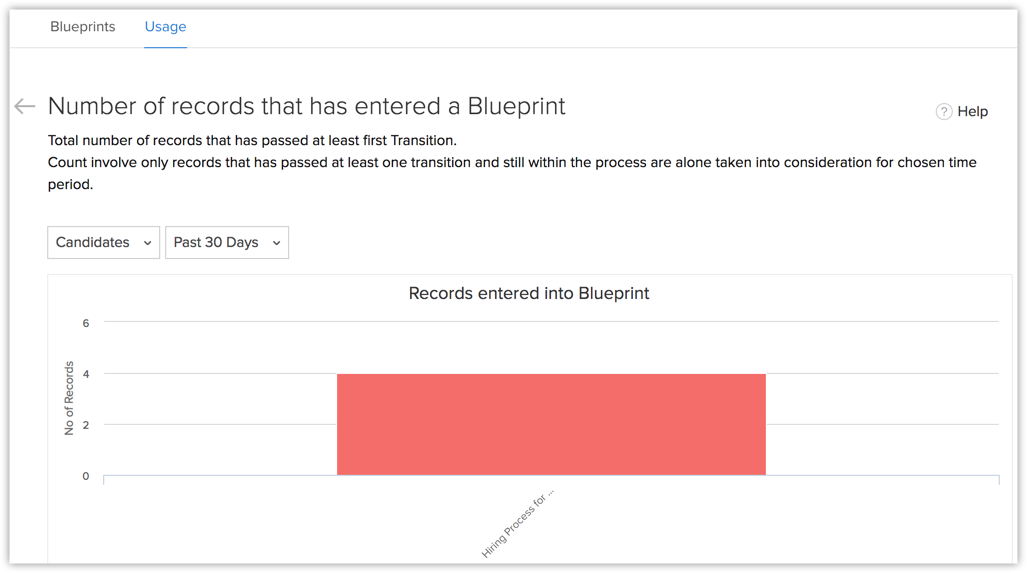
创建连续蓝图
与适合间歇流程的定期蓝图不同,连续蓝图让您可以设计不间断发生的流程。 它最适合调用脚本编写。
场景
销售机构希望创建连续蓝图从而帮助他们的销售代表完成调用脚本。 销售调用是一次性完成的流程。 不同的阶段包括
- 相互寒暄
- 产品概要
- 定价信息
- 重新安排调用
- 对产品感兴趣
- 没兴趣
您可以创建蓝图,用于指导销售代表完成调用,即在调用中机构不同的阶段并显示在每个阶段需要讲述的脚本*。
(*)如需添加调用脚本,只需将脚本作为每个转换的转换中选项卡内的“消息”纳入其中。
如需创建连续蓝图
- 点击设置 > 设置 > 自动化 > 蓝图。
- 点击创建蓝图。
- 在创建蓝图弹出页面,输入蓝图名称,选择要为其创建蓝图的模块、布局和字段。 对于我们的场景而言,详细信息如下所示:
- 蓝图名称: 销售调用脚本
- 模块: 联系人
- 布局: 标准
- 字段: 调用阶段
- 如适用,指定记录标准以便输入流程。
如果您未输入标准,布局中创建的所有记录将输入流程。 - 输入流程说明。
- 在高级设置下方,启用连续流程。
- 选择流程所有者。
- 点击下一步。
创建连续蓝图之程序的剩余部分与创建定期蓝图类似。
定期蓝图与连续蓝图之间的差异
| 定期蓝图 | 连续蓝图 |
流程是间断的。 每个阶段可以在不同时间点发生。 |
流程是连续的。 所有阶段一次性发生,没有中断。 |
流程的不同阶段可以有不同的所有者。 |
整个流程只可以有一个所有者。 |