
管理 CRM 帐户设置
一旦您注册 Zoho CRM 并有了自己的帐户,则可个性化您的 CRM 帐户。默认情况下,您在注册时提供的必填信息会自动更新。在登录之后,您可根据您的偏好更改这些详细信息。
下表列出管理员和标准用户特定的功能:
| 功能 | 特权 |
| 更改名称 | 管理员和标准用户 |
| 更改地址信息 | 管理员和标准用户 |
| 更改语言 | 管理员和标准用户 |
| 更改日期格式 | 管理员和标准用户 |
| 更改时区 | 管理员和标准用户 |
| 更改签名 | 管理员和标准用户 |
| 更改姓名格式 | 管理员和标准用户 |
| 更改电子邮件 ID* | 标准用户 |
| 更改密码* | 标准用户 |
| 更改安全问题* | 标准用户 |
| 更改回答* | 标准用户 |
| 更改用户 | 管理员 |
| 更改角色 | 管理员 |
| 更改货币 | 管理员 |
| 添加用户 | 管理员 |
| 激活/停用用户 | 管理员 |
| 重新邀请用户 | 管理员 |
更改个人信息
您可以更改个人详细信息,例如姓名、电话号码、网站、出生日期、地址、语言、时间格式、时区等。
若要更改个人详细信息
- 转至设置 > 常规 > 个人设置。
- 在个人设置页面,点击相应部分的编辑图标。
- 根据需要在帐户信息弹出式窗口中修改个人详细信息。(请参阅下表)
- 点击保存。
标准字段列表
| 字段名称 | 描述 | 数据类型 |
| 名字 | 指定用户的名字。 | 文本框 |
| 姓氏* | 指定用户的姓氏。此字段是必填字段。 | 文本框 |
| 别名 | 指定用户的其他名称。 | 文本框 |
| 角色* | 选择角色(例如,管理员、标准用户和其他)。这是必填字段。仅当您具有管理员角色时才可以更改此值。 | 选择列表 |
| 电子邮件* | 显示用户的主电子邮件 ID。此字段可在 Zoho Accounts 中更新。 | 电子邮件 |
| 网站 | 指定用户的网站 URL。 | URL |
| 电话号码 | 指定用户的公务电话号码。 | 选择列表 |
| 手机 | 指定用户的手机号码。 | 文本框,整数值 |
| 传真 | 指定用户的传真号码。 | 文本框 |
| 生日 | 从 mm/dd/yyyy 下拉列表中选择用户的出生日期 | 日期框 |
| 街道 | 指定 Zoho CRM 用户的主地址。 | 文本框 |
| 城市 | 指定用户居住的城市名称。 | 文本框 |
| 州/省/自治区 | 指定用户居住的省/直辖市/自治区名称。 | 文本框 |
| 邮编 | 指定用户地址的邮政编码。 | 文本框,整数值 |
| 国家/地区 | 指定用户所在国家/地区的名称。 | 文本框 |
| 语言* | 选择语言。此字段是必填字段。 | 选择列表 |
| 国家/区域设置* | 选择国家/区域设置以指定您的日期格式。此字段是必填字段。 | 选择列表 |
| 时区* | 选择您工作所在的时区。此字段是必填字段。 | 选择列表 |
添加社交信息
添加社交角色(例如,Twitter、Facebook 和 Google+)至您的 CRM 帐户。
要添加社交角色
- 转至设置 > 常规 > 个人设置。
- 从可用列表中选择任一社交角色并点击 +添加链接。
- 输入登录凭证并点击授权应用

您的社交角色现在与您的 CRM 帐户链接在一起。您还可以更改这些角色中的任一个,在任何需要时重新授权它们或删除它们。

 更改区域设置信息
根据国家/区域设置,您可以设置好您帐户的语言。此外,还可在 CRM 帐户中选择 12 小时时间格式和 24 小时时间格式。根据您选择的国家/区域设置,日期格式会自动更新。支持以下国际日期格式:
- dd-mm-yyyy
- mm-dd-yyyy
- yyyy-mm-dd
若要更改语言、国家/区域设置、时间格式和时区。
- 转至设置 > 常规 > 个人设置。
- 在个人设置页面,点击环境设置信息部分的编辑图标。
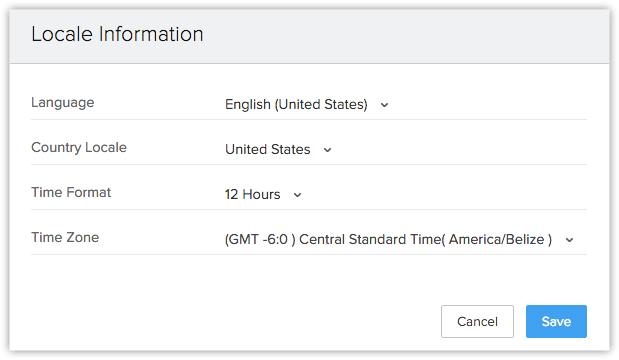
- 从相应下拉列表中选择值。
- 点击保存。
更改姓名格式和首选项
在姓名格式和首选项部分下,您可以修改姓名格式及设置排序顺序首选项。
更改姓名格式
默认情况下,姓名格式设为<称呼><名字><姓氏>。但是,您可以根据您所在国家所用的命名规范来更改姓名格式。
示例:在美国,姓名格式通常为<称呼><名字><姓氏>;而在日本,格式为<姓氏><名字><称呼>
若要更改姓名格式
- 转至设置 > 常规 > 个人设置。
- 在姓名格式和首选项下,从下拉列表中选择所需的姓名格式。

此格式将立即保存并应用于列表视图、查找字段和用户名中。

设置排序顺序首选项
记录在 [模块] 列表视图中通常按姓名格式进行排序。但是,如果您愿意使用显示名格式以外的排序模式,您可以在排序顺序首选项下设置此首选项。
例如,您的显示名格式为 <名字><姓氏>。但您希望基于 <姓氏> <名字>,用升序或降序来排序记录。您可通过设置适合的排序顺序首选项来完成。
要设置排序顺序首选项
- 转至设置 > 常规 > 个人设置。
- 在姓名格式和首选项下,从排序顺序首选项下拉列表中选择适合的选项。

您将能够基于此格式来排序记录(即使它不是显示名格式)。

列表视图中的全名字段
当针对某一模块创建自定义列表视图时,您可在可用列下找到名为全名的字段。这是名字和姓氏的组合。它可推送至已选列。一旦在列表视图中使用,全名字段将分别在线索和联系人模块中显示为线索名和联系人名。

请注意,名字、姓氏和全名基于列表视图中哪些记录可按升序或降序排序,显示为单独的字段。
更改密码
Zoho 提供单点登录服务,如果您为 Zoho CRM 更改密码,所有 Zoho 服务的密码都将更改。您可从 Zoho Accounts 更改密码。请注意,您不能为其他用户更改密码。
若要更改密码
- 点击设置图标,然后点击我的帐号。
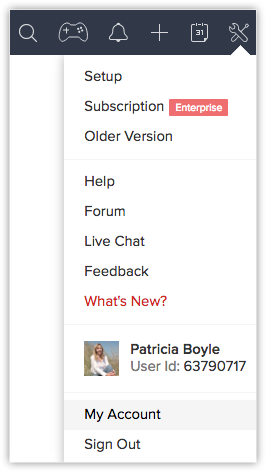
- 在 Zoho Accounts 页面中,点击安全。
- 在密码页面中,在相应字段中输入当前密码和新密码。
- 点击保存。
新密码会更新并应使用它来登录所有 Zoho 服务。
使用签名
在向您的客户发送电子邮件时,您可以在邮件正文中自动嵌入签名。签名可根据您的需求进行自定义。
若要使用签名功能
- 转至设置 > 常规 > 个人设置。
- 在个人设置页面,点击签名部分的编辑图标
- 在 HTML 编辑器中指定签名。
若要在电子邮件中使用签名,您需要启用电子邮件模板中的添加用户签名复选框。 - 点击保存。
在签名中添加徽标
您还可以通过在 HTML 代码中提供图像来源,从而在签名中添加徽标。
若要在签名中添加徽标
- 转至设置 > 常规 > 个人设置。
- 在个人设置页面,点击签名部分的编辑图标
- 在编辑器弹出框中,点击
 以选择图像并插入。
- 点击保存。