
使用CRM工作流规则转换记录
转换线索、报价或销售订单可使用工作流规则实现自动化。 记录达到工作流规则中定义的标准时,所有关联的操作将针对记录被触发。 为线索、报价和销售订单创建的工作流规则有一个附加操作,即转换与标准匹配的记录。 例如,如果您想要将状态变为合格的线索的转换过程实现自动化,您可以使用转换记录的操作创建工作流规则。
注意:
- 批量转换操作可以添加至工作流规则中,但前提是:
- 为线索、报价或销售订单创建工作流规则。
- 规则触发操作为编辑或字段更新。
- 工作流规则中指定了标准。 此外,如果选择了‘仅在第一次达到标准时执行工作流’选项。
如需添加批量转换操作至工作流规则
- 点击设置>设置> 自动化>工作流> 规则
- 在工作流规则页面,点击创建规则。
如果上述要点被纳入考虑范围,您也可以编辑现有规则,并添加转换操作。 - 指定 基本信息,即模块名称、规则名称和说明,并点击下一步。
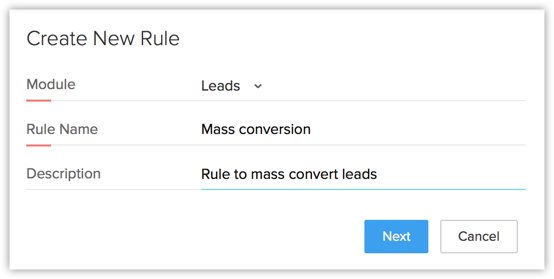
批量转换操作针对线索、报价和销售订单可用。 - 针对何时 部分,选择记录操作。
这是规则触发器。 - 选择编辑或字段更新作为触发操作。
通过工作流的批量转换操作仅在编辑或更新记录中字段时可用。 - 针对哪一个部分,指定规则标准。
这决定了规则应该适用于哪些记录。
确保取消勾选在达到此标准的任何时候执行工作流选框。 无论何时达到标准,批量转换都不会被触发。 - 点击即时操作并选择转换。
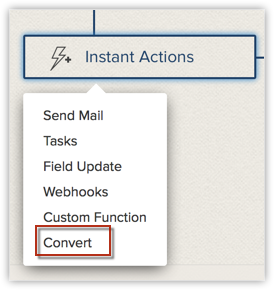
- 指定下列详细信息,创建批量转换操作。
- 如果您想要创建线索转换的潜在客户记录,勾选潜在客户选框。 如果是报价转换,勾选销售订单或发票选框。
在针对线索的工作流规则中,将列出潜在客户字段。 必填字段将基于转换映射预先填写。 - 填写针对潜在客户的字段。 您可以为潜在客户字段指定一个值或使用合并字段以添加变量。
针对报价或销售订单转换,您不需要填写任何字段。
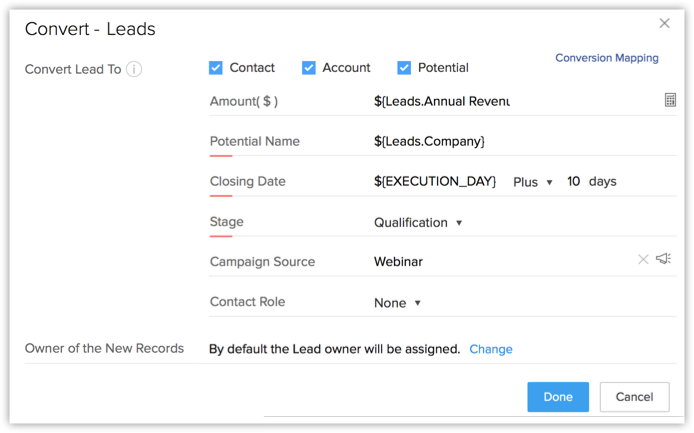
- 点击变更链接,为作为线索转换目标的联系人、账户或潜在客户选择一个所有者。 默认情况下,所有转换后的联系人、账户和潜在客户或销售订单和发票会分配给拥有相关线索的用户。 转换报价或销售订单也是一样的情况。
- 点击完成。
- 如果您想要创建线索转换的潜在客户记录,勾选潜在客户选框。 如果是报价转换,勾选销售订单或发票选框。
- 点击保存。