企业邮箱的安全机制是怎么实现的?1. 准备S/MIME证书并在邮箱设置中启用签名加密,同时为全员开启多因素认证和异常登录告警;2. 在域名DNS配置SPF、DKIM、DMARC三条记录防伪造,从p=none观察后逐步收紧策略,并用测试邮件验证;3. 分层防护到位后可防止邮件被截获篡改、仿冒诈骗直达收件箱,并通过邮件归档留存业务凭证。
1. 在传输层用 TLS 加密邮件通道,用 S/MIME 加密邮件内容;
2. 在域名层配置 SPF、DKIM、DMARC 三条记录,让收件方服务器能验证发件人真伪;
3. 在账号层开启多因素认证、异常登录告警和邮件归档。
本文按“原理—配置—检查—排错”的顺序展开。读完你可以对照自己的邮箱后台逐项核对,把每一层防护配到位。更多关于用户隐私和数据安全的细节,也可以配合本文一起核查。
一、一封邮件从发出到被读取,要过哪几道安全关?
很多人以为邮箱安全就是“设一个强密码”。这其实是把四层防护压缩成了一层——企业邮箱的安全机制是一个分层体系,每一层防护的对象不同,缺失任何一层,风险都会从那个缺口进来。
四层各管一段,对应关系如下:
| 防护层级 | 防护对象 | 这一层在做什么 | 缺失后的后果 |
|---|---|---|---|
| 传输层加密 | 邮件在网络链路上的传输过程 | 服务器之间建立加密通道,防止链路截获 | 内容可被中间人窃听或篡改 |
| 身份认证层 | 发件域名与发件人身份 | 通过 DNS 记录验证“这封邮件确实来自这个域名” | 发件人可被任意伪造,冒充你给客户发付款指令 |
| 内容防护层 | 进入收件箱的每一封邮件 | 反垃圾、反钓鱼、诈骗邮件识别 | BEC 诈骗邮件直达业务员收件箱 |
| 账号管理层 | 谁能登录、谁能看什么 | 密码策略、多因素认证、权限分配、归档留存 | 密码一处泄露全线失守,员工离职带走客户沟通记录 |
这四层是串联关系,不是并列选项。传输加密再强,挡不住发件人伪造;域名认证配好了,账号被盗照样全军覆没。
一个常见情况是:密码没泄露,邮件还是被篡改了——问题往往不在账号层,而在传输层或身份认证层没配好。
容易被忽略的一点:多数企业和个人只盯着密码强度,但密码只是第四层的一小部分。前三层(传输、认证、内容防护)大部分要靠管理员在域名和邮箱后台配置,普通员工感知不到,也就最容易留空。
二、传输与内容加密:TLS 和 S/MIME 分别在保护什么?
邮件加密分两类:一类保护“传输通道”,一类保护“邮件本身”。先分清各自的位置,才知道该查什么、配什么。
1. TLS:保护邮件在路上不被截获
邮件从你的服务器到对方服务器,中间要经过多个网络节点。TLS(邮件传输加密)的作用,就是在这段路上建立加密通道,让链路上的任何一方都看不到明文内容。
如何确认你的邮件是否走了加密传输:
1. 打开一封已发送或已收到的邮件,选择“查看原文”(Show Original);
2. 在邮件头部的 Received 字段中查找 TLS 或 ECDHE 等加密套件标识;
3. 大多数邮箱客户端在邮件详情处会直接显示“加密传输”或一把小锁图标,可作为快速判断依据。
如果 Received 头显示的是明文传输(出现 plain 或无加密标识),说明这段链路未加密。常见于自建服务器未启用 STARTTLS,或对方服务器不支持加密协商。
2. S/MIME:保护邮件内容与发件人身份
TLS 只保护“路上”,邮件落到对方服务器后就是明文。S/MIME 解决两个问题:
- 发件人数字签名:收件人可以核验“这封邮件确实由持证人发出,中途未被篡改”;
- 正文与附件加密:只有指定收件人的私钥能解密。
准备事项:
- 向证书颁发机构申请一张 S/MIME 证书(需要验证你的身份或域名);
- 确认你的邮箱服务商支持 S/MIME 签名与加密。
操作步骤:
1. 在邮箱设置中导入证书(通常在“安全设置 → 证书管理”位置);
2. 开启“默认签名”,此后每封外发邮件自动附带数字签名;
3. 需要加密正文时,勾选“加密”选项(前提是已获得对方公钥)。
容易遗漏:
- 只开了签名没开加密:签名防伪造,加密防窃取,两者解决的是不同问题;
- 证书到期未续:签名会显示为“无法验证”。
完成检查:
- 给自己的另一个邮箱发一封测试邮件,收件端应显示签名有效标识(如对勾徽标);
- 篡改测试:用文本编辑器改动邮件内容后,签名验证应失败。
3. 外贸场景为什么特别需要端到端签名
外贸业务中,伪造发件人的 BEC(商业邮件诈骗)高发:骗子注册一个与客户域名相似的地址,冒充客户要求更改收款账户。如果邮箱系统缺乏端到端的签名验证能力,业务员只靠肉眼比对显示名,很难分辨“客户”邮件的真伪。
Zoho邮箱原生支持 S/MIME:管理员可在后台为账号申请证书并启用签名加密。业务员收到带有效签名的邮件时,可以直接核验发件人身份,不需要额外装插件。如果想进一步了解企业邮箱在外贸行业的使用场景,可以配合本文一并评估。

三、身份认证与防伪造:SPF、DKIM、DMARC 怎么配好?
接收方服务器怎么判断一封声称来自 yourcompany.com 的邮件不是伪造的?靠的是你域名下的三条 DNS 记录,也就是常说的“DNS 三件套”。先看三者分工:
| DNS 记录 | 作用 | 未配置的后果 |
|---|---|---|
| SPF | 声明“哪些服务器有权用这个域名发信” | 任何人都可以冒用你的域名发信,且你的正常邮件也可能被拒收 |
| DKIM | 为每封外发邮件加密码签名,证明邮件未被篡改 | 收件方无法验证邮件完整性,进垃圾箱概率上升 |
| DMARC | 告诉对方服务器“未通过 SPF/DKIM 校验的邮件怎么处置” | 伪造邮件无处置策略,仿冒邮件可能直达对方收件箱 |
1. 域名后台配置三步
Step 1:添加 SPF 记录
- 在域名 DNS 管理处添加 TXT 记录,格式如 v=spf1 include:你的邮箱服务商域名 ~all;
- 容易遗漏:同一域名下多条 SPF 记录会相互覆盖,只保留一条,把所有发信来源合并写入。
Step 2:生成并绑定 DKIM 密钥
- 在邮箱管理后台(通常在“域名设置 → DKIM”位置)生成公钥,将生成的 TXT 记录添加到域名 DNS;
- 完成检查:回到后台点击“验证”,状态应显示已生效。
Step 3:设置 DMARC 策略
- 添加 TXT 记录:_dmarc.你的域名,值形如 v=DMARC1; p=none; rua=mailto:管理员邮箱;
- 建议从 p=none 起步——这个阶段只生成报告不拦截,先观察一到两周;
- 确认报告无异常后再收紧为 quarantine(进垃圾箱)或 reject(直接拒收)。
完成检查: 配置生效后,向 Gmail 或 Outlook 发一封测试邮件,查看邮件原文中的 SPF: pass、DKIM: pass、DMARC: pass 三项结果。任何一项显示 fail 或 softfail,回到对应步骤排查。
2. 配置缺失时会发生什么
三条记录没配好,问题通常不会立刻暴露,而是在关键节点爆发。例如:
- 客户说“你的报价单邮件一直没收到”——很可能进了对方垃圾箱,SPF/DKIM 未通过是常见原因;
- 有人冒用你的域名给客户群发诈骗邮件,客户误以为是你公司所为——域名仿冒无 DMARC 处置策略时,这类邮件更容易通过对方服务器;
- 群发开发信触发大量退信,域名信誉下降,后续正常邮件也开始进垃圾箱——形成连锁反应。
对做外贸的团队来说,这三条记录直接影响开发信能否进入客户收件箱,是域名上线后最该优先完成的一组配置。
四、这些防护能力,选邮箱时怎么核对才不踩空?
前面讲的是“怎么配”,这一节回答“怎么选”——选型时核对哪些安全与管理能力,才不会配到一半发现产品不支持。以下以 Zoho邮箱 的功能为例说明核对思路。
1. 单点登录SSO
账号管理层的典型缺口是:员工手里攒了一套又一套密码,邮箱一套、OA 一套、ERP 又一套。密码越多,泄露面越大。
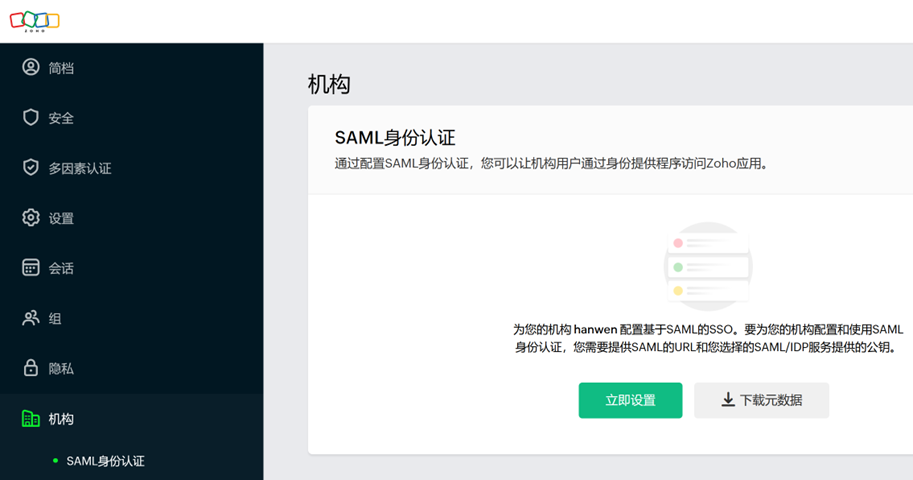
单点登录基于 SAML 协议解决这个入口分散的问题:员工用现有 OA/ERP 账号密码直接登录 Zoho邮箱,一次登录访问所有企业应用,IT 集中管理权限。
操作上需要管理员在后台配置 SAML 并与企业身份系统对接,属于一次性配置;具体协议支持范围以实际套餐为准,通常需要在管理后台由管理员开启。配置完成后,员工少记多套密码,账号停用也只需在统一入口操作一次。
2. BIMI企业认证
上一节配好了 SPF/DKIM/DMARC,BIMI 是让这套配置“被客户看见”的方式。
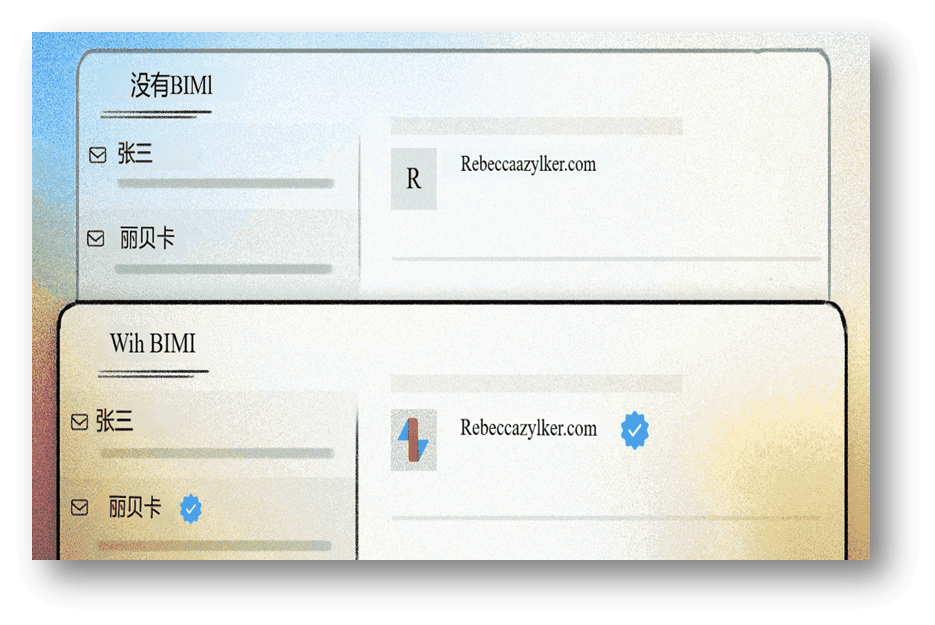
客户分不清哪个是你的官方邮箱,原因在于:发件人显示名可以任意填写。BIMI(品牌指示器认证)与 DMARC 联动——只有通过 DMARC 验证的域名,才会在收件人的收件箱里展示经过验证的企业品牌徽标,与欺骗性邮件形成视觉区分。
前提是 SPF/DKIM/DMARC 已按上一节的步骤配好,再在域名添加 BIMI 记录并上传品牌徽标证书。限制条件:对方邮箱服务商也需支持 BIMI 展示。启用后,客户在收件箱看到带验证徽标的邮件,多了一层可核验的视觉依据。
3. Zia智能助手
安全配置之外,日常收发中还有一个容易被低估的风险:业务员赶时间草率处理邮件,误点可疑链接,或者回复措辞不当引发误会。
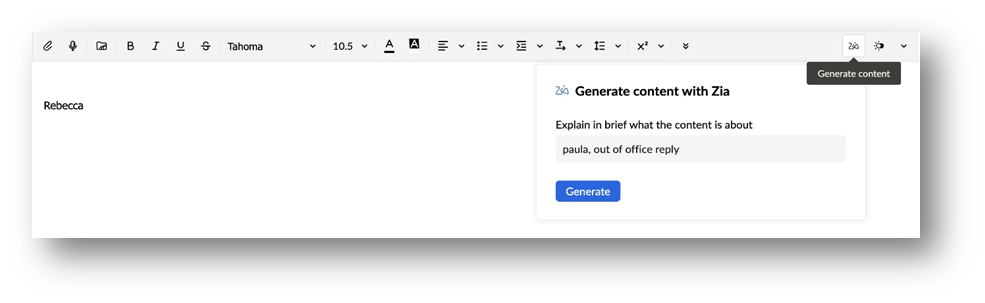
Zia 是 Zoho邮箱内置的 AI 助手。写邮件时点击 Zia 图标、输入内容主题,即可智能生成邮件正文,支持 AI 帮你写信、改写和润色。
它的安全价值在于帮助快速起草规范的回复,减少因仓促操作带来的失误。限制是 AI 生成内容仍需人工核对后再发送。作为邮箱内的辅助能力,具体可用范围以实际套餐为准。
五、管理员最容易漏掉的四项安全配置
个人密码习惯撑不起企业级安全。前几层的加密和域名认证都配好了,账号层的这四个缺口仍可能让防护失效。
常见缺口包括:
- 未开多因素认证:一套密码泄露即全线失守——Zoho邮箱支持密码登录加可选多因素认证,包括手机一次性验证码、推送通知、YubiKey 和 Zoho OneAuth 指纹识别,兼容谷歌、微软验证器;
- 无异常登录告警:账号在异地被登录,管理员和员工都没有感知,盗号者长期潜伏读取客户往来邮件;
- 无邮件归档:发生合同纠纷时拿不出往来凭证,员工离职时历史沟通记录无法交接——Zoho邮箱支持永久归档与按账户归档,历史邮件集中保存,查找报价或沟通记录不必依赖某个人的邮箱;
- 无权限分层:sales@、support@ 这类公共邮箱全员可见密码或全员共用一个账号,敏感客户信息缺乏访问边界——可改用共享邮箱加权限分配的方式管理。

1. 管理员安全巡检五步
Step 1:开启全员多因素认证。 在管理后台的安全策略中强制启用 MFA,财务和高管账号优先。
Step 2:设置异常登录提醒。 配置异地登录、异常设备登录的告警通知,接收人设为管理员本人。
Step 3:开启邮件归档。 确认归档范围覆盖全部外发与接收邮件,并验证归档可检索。
Step 4:分配子账号权限。 公共邮箱改用共享邮箱或邮箱委托,按角色分配可见范围,不再共用账号密码。
Step 5:设置统一企业签名。 由管理员统一配置,避免员工签名中泄露个人手机号等敏感信息。
完成检查: 用一台其他网络的设备(如手机热点)尝试登录测试账号,验证 MFA 是否拦截、异常登录告警是否送达管理员。如果告警没有触发,回到 Step 2 检查告警规则的范围是否覆盖了全部账号。
六、完成配置后,还需要检查哪些关键设置
把上面的分层防护串起来,一次完整的安全核查顺序是:先配传输与内容加密(TLS 确认 + S/MIME 证书),再配域名三件套(SPF → DKIM → DMARC),最后补账号层(MFA、告警、归档、权限)。每一步都做完对应的完成检查,而不是配完就关页面。
如果你属于需要与海外客户高频往来的外贸团队,或已有专职管理员但从未系统性核查过邮箱安全配置,可以把 Zoho邮箱作为一个待评估方案,重点核对 S/MIME、MFA、归档这几项能力是否包含在你考虑的套餐内。如果你更在意自建服务器的可控性,或团队规模极小、暂无管理需求,继续比较其他方案也完全合理。
下一步行动:登录你的邮箱管理后台和域名 DNS 后台,按本文顺序逐项核对,把邮箱安全一层层配到位。
七、配置过程中常问的几个问题
没有公司也能注册企业邮箱吗?
可以。以 Zoho邮箱为例,个人无需营业执照即可购买域名并开通企业邮箱,一人起购,适合 SOHO 和初创阶段先建立正式对外邮箱。
企业邮箱可以绑定 Outlook、Foxmail 使用吗?
可以。Zoho邮箱支持 Outlook、Foxmail 等第三方客户端绑定使用,加密与认证配置在服务器端生效,换客户端不影响防护效果。
配好 SPF/DKIM/DMARC 后邮件就一定不进垃圾箱吗?
不是。这三条记录解决的是身份验证问题,邮件是否进箱还受域名信誉、发送内容和收件方策略影响,需要结合发送习惯长期观察。
多因素认证是否会让员工登录变麻烦?
不会明显变麻烦。日常登录只多一次验证码或推送确认,通常可在可信设备上记住状态;财务等敏感账号建议保持每次验证。
Zoho Mail企业邮箱,深受国内外企业一致喜爱。纯净无广告,安全加密全球畅邮。
欢迎咨询:400-660-8680转841。立即免费体验15天: https://www.zoho.com.cn/mail/