在远程办公和移动办公成为常态的今天,掌握飞书邮箱的多端登录方法至关重要。那么,飞书邮箱网页版怎样在电脑端和手机端登录?实际上,电脑端可以直接访问官网登录或通过APP登录,手机端则需下载对应应用并绑定账号,整个过程只需几分钟即可完成。无论您是首次使用还是需要在新设备上登录,本文都提供了详细的分步指南,确保您快速上手。
一、飞书邮箱网页版登录|电脑端/手机端登录方法全整理
| 登录方式 | 适用场景 | 所需工具 | 优势特点 |
|---|---|---|---|
| 网页版(电脑) | 办公室/固定工位 | 浏览器 | 功能完整、显示清晰 |
| APP(电脑) | 电脑客户端办公 | 飞书客户端 | 集成通讯、开启通知 |
| 网页版(手机) | 临时外出查阅 | 手机浏览器 | 轻量快速、即点即用 |
| APP(手机) | 日常移动办公 | 手机应用 | 完整功能、推送及时 |
二、电脑端飞书邮箱登录全步骤
1. 网页版登录(推荐方式)
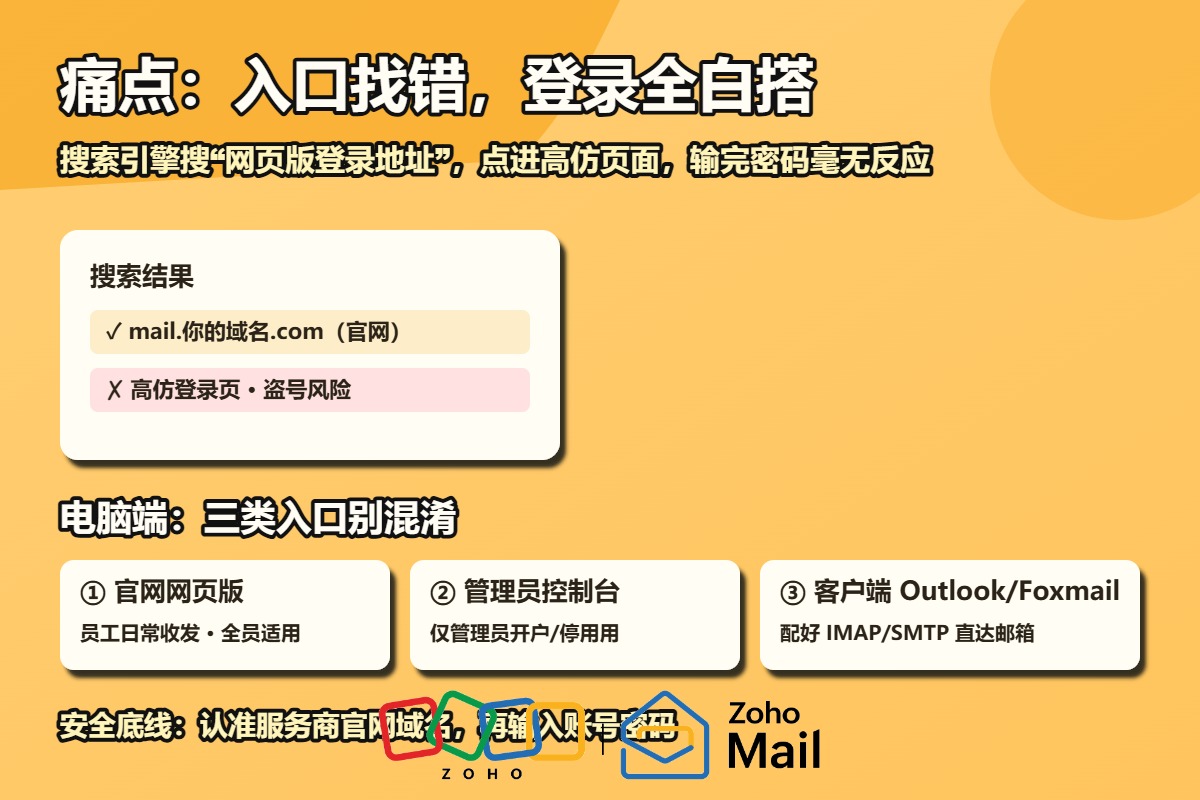
打开任意浏览器(Chrome、Safari、Firefox均可),在地址栏输入飞书邮箱官网地址。页面加载后,您会看到登录界面,输入公司邮箱账号和密码,点击"登录"按钮。系统会自动跳转至邮箱主页,显示收件箱和待办事项。
具体步骤:
访问飞书官方网址,找到邮箱入口
输入完整的企业邮箱地址(通常为name@company.com格式)
输入对应密码,勾选"记住我"以便下次快速登录
若启用了双因素验证,按提示输入验证码
登录成功后可直接查看邮件、日历、通讯录等功能
2. 桌面客户端登录(深度集成)
在电脑上下载安装飞书客户端,打开后在登录界面输入账号密码。不同于网页版,客户端登录后会自动同步您的所有工作应用,包括邮箱、日程、文档协作等,实现真正的一站式办公平台。
客户端优势在于:消息实时推送、后台自动同步、支持离线查看部分内容。特别是当您需要频繁在邮件和其他应用间切换时,客户端的集成体验明显优于网页版。
3. 邮箱独立客户端登录(Outlook/Thunderbird)
如果您更习惯使用传统邮箱客户端,飞书邮箱也支持第三方邮件软件集成。以Outlook为例,在"文件→添加账户"中选择"高级选项→手动配置",输入IMAP服务器地址、端口和认证信息即可。这种方式特别适合需要离线处理邮件的用户。
需要的配置信息通常包括IMAP服务器地址、SMTP服务器地址、端口号和密码。具体参数可在邮箱设置中的"账号与安全"或"邮件转发"功能里找到。
三、手机端飞书邮箱登录全步骤
1. iOS设备登录方式
在App Store中搜索"飞书",下载并安装官方应用。打开应用后,选择"邮箱"模块,输入企业邮箱地址和密码。系统会发送验证码至您的手机,按提示输入验证码后即可登录。首次登录时,应用会申请通知权限,建议开启以便及时接收邮件提醒。
登录完成后,您可以在手机上实现完整的邮件管理——收发邮件、设置自动回复、创建邮件分类、搜索历史邮件等功能,操作体验与电脑端基本一致。
2. Android设备登录方式
在Google Play或国内应用市场(如华为应用市场、小米应用商店)搜索"飞书",下载官方版应用。安装完成后打开应用,同样在邮箱模块输入账号密码,完成验证流程即可登录。
值得注意的是,Android用户如果使用国内应用市场,要确保下载的是官方的飞书应用,避免下载仿冒版本导致账号安全隐患。官方应用通常会标注"官方认证"或"飞书官方"字样。
3. 手机网页版登录(应急方案)
如果您临时没有安装飞书APP,或手机存储空间不足,可以直接在手机浏览器中访问飞书邮箱网页版。输入账号密码后登录,虽然界面会自动适配为手机格式,功能会有所简化,但基本的查收邮件和回复操作完全可以完成。
这种方式的优点是无需安装,随处可用;缺点是缺少实时推送提醒,需要手动刷新才能看到新邮件。建议仅作为应急手段,日常办公还是建议安装APP以获得最佳体验。
四、多设备登录的安全考虑
1. 密码管理与安全
在多个设备上登录时,务必使用强密码(包含大小写字母、数字、特殊符号),避免在公共设备上勾选"记住密码"。定期修改密码,建议每3个月更新一次。如果在网吧、图书馆等公共场所登录,使用后一定要主动退出账号。
2. 双因素验证设置
在邮箱安全设置中启用双因素验证(通常通过手机APP或短信),即使密码泄露也能保护账号安全。这对于掌管重要商业信息的企业邮箱尤为关键。
3. 定期检查登录记录
飞书邮箱在账号安全页面会显示所有登录设备和时间。建议每周检查一次,如发现陌生设备登录,立即更改密码并删除异常登录记录。
五、登录常见问题快速解答
Q1:忘记邮箱密码怎么办?
点击登录界面的"忘记密码",系统会向您的恢复邮箱或绑定手机发送重置链接。按照提示设置新密码即可。如果恢复邮箱也无法访问,需要联系企业的IT管理员或飞书客服进行账号恢复。
Q2:多设备同时登录会不会互相干扰?
不会。飞书邮箱支持多设备同时在线,各设备间的操作是独立的,不会相互冲突。已读邮件等状态会在云端同步,但同步有5-10秒的延迟,这是正常现象。
Q3:手机端登录后收不到邮件提醒?
检查以下几点:确认已在系统设置中允许飞书APP发送通知;检查飞书APP内的通知设置是否启用了邮件提醒;确保手机网络连接稳定;尝试强制关闭APP后重新打开。若问题依旧,卸载后重新安装应用。
六、企业邮箱登录的更优选择
飞书邮箱虽然功能齐全,但如果您的企业对邮箱稳定性、全球可达性和国际一流的安全标准有更高要求,不妨考虑Zoho邮箱。Zoho邮箱同样支持电脑端网页版、移动APP、第三方客户端等多种登录方式,且在飞书平台已上线,可无缝集成至您的办公环境。
Zoho邮箱的核心优势在于其全球16个数据中心的基础设施,确保邮件传递稳定可靠。对于需要与国际团队协作的中小企业和跨国企业,Zoho邮箱的国际化支持和可靠性显然更胜一筹。轻量版套餐仅需150元/人/年,包含30GB邮箱存储、100GB团队网盘、AI助手、多因素验证等企业级功能。同时提供中国区24小时专业技术支持,一对一服务确保您在任何登录或使用问题上都能快速获得帮助,真正让企业邮箱成为工作的得力助手。
七、登录后的快速上手建议
首次登录后,建议您花5分钟进行基础设置:在账户设置中完善个人信息和头像,设置自动回复(特别是出差时),配置邮件分类和优先级标签,添加常用联系人至通讯录。这些准备工作能显著提升后续的邮件管理效率。
同时,在手机端和电脑端都登录的用户,建议在两端都开启邮件同步提醒,确保重要邮件不会遗漏。对于涉及商业机密的邮件,可以在发送时设置过期时间和阅读权限,进一步增强信息安全。
掌握多端登录方法只是第一步,更重要的是建立科学的邮件使用习惯和安全意识。无论您选择飞书邮箱还是其他企业邮箱解决方案,在登录、使用、安全管理等各个环节都应保持谨慎,才能真正发挥企业邮箱的办公效能。
Zoho Mail企业邮箱,深受国内外企业一致喜爱。纯净无广告,安全加密全球畅邮。
欢迎咨询:400-660-8680转841。立即免费体验15天: https://www.zoho.com.cn/mail/