
自定义函数
在 Zoho Flow 上,您可以编写自己的 Deluge 代码来创建自定义函数,以使您的工作流功能更强大。这些函数可灵活地实现简化重复性任务的复杂工作流。例如,您可以创建一个自定义函数来计算发票的折扣率,或创建一个函数来分析支持工单并在存在否定语句时提醒您。
自定义函数允许您从头开始编写整个函数,从而可满足特定于业务的需求。一旦创建,它们就可供机构中的所有成员使用。
创建自定义函数
- 点击构建器左侧的逻辑页签。
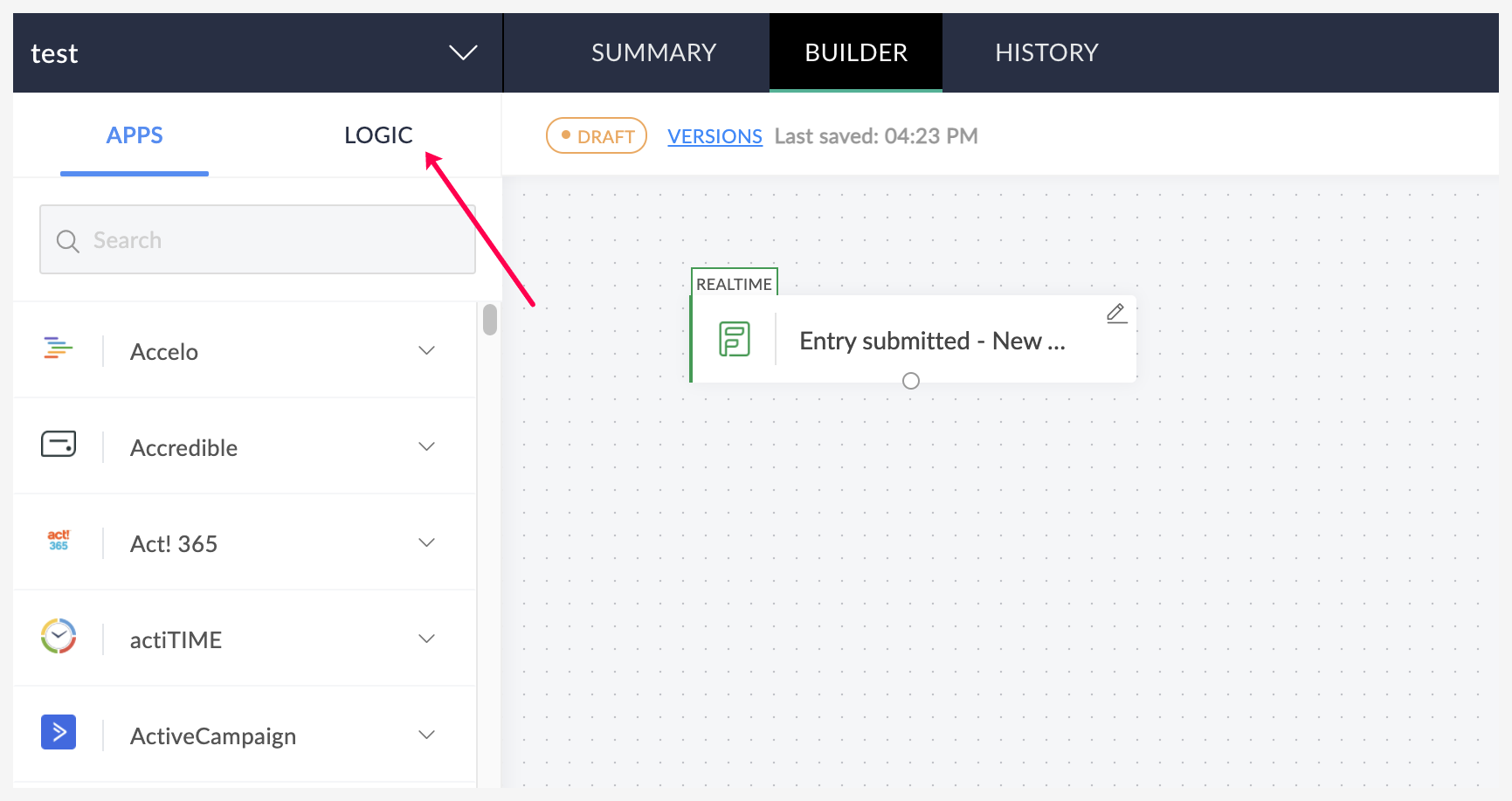
- 点击自定义函数。
- 点击 +自定义函数。
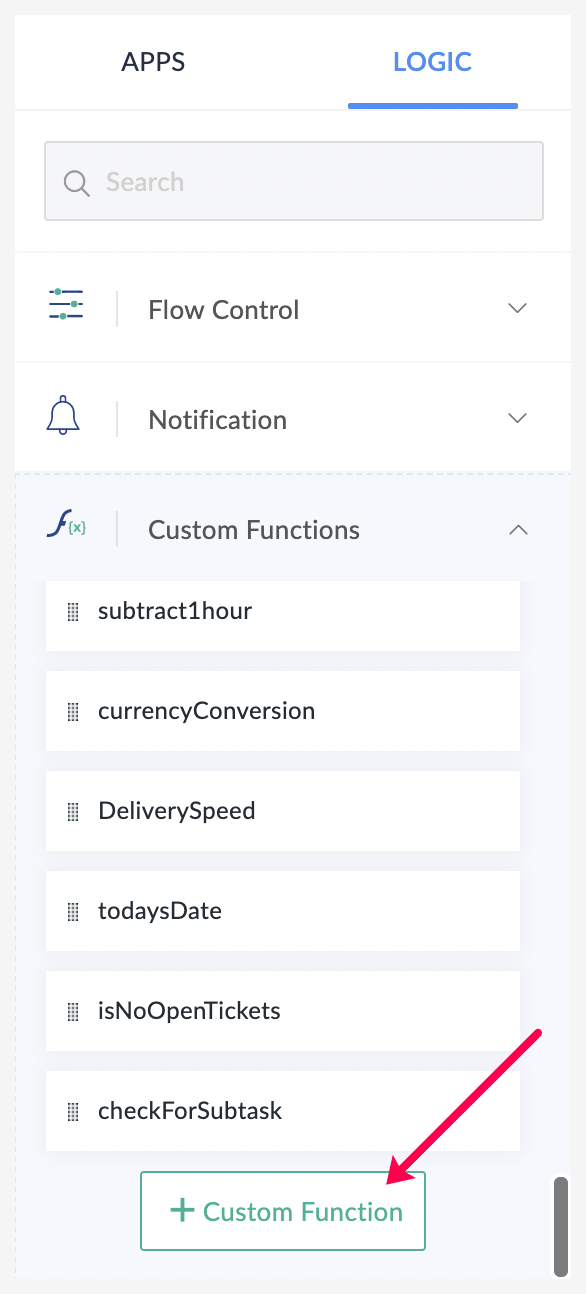
- 输入名称。请记住,该名称必须以字母或下划线开头,并且只能包含字母数字字符和下划线。
例如:_Discount_calculation_1 和 autofill_zipcode - 选择返回类型(输出数据类型),并可选择指定参数(输入)及其数据类型。
数据类型 描述 void 没有值 int 整数值 float 小数值 string 文本 bool true 或 false date 日期值 map 键-值映射 list 值列表 注:
- 默认情况下,返回类型为 void。
- 输入数据类型不能是 void。
- 点击创建。
- 编写您的自定义函数的代码。请参阅 Deluge 文档以了解更多信息。
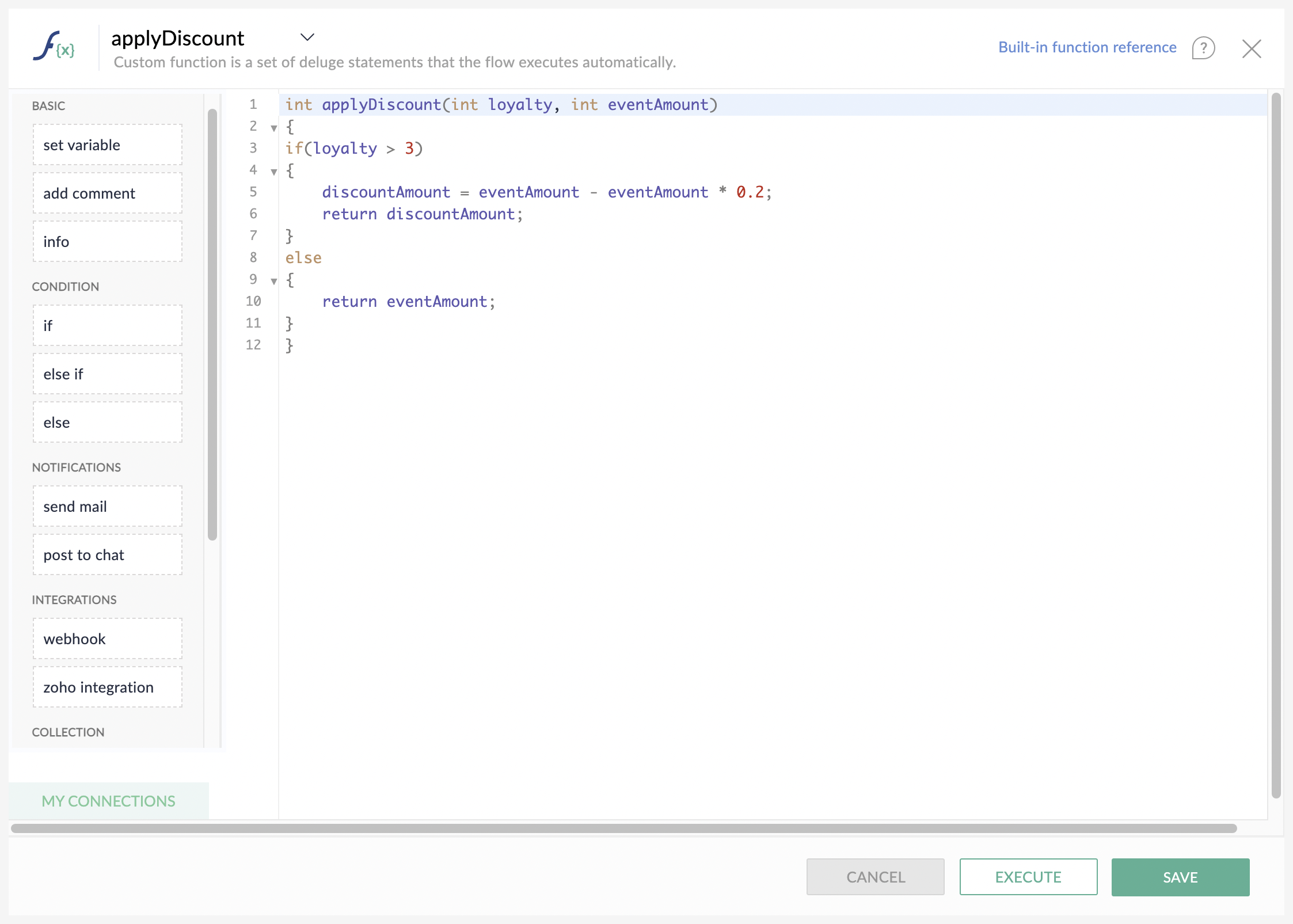
- 点击保存。
- 要修改自定义函数代码,请点击函数上的“编辑”图标。机构中的任何成员都可以编辑或删除该机构中的自定义函数。
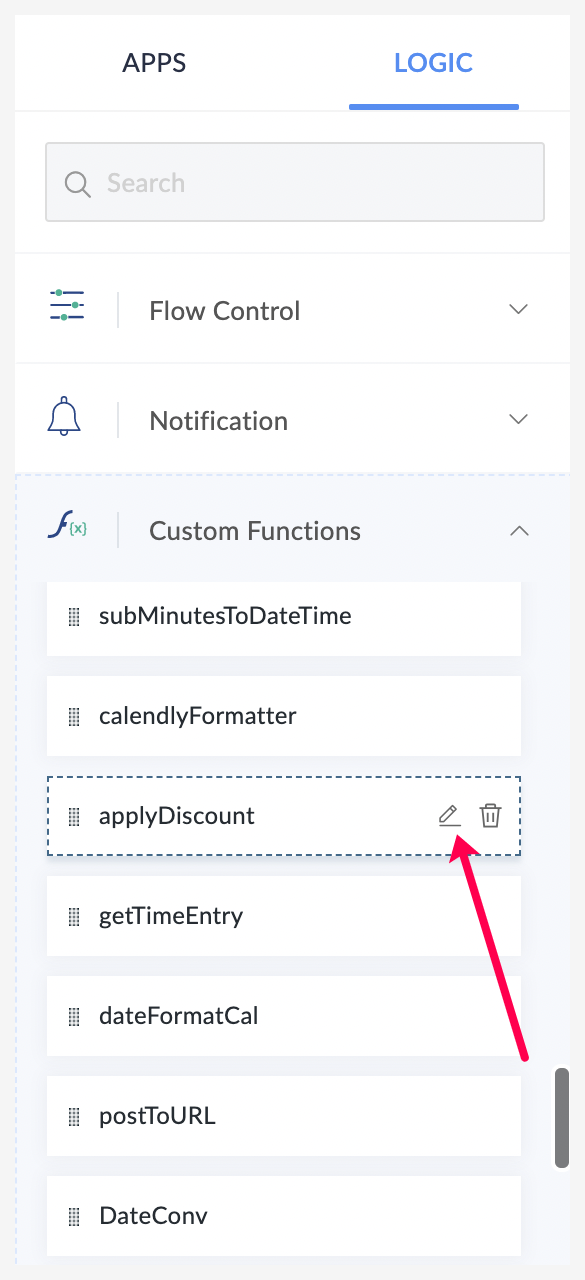
现在,创建的函数将显示在逻辑页签中的自定义函数下。
使用现有的自定义函数
- 点击构建器左侧的逻辑页签。
- 点击自定义函数。您可以查看机构中的现有自定义函数的列表。
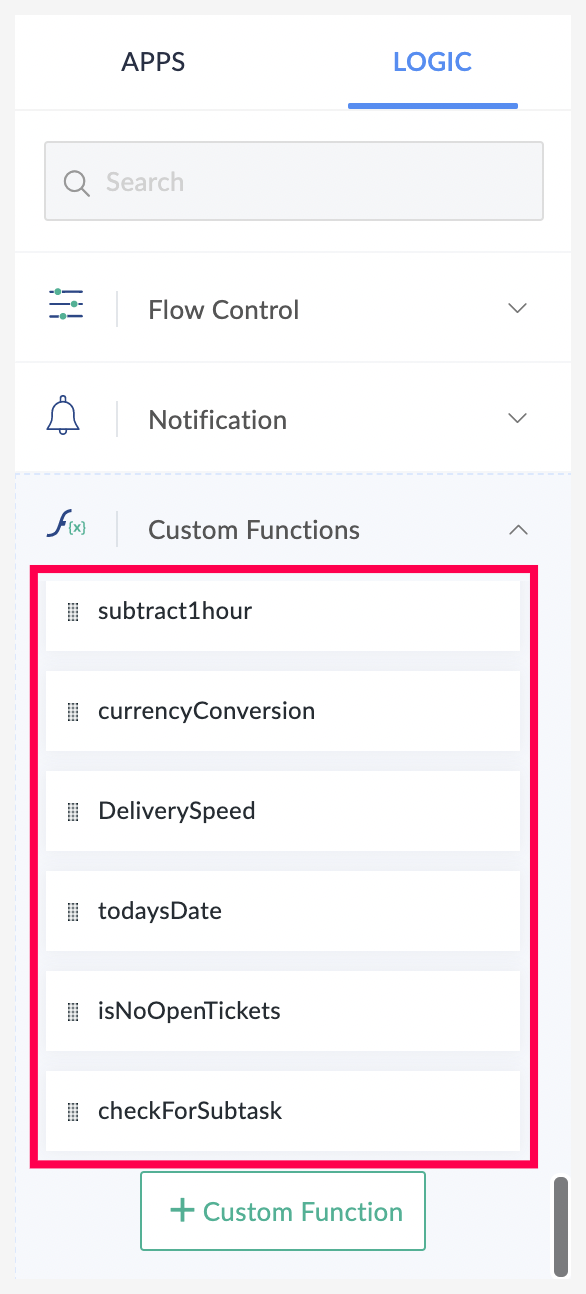
- 将要使用的函数拖放到构建器屏幕。这将打开配置窗口。
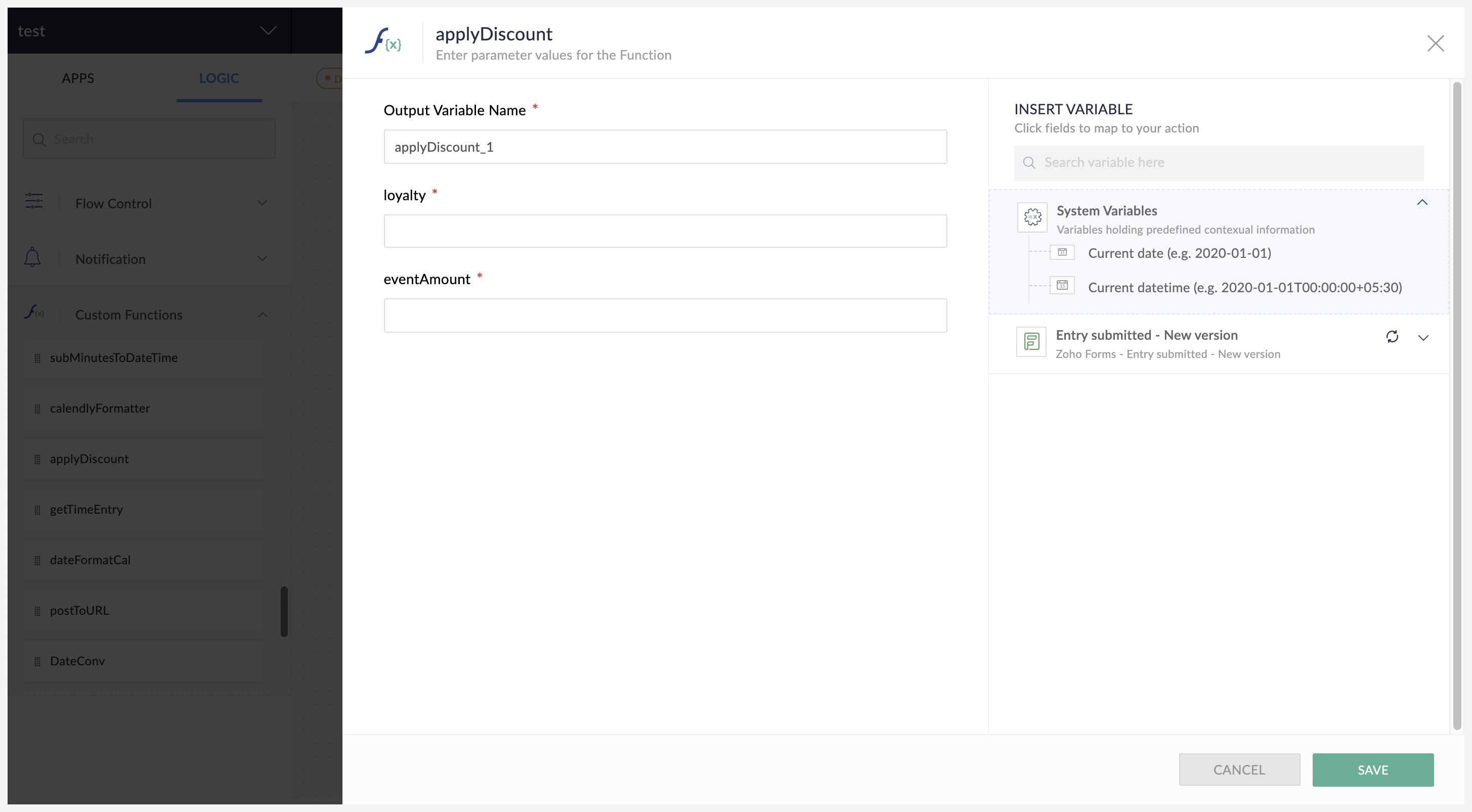
- 通过键入函数的输入参数来配置该函数。
- 点击保存。
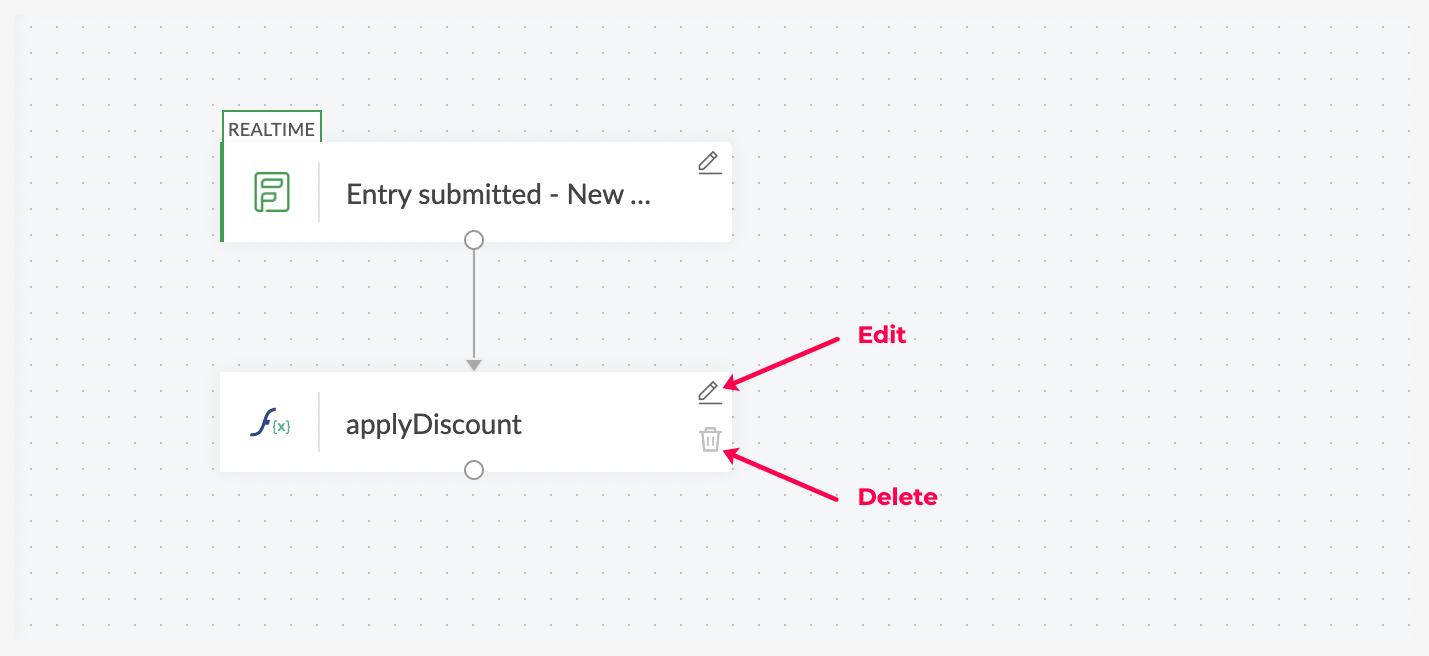
- 可以通过点击自定义函数右侧的“编辑”图标,编辑您配置的自定义函数数据。也可以像执行其他操作一样删除自定义函数。
删除自定义函数
- 点击构建器左侧的逻辑页签。
- 点击自定义函数。您可以查看机构中的现有自定义函数的列表。
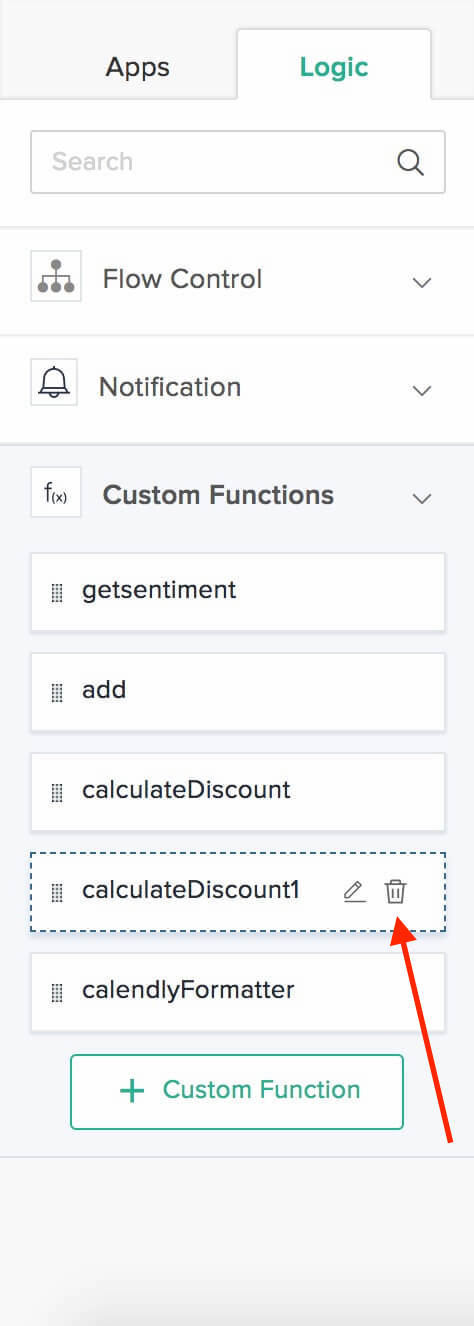
- 将光标悬停在所需函数上时,“删除”图标将会出现。点击该图标以删除此函数。
删除自定义函数后,所有使用该函数的流都将受影响。
Deluge 语句和任务
这些是在自定义函数编码屏幕左侧提供的代码块。可将它们拖放到编码区域并输入所需的数据。
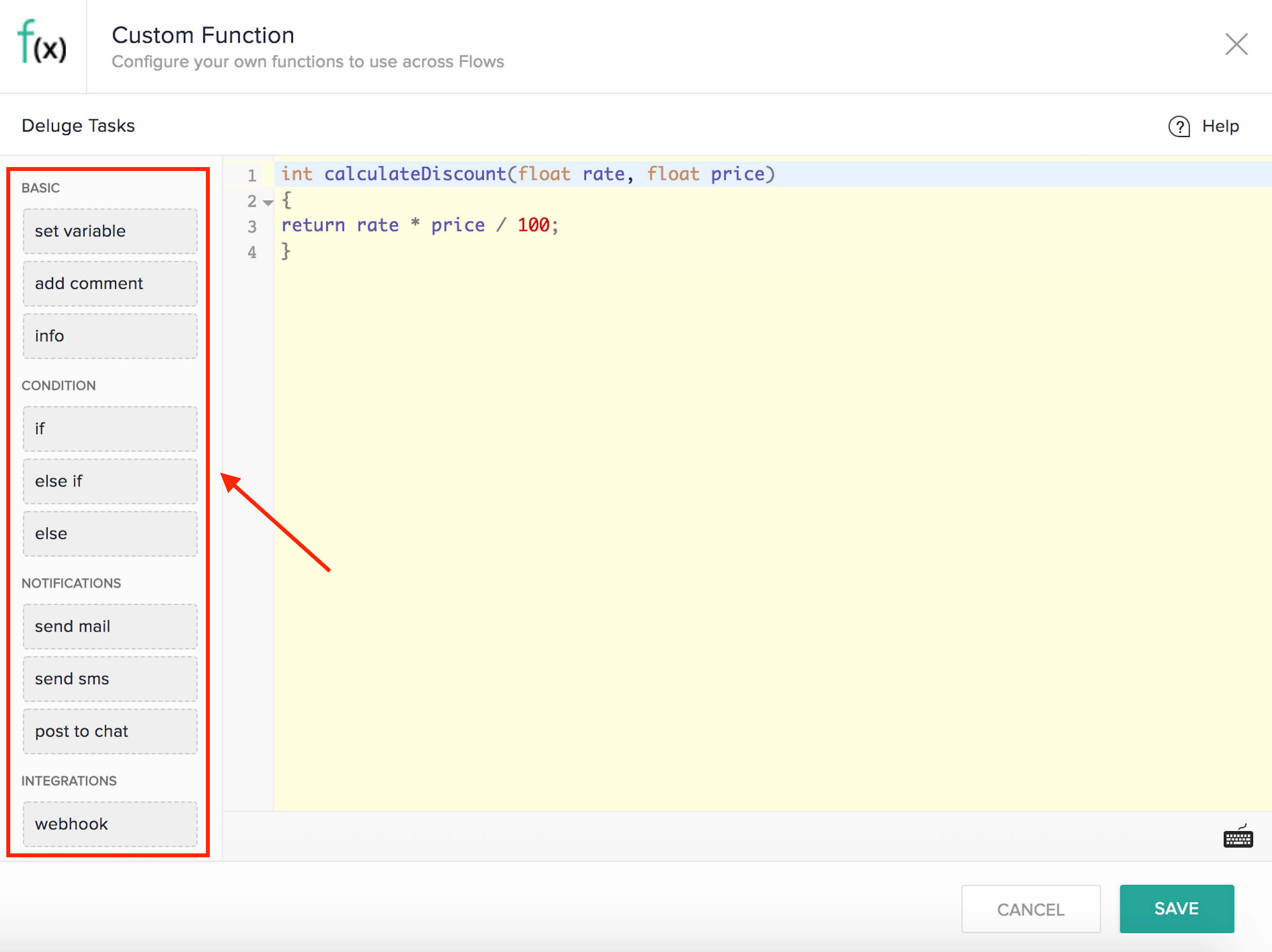
基本
设置变量
创建一个具有给定值的变量,可在操作中访问此变量
例如: price = quantity*20
每当 quantity 值更改时,price 的值将会修改
添加注释
添加注释,以使其他人能够理解您的代码
例如: price = quantity*20 //Multiplies the quantity of the product order by 20 to calculate the total price
“//”后面的所有数据都被视为注释
Info
将指定参数的值作为函数输出显示在历史记录日志中
例如: info customer_names;
这会将客户姓名显示在历史记录日志中
条件
if
用于检查条件。如果该条件为 true,那么将执行所指定的操作。
例如:
if (client_title == "CEO")
{
client_type = "premium";
}
这将检查客户职称是否为 CEO。如果是,那么客户类型将设置为 premium。
else if
在上一个 if 语句为 false 且此语句为 true 时执行
例如:
if (client_title == "CEO")
{
client_type = "premium";
}
else if (client_title == "Admin")
{
client_type = "standard";
}
当客户职称不是 CEO 而是 Admin 时,客户类型将设置为 standard
else
在 if 和 else if 语句都不成立时执行
例如:
if (client_title == "CEO")
{
client_type = "premium";
}
else if (client_title == "Admin")
{
client_type = "standard";
}
else
{
client_type = "regular";
}
当 if 和 else if 条件都不成立时,客户类型将设置为 regular。
通知
发送邮件
发送电子邮件
[
from: frank@zylker.com
to: bruce@zylker.com
subject: Your request has been approved
message:
Hello Bruce,
Your request for a new laptop has been approved.Please contact your IT administrator to collect it.
Regards,
Frank Wilson
]
集成
webhook
为另一个应用创建 webhook 订阅
param = Collection("TestParam":"TestValue");
header = Collection("Content-type":"application/json");
testWebhook = invokeurl
[
url :"https://requestb.in/1ckt5a31"
type: POST
parameters: param
headers: header
];
集合
创建集合
根据所指定的输入元素,创建一个映射或列表
例如: students = Collection ();
insert
将元素添加到指定的集合中
例如: students.insert ("Kevin", "Jessica", "William", "Emma");
将所提供的姓名添加到 students 列表中
例如: students. insert ("name":"Matt" , "grade":"8" , "subject":"English");
将所提供的“键-值”对添加到映射中
get
从指定的集合中提取特定元素
例如: students.get (6);
从 students 列表中提取下标为 6 的值
例如: students.get ("name");
在 students 映射中提取与键“name”相映射的值
update
更新所指定的集合
例如: students.update(2,"Micheal");
将列表的第 2 个元素中的值更新为“Micheal”
例如: students.update("grade":"9");
将键“grade”中的值更新为 9
for each element
针对所指定集合中的每个元素执行任务
例如:
for each student_mail in students
{
myMessage = "Welcome to the students sports club.Please assemble at 9:00 am in the basketball court tomorrow.";
sendmail
[
from :zoho.loginuserid
to :student_mail
subject :"Invitation to Sports club"
message :myMessage
]
}
对于列表中提供的每个学生邮箱地址,将发送邮件
例如:
name = collection();
name.insert("First Name":"Emma", "Middle Name":"Marley", "Last Name":"Becker");
Fullname = "";
for each element in name
{
Fullname += (element+" ");
}
此函数并置映射中的每个值。此函数的输出值将为“Emma Marley Becker”。
注:
日期时间字段必须先转换为字符串函数,然后才能在自定义函数或数据映射中使用。
样本代码:
此代码可帮助将一种日期格式转换为另一种日期格式,然后将其转换为字符串函数。
string formatDate(string myDate, string fromFormat, string toFormat)
{
fromDate = myDate.toTime(fromFormat);
dateStr = fromDate.toString(toFormat);
return dateStr;
}
使用上述代码创建一个自定义函数。指定下列输入参数:
- myDate - 来自上一步的日期字段
- fromFormat - 上一步的日期格式
- toFormat - 下一步的日期格式
例如,如果要在 MailChimp 触发器与某个 Zoho Creator 操作之间创建此自定义函数,请将 myDate 映射至 MailChimp 中的日期字段。fromFormat 将是 MailChimp 的日期格式,而 toFormat 将是 Zoho Creator 的日期格式。
还是没有找到您要寻找的内容?
写信给我们:support@zohocorp.com.cn