
从头开始创建流
从头开始创建并自定义流,以解决您的自动化需求。
- 在我的流部分,点击右上角的创建流,或点击左侧的 + 按钮。
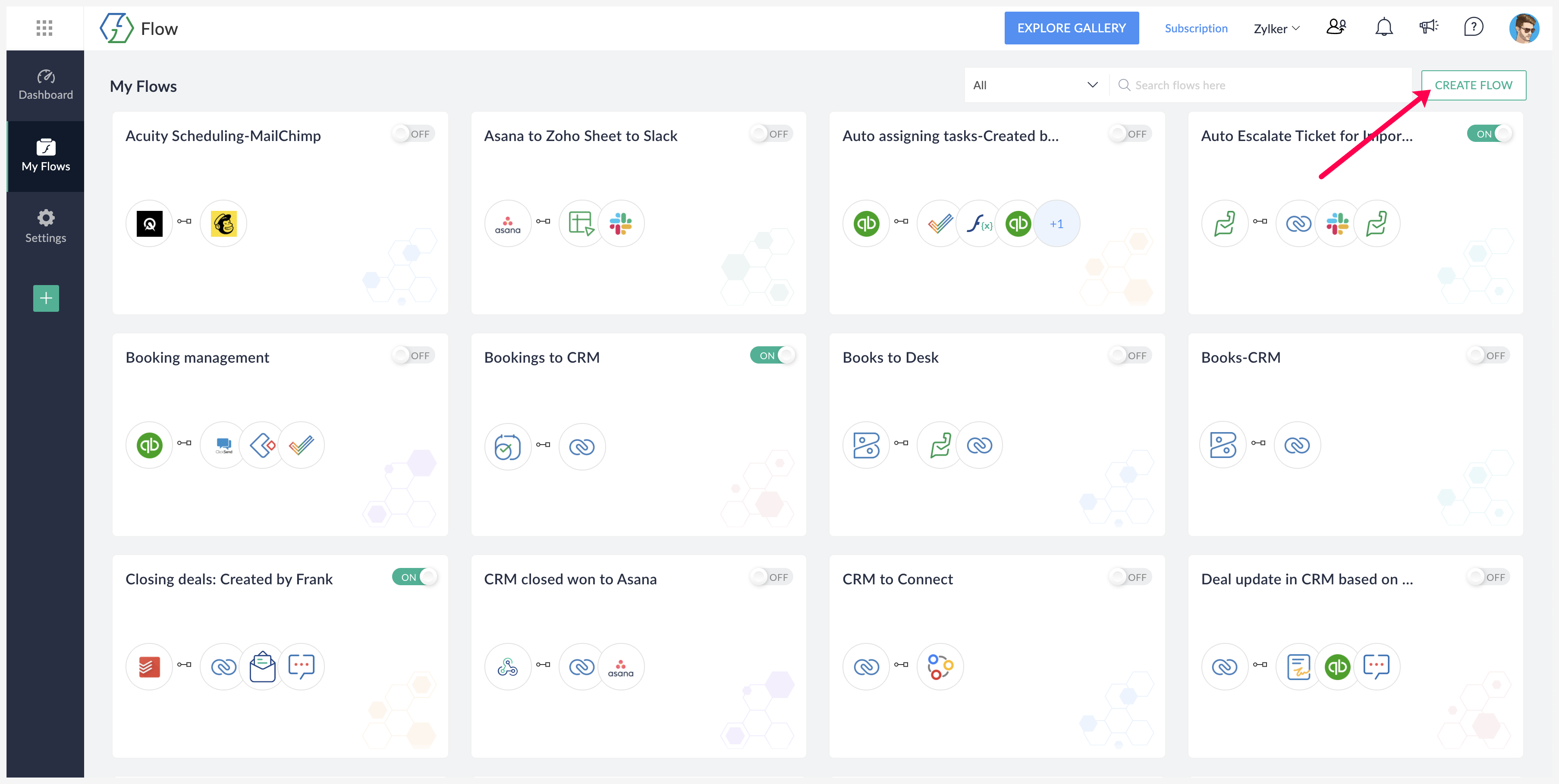
- 输入流名称和描述(可选)。点击创建以定向到构建器屏幕。
在构建器屏幕中,执行下列步骤来配置流:
配置触发器
在构建器中,将会要求您选择触发器类型:应用或安排。触发器可以是应用中的数据更新或安排的时间点。
当应用中发生某个事件或更新时,基于应用的触发器将会启动流。例如,您可以选择根据邮箱中收到新电子邮件、CRM 系统中添加新线索或工单管理应用中添加新工单来启动流。安排触发器将在特定时间点启动流。
应用触发器 - 当应用中存在数据更新时触发。例如,在 Zoho CRM 中添加新线索时。要配置基于应用的触发器,请执行以下操作:
- 点击应用触发器框中的配置。
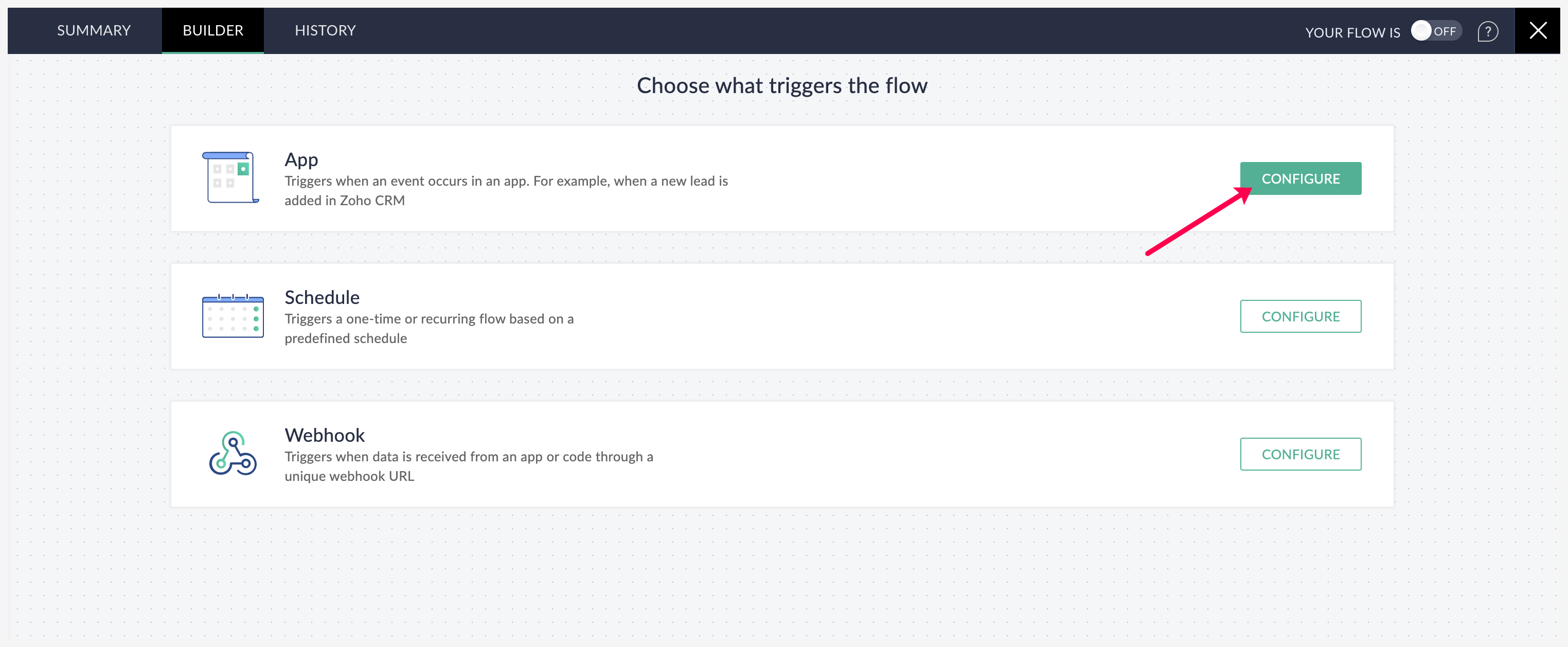
- 选择一个要触发流的应用,然后点击下一步。
- 选择该应用中要触发流的事件,然后点击下一步。
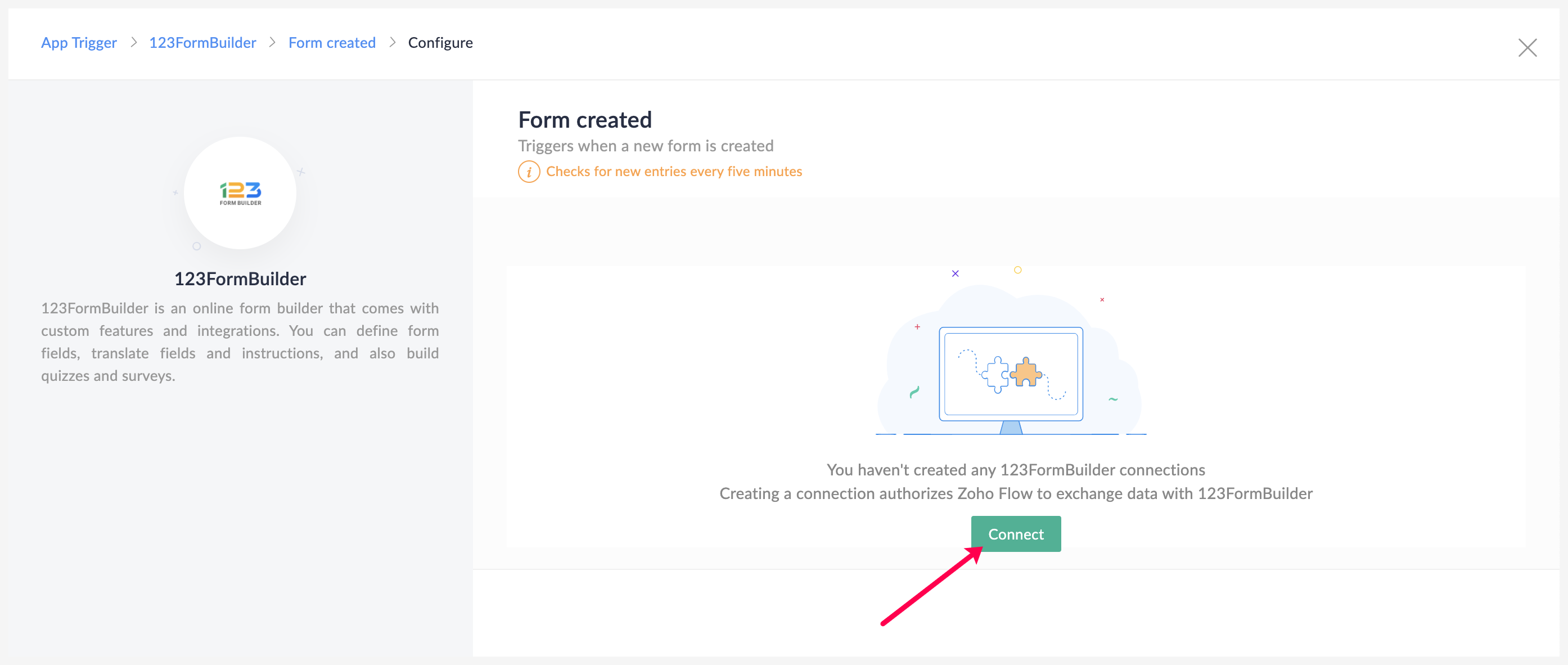
- 如果您尚未创建任何连接,请点击连接。
如果存在现有连接,您可以选择通过点击新建连接来创建新连接。创建连接后,就可以将它用于机构中的各种流。请注意,不同的应用具有不同的身份验证方法。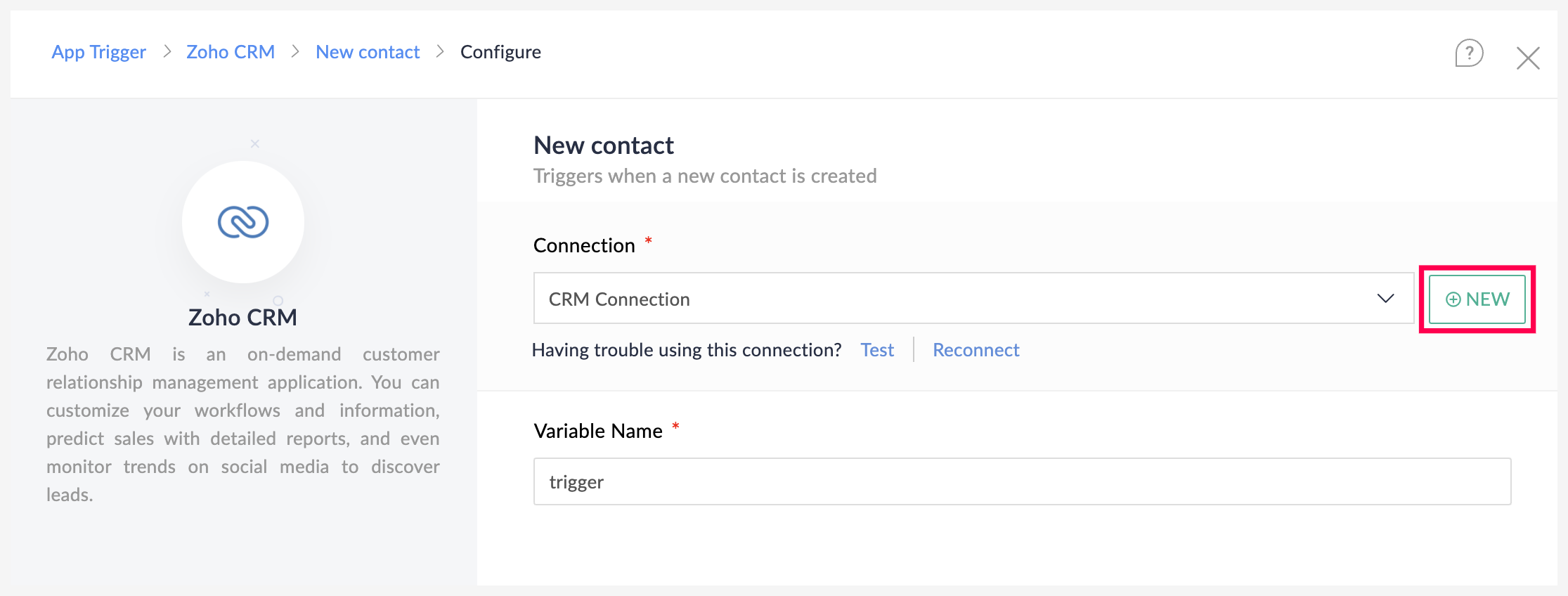
如果您要选择现有连接,请从下拉列表中选择。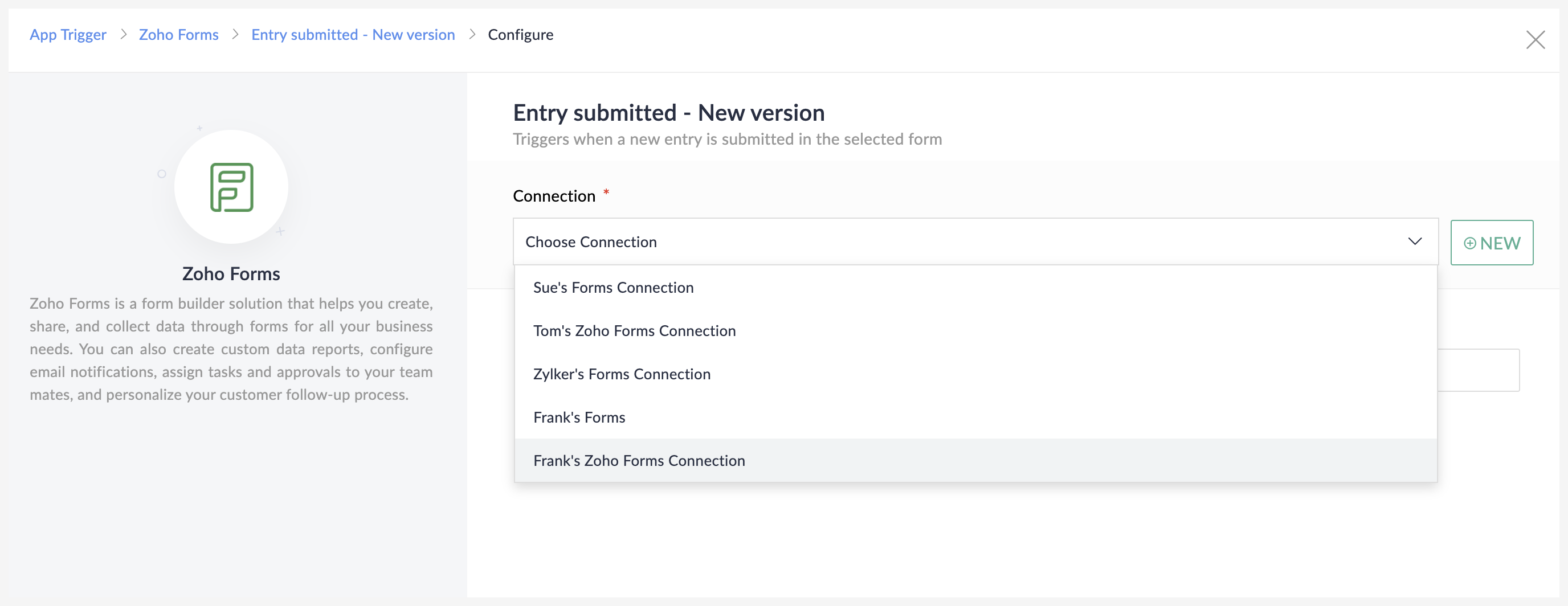
- 配置或选择连接后,变量名称将自动填充。如有需要,您可以编辑此名称。重命名变量时,请注意以下事项:
- 所有名称必须以字母开头。变量名称可以包含字母数字字符和下划线。
- 不接受其他字符(例如空格)。名称必须唯一,以避免命名冲突。
- 如果将同一变量名称用于多个操作,那么最后执行的操作的结果将存储在该变量中。例如:new_deal 和 createTask
- 在显示的字段中输入数据。
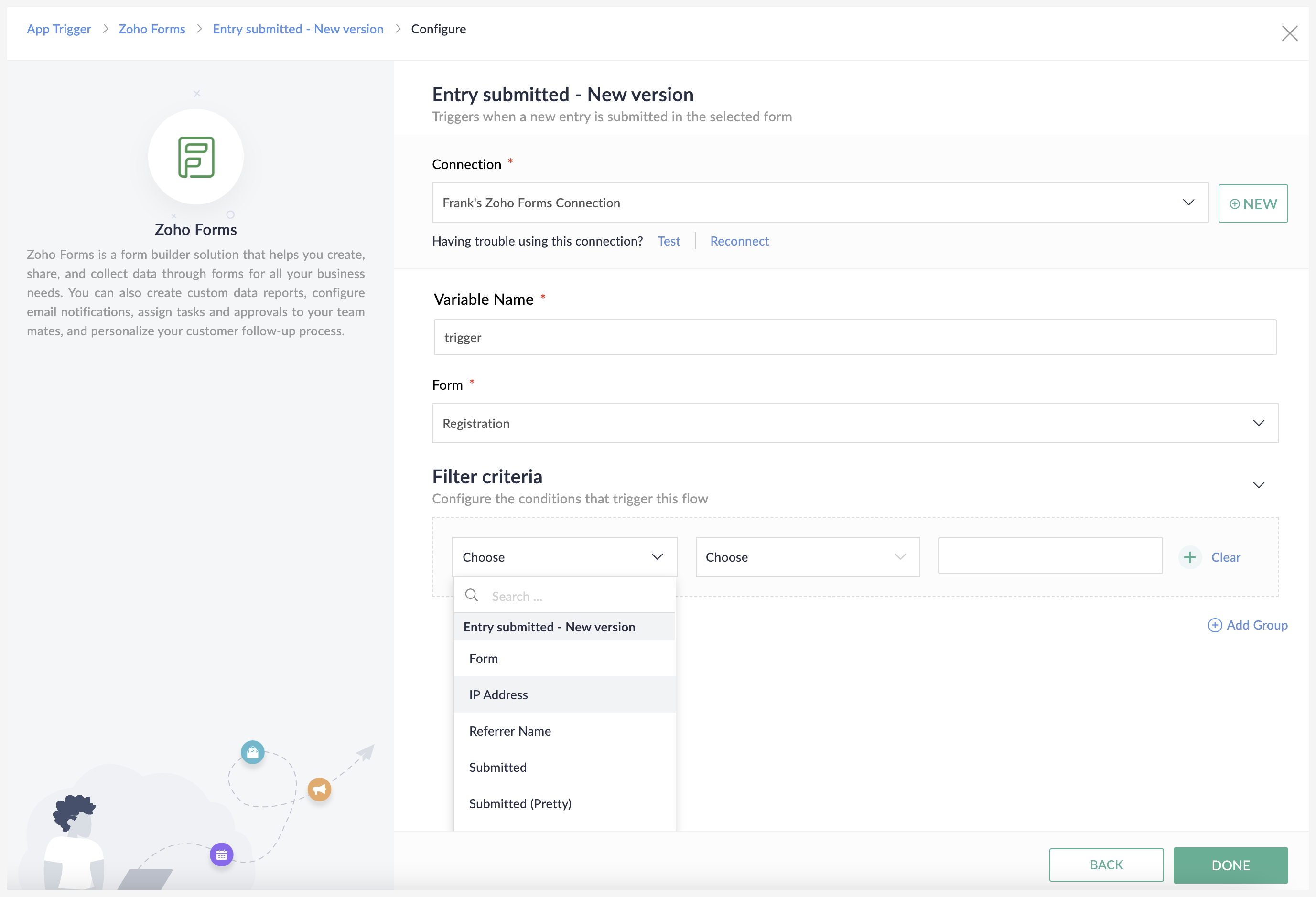
- 点击完成。
注:有两种类型的触发器受各种应用支持。它们是轮询触发器和实时触发器 (webhook)。轮询触发器定期检查数据更新并触发流。实时触发器在触发器应用将更新数据推送至 Zoho Flow 时启动流。
安排触发器 - 按预定义的安排触发一次性或循环流。要配置基于安排的触发器,请执行以下操作:
- 点击安排触发器框中的配置。
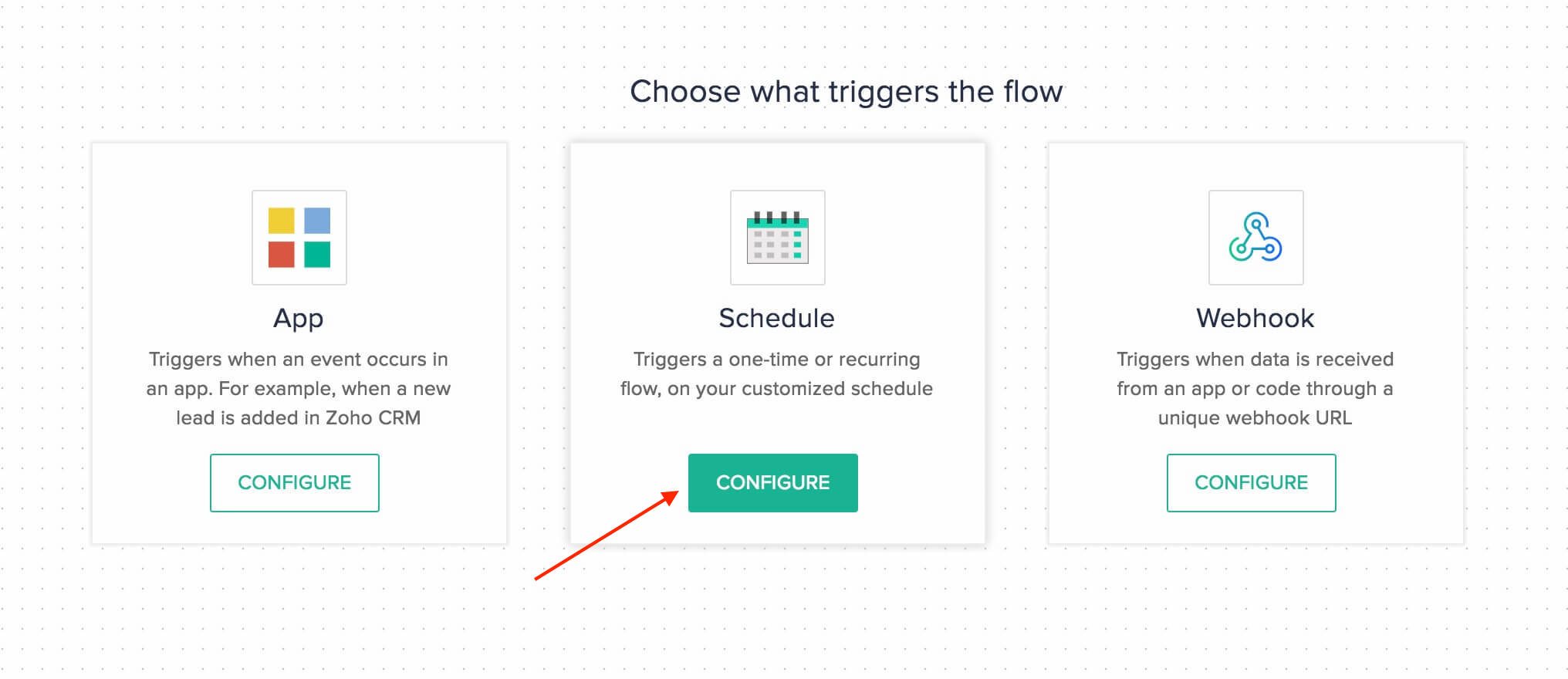
- 选择流执行频率。您可以将流安排为每日、每周、每月或每年触发,或者甚至仅触发一次。
- 填写必需的详细信息,比如月份、年份、日期和时间。
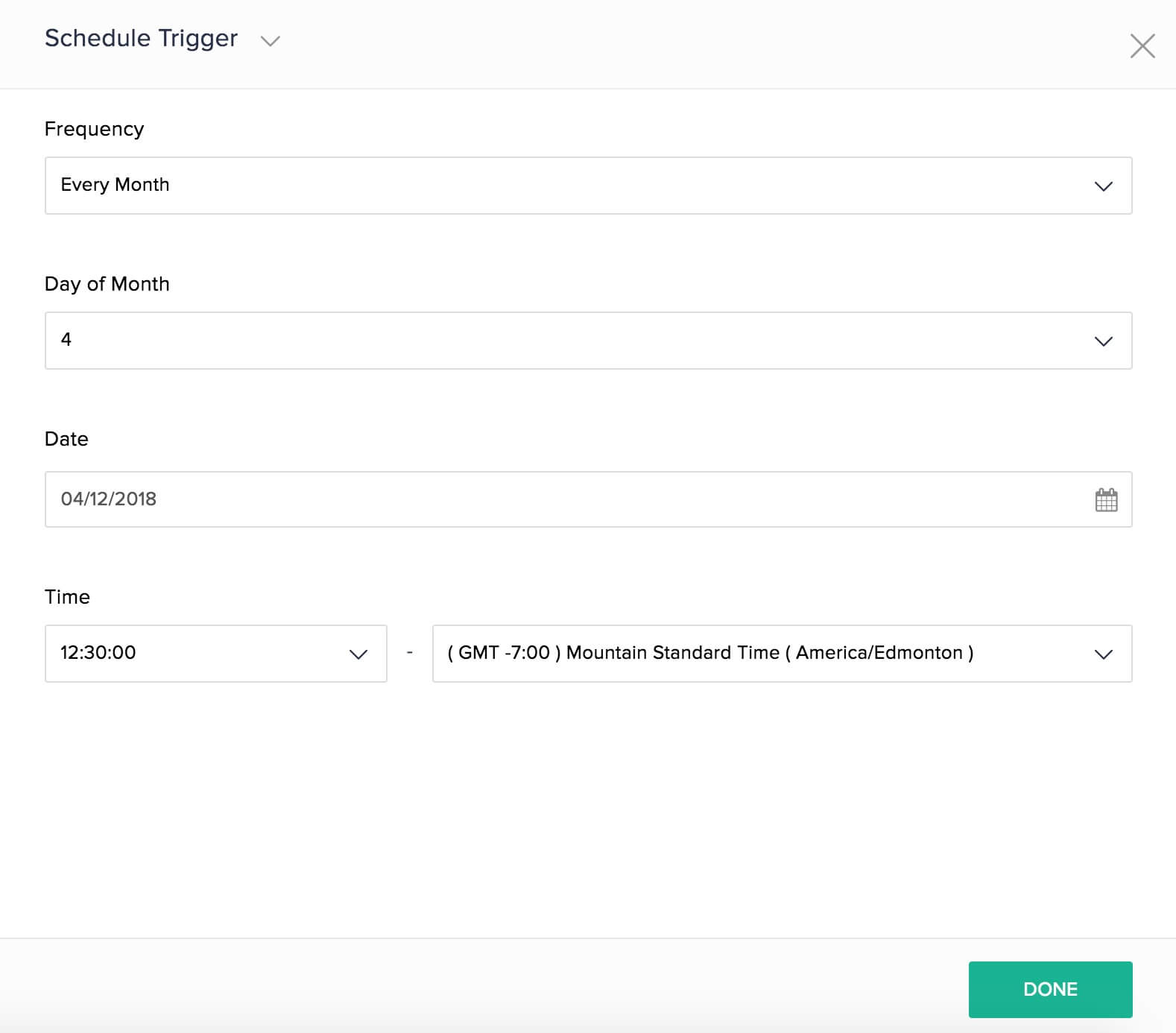
- 点击完成。
注:配置后,您可以更改触发器,但无法将它们删除,除非删除流。可以通过点击编辑图标来重新配置触发器。点击触发器类型以进行更改。
添加操作
操作是工作流根据触发器执行的任务。一旦配置了触发器,就需要添加操作。这些操作(基于应用的操作和基于逻辑的操作)位于构建器左侧应用和逻辑部分下。
基于应用的操作 - 这些是工作流在应用中执行的任务,例如,发送电子邮件或添加记录。要配置基于应用的操作,请执行以下操作:
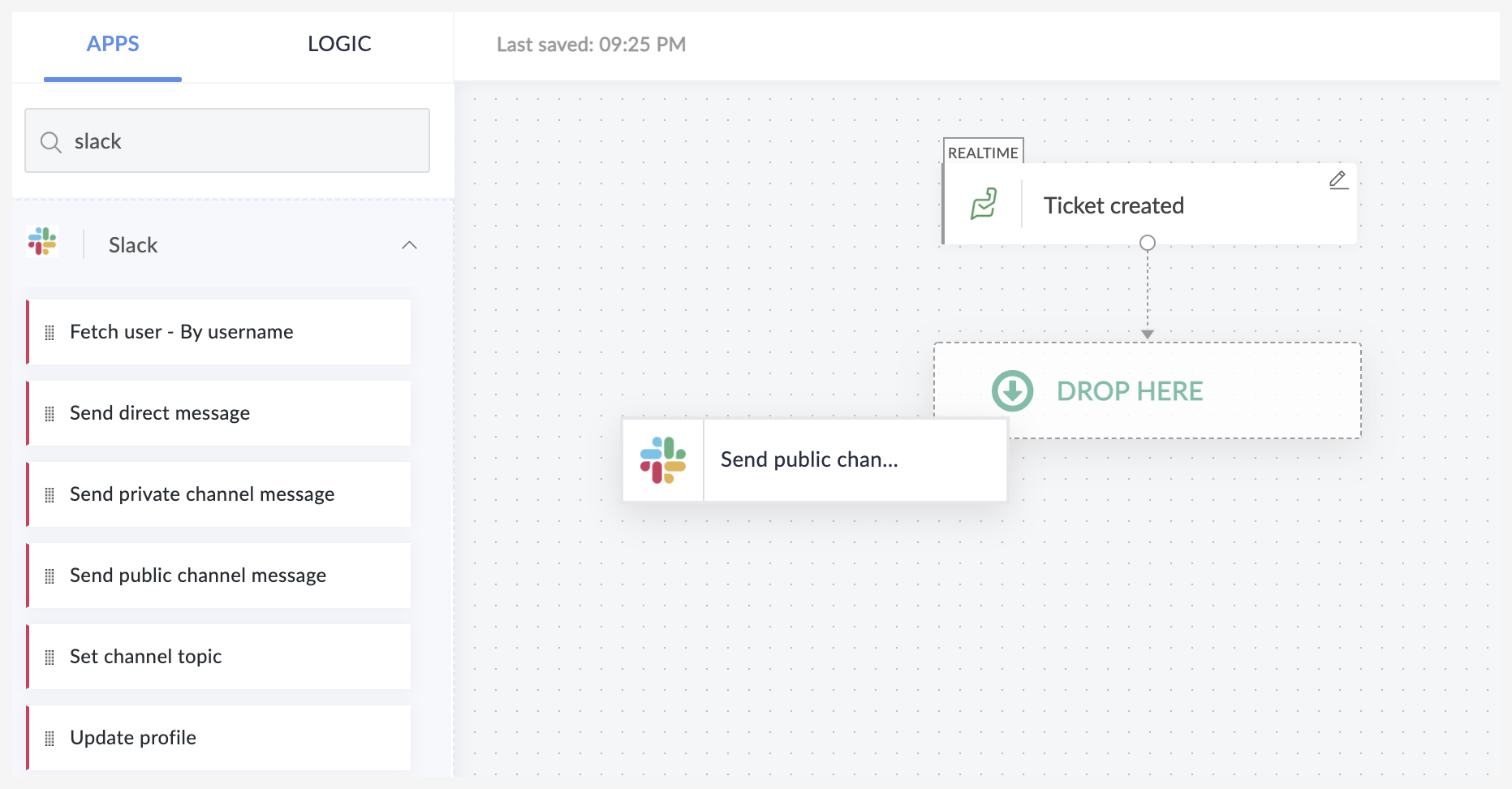
- 点击构建器左侧的每个应用,以查看可用的操作。将所需操作拖动到构建器,此时将会出现放下指示。
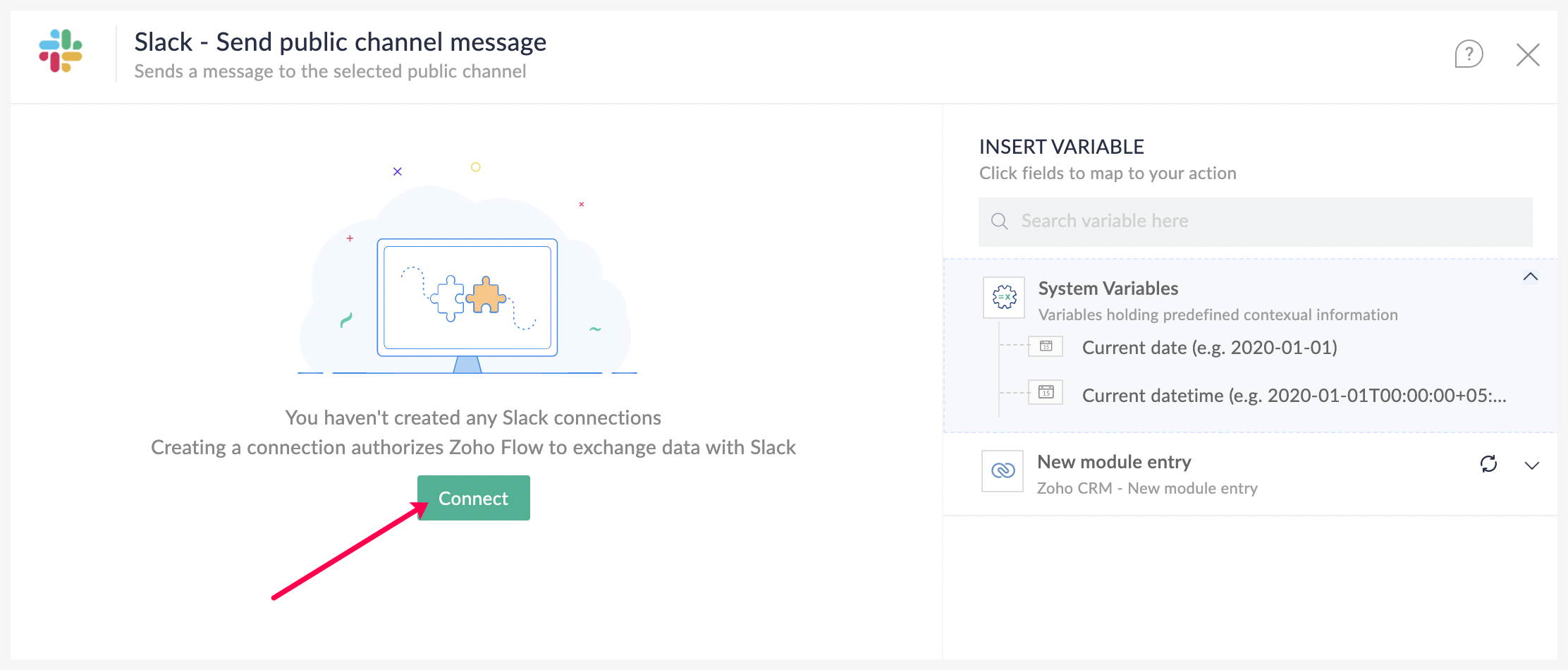
- 在打开的配置窗口中,如果没有现有连接,请点击连接。
如果存在现有连接,您可以选择通过点击新建连接来创建新连接。创建连接后,就可以将它用于机构中的各种流。请注意,不同的应用具有不同的身份验证方法。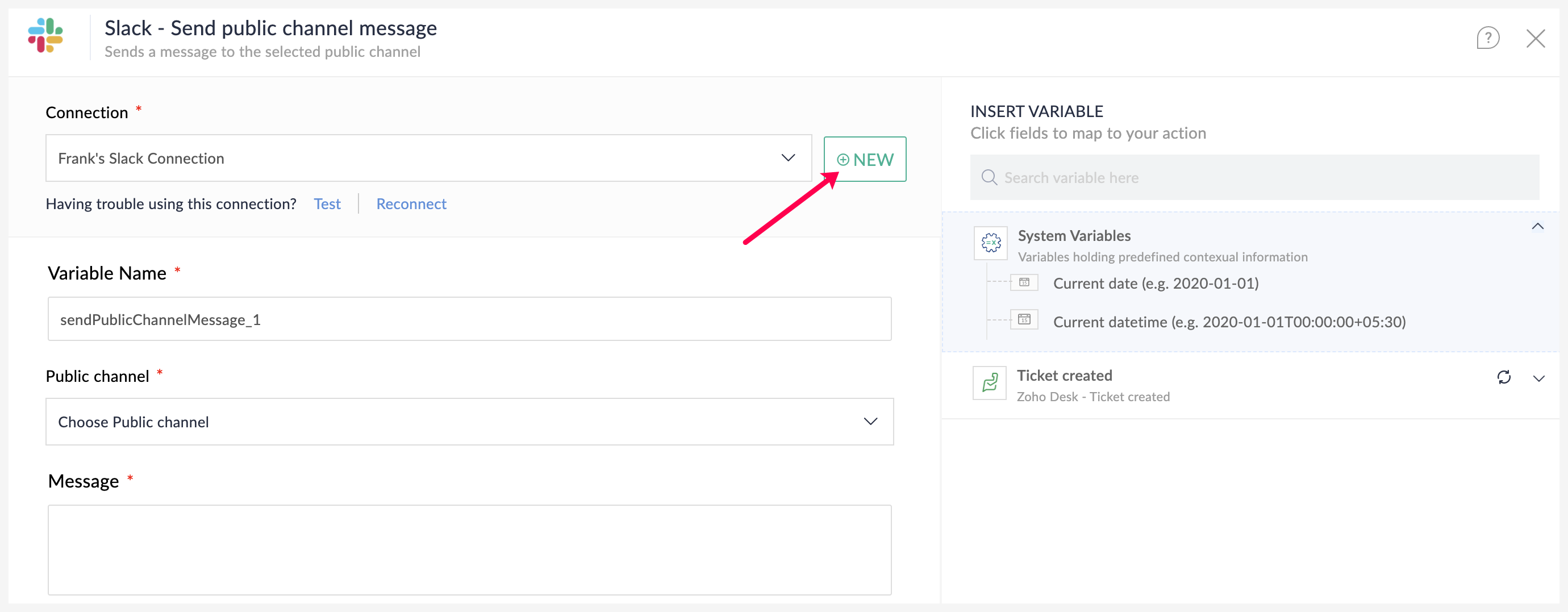
如果您要选择现有连接,请从下拉列表中选择。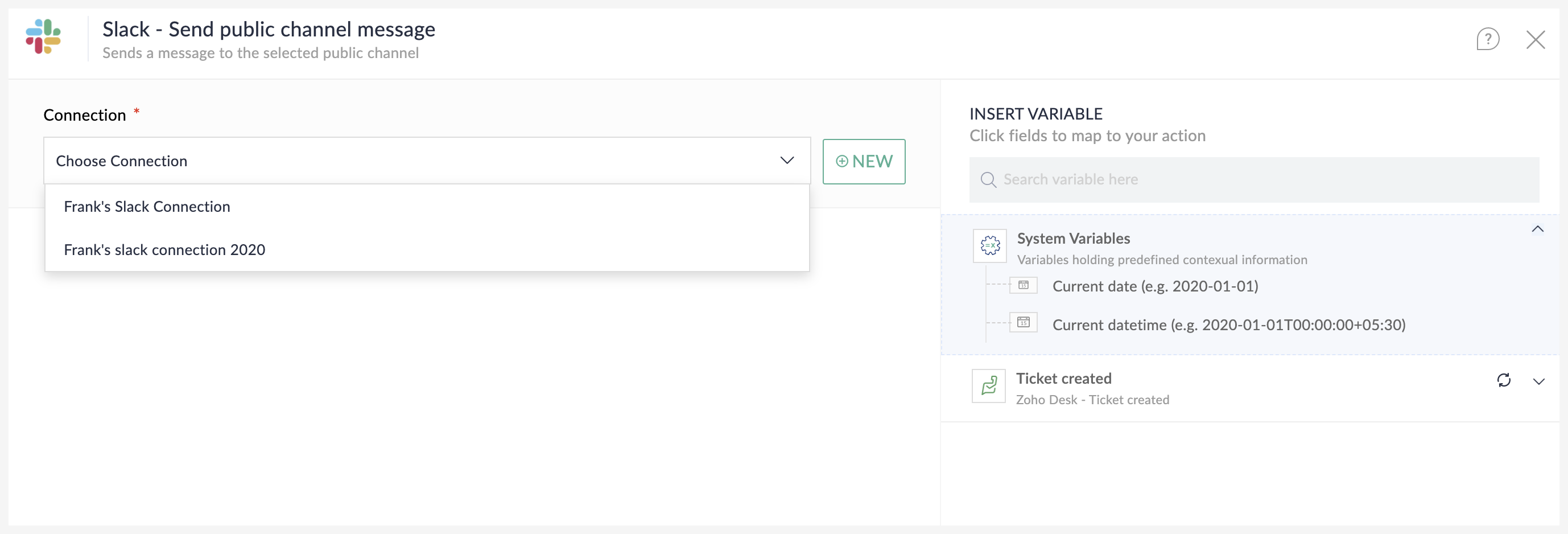
- 在显示的字段中输入数据。您可以映射来自先前步骤的数据,以便将信息从流中的一个应用移到另一个应用。了解如何映射数据
- 点击完成。
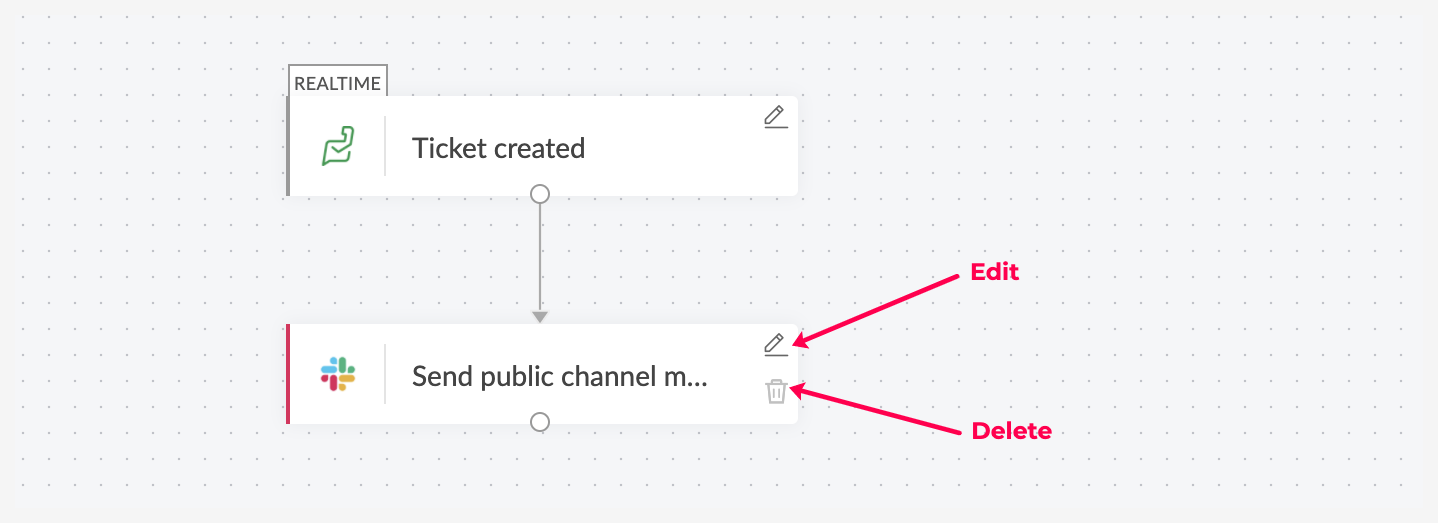
- 可使用操作右侧的图标来编辑或删除操作。
- 可以在触发器与操作之间添加链接,以修改事件顺序。点击触发器或操作上的小点,并拖动到另一个操作。
- 要移除链接,请将光标悬停在链接上,直到出现剪刀图标,然后点击该图标。
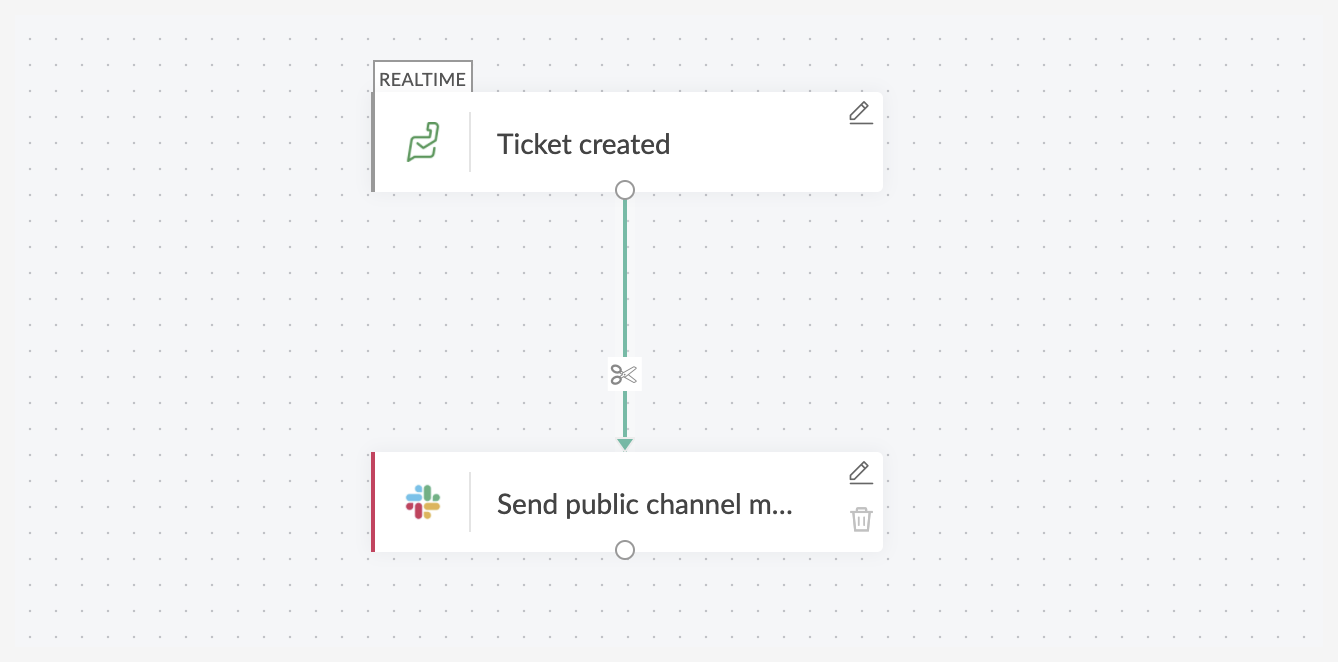
可以根据需要添加任意多个操作。
基于逻辑的操作 - 如果要自动执行详细任务,可以添加逻辑元素以针对不同的筛选规则执行不同的操作、延迟工作流的一部分或引入您自己的函数。了解更多
注:
- 如果编辑触发器或操作,请在后续步骤中相应地修改映射的数据。否则,流将失败。
- 如果配置流时在应用中添加字段,那么这些字段可能不会在下一步中反映为变量。要解决此问题,请在 Zoho Flow 构建器中点击已修改应用的“编辑”,然后点击完成。
保存
创建流后,点击屏幕顶部的保存。在您至少将流开启一次之前,它将保存为草稿。
如果流没有操作,或者未完全配置操作或触发器,您将无法保存流。

测试和调试
测试和调试流可确保它没有错误。这是一个可选步骤,用于检查流是否正常工作。
点击测试和调试图标。了解如何测试和调试

开启
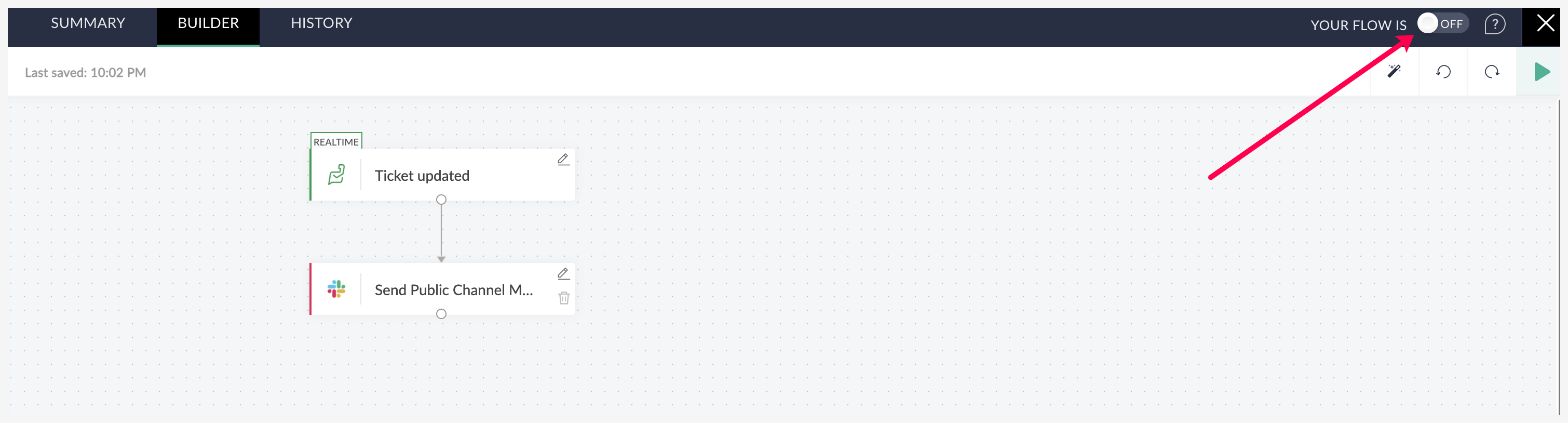
要开启流并让它处理实际数据,请点击顶部的滑块。
还是没有找到您要寻找的内容?
写信给我们:support@zohocorp.com.cn