
Zoho CRM系统的 ClickaTell 扩展
Clickatell 是向其用户提供 SMS 服务的云通信系统。 通过在 Zoho CRM 中集成 Clickatell,您可以手动发送单个或批量 SMS 给您的 Zoho CRM 线索或联系人。 您也可以在创建线索/联系人/活动/任务之后向您的用户发送自动化短信。 当您安装此扩展时,您将得到下列组件:
- SMS 文本 - 每次您发送 SMS 给联系人时创建记录的自定义模块。 所有必要的字段将与此模块一起安装。
- 发送 sms - 每次被触发时发送 SMS 给您的联系人的自定义函数。
- SendBulkSMS - 触发Snd text sms 函数的自定义按钮。
除这些组件以外,还有一些触发 SMS 操作的自定义函数也会得到安装。 您可以在扩展详细信息页面查看组件的完整列表。
注意:
- 此扩展可用于发送仅针对线索和联系人模块中记录的 SMS,而非针对任何其它模块。
- 记录的手机号码字段中提供的号码将被用作短信接收人号码。 因此此字段不可为空。
- 号码必须与国家代码一起存储。
安装 ClickaTell 扩展
如需安装 Clickatell 扩展
- 点击设置 > 设置 > 扩展& API > 市场。
所有已安装的扩展均列出。 在所有扩展下方,您可以查看 CRM 中支持的所有扩展。 - 点击所有扩展,通览找到Twilio并点击。
关于扩展的详细信息将可用。 - 点击继续安装。
- 在下一页面中,同意服务条款并点击现在安装。
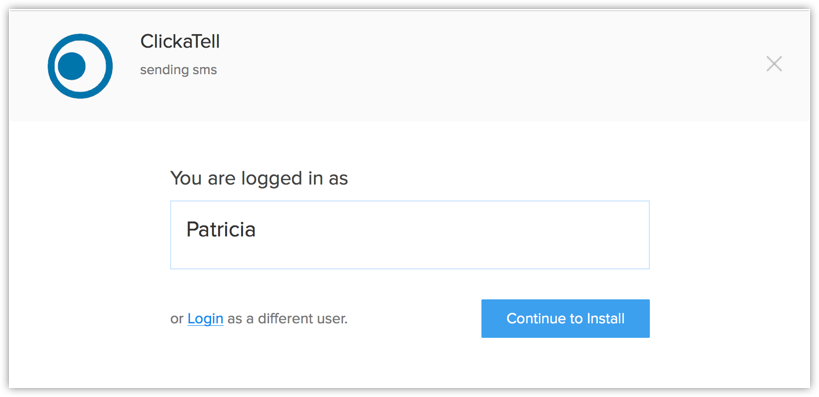
- 选择下列之一并点击 确认。
- 仅为管理员安装 - 扩展将仅为有管理员概要文件的用户在 CRM 中进行安装。
- 为所有用户安装 - 扩展将为所有用户在 CRM 中安装。
- 选择概要文件 - 扩展将为所有用户在 CRM 中安装。 您需要选择此选项,点击继续然后选择概要文件。
扩展将自动为特定用户进行安装。
配置 Clickatell 扩展
- 一旦扩展在您的 CRM 账户中安装,您将需要配置扩展。
如果您在这一步中点击跳过,您之后可以从设置> 设置> 扩展 & API > 市场 > 已安装扩展进行配置。
在ClickaTell 扩展详细信息页面,您可以点击配置。
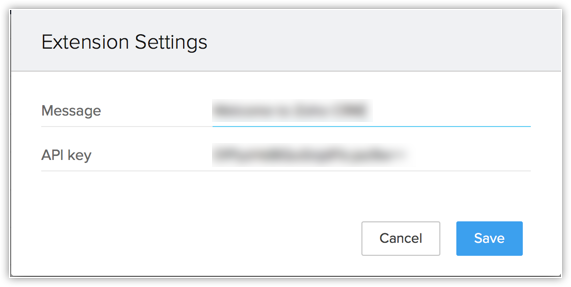
- 在弹出页面中,指定 Clickatellaccount 的 用户消息 和 API 密钥并点击保存。
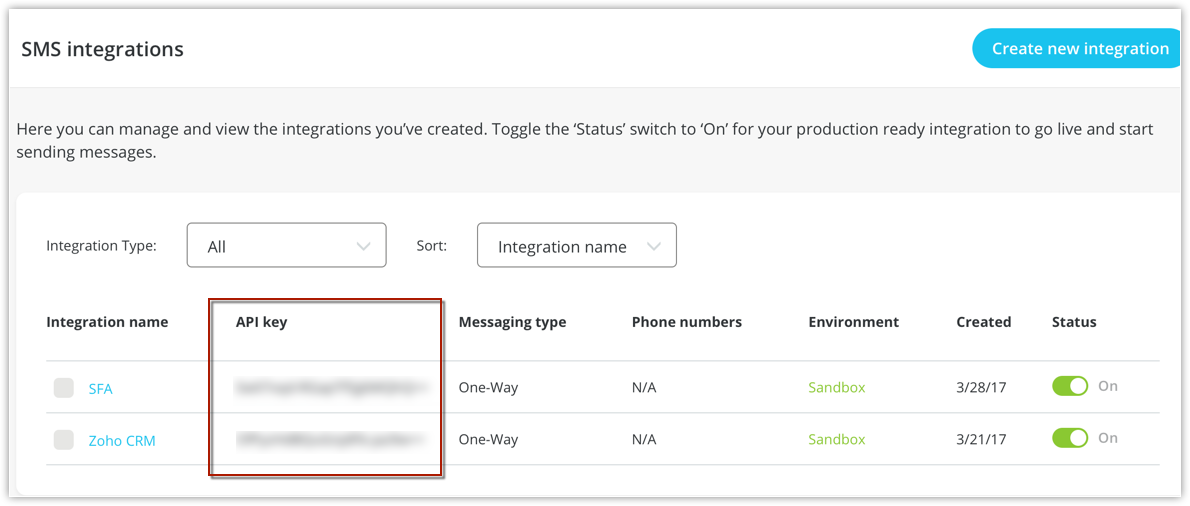
API 密钥可从您的 Clickatellaccount 获取。 如需获取 API 密钥,登录您的 Clickatell 账户并选择必须与 Zoho CRM 集成的 SMS 集成对应的 API 密钥。 如果您尚未创建任何 SMS 集成,按照下列步骤完成创建。- 登录 Clickatell 账户。
- 在统计图表页面创建您的第一个 SMS 集成下方, 点击SMS 集成。
- 在详细信息选项卡中,填入必要的详细信息并选择Sandbox 环境,点击下一步。
- 在产生的页面中选择合适的选项然后点击完成。
- 您将重定向到SMS 集成页面。 复制 API 密钥粘贴到 Zoho CRM 中。
使用 ClickaTell 发送 SMS
如需使用 ClickaTell 扩展发送批量 SMS 给您的线索/联系人
- 在您的 Zoho CRM 账户中,转到对应的模块并在列表视图页面中选择须向其发送 SMS 的所有记录。
- 点击发送批量 SMS 按钮。
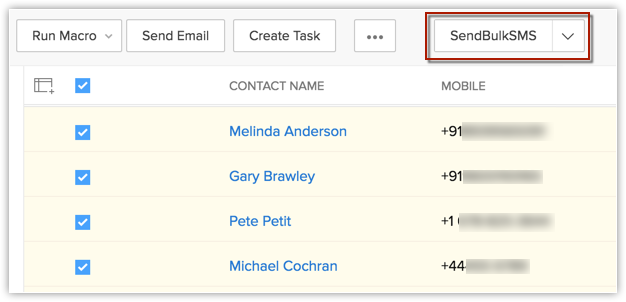
- 您配置的有文本的 SMS 将被发送给所有选中的记录。
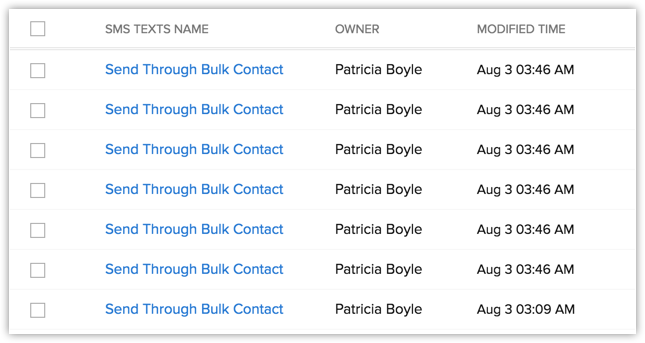
- 每次您发送 SMS 给单个或批量线索或联系人时,SMS 文本模块中都会创建新的记录。
自动化 SMS
除了发送手动消息给您的线索和联系人以外, Clickatell 扩展也提供了一些预先写好的自定义函数,让您可以在下列情况下发送自动化消息给下列收件人:
- 当新的线索/联系人/任务创建并分配给他们时,发送给线索/联系人/任务所有者。
- 当新的活动创建时,发送给所有活动相关参与者。
- 当新的活动创建时,发送给活动相关所有用户。
卸载 ClickaTell 扩展
您可以在您想要的任何时候卸载 ClickaTell 扩展。 记住,删除此扩展会删除所有其相关数据。
如需卸载 ClickaTell
- 点击设置 > 设置 > 扩展 & API > 市场。
所有已安装的扩展均列出。 - 浏览找到ClickaTell,点击对应的卸载链接。
- 点击 OK 确认。
扩展将被卸载。