想用 AI 快速搭出一套业务系统,却担心“AI 生成的东西不敢用”?Zoho低代码平台的 Zia App Builder 提供了一种更稳妥的做法:Plan 模式先让 AI 输出一份可审可改的业务需求文档(BRD),你确认方案后它才动手构建。本文把 LLM 配置、集成连接、应用构建的全流程一次讲清,跟着做就能上手。
一、为什么选择 Plan 模式创建应用
Zia App Builder 有两种模式:
Build 模式适合需求已经明确、想直接生成应用的场景;
Plan 模式则适合需求还需要推敲、希望在动手前先对齐方案的场景。
Plan 模式会先生成并打磨 BRD,配置集成,等你批准计划后再生成应用,整个过程你始终掌握主动权。
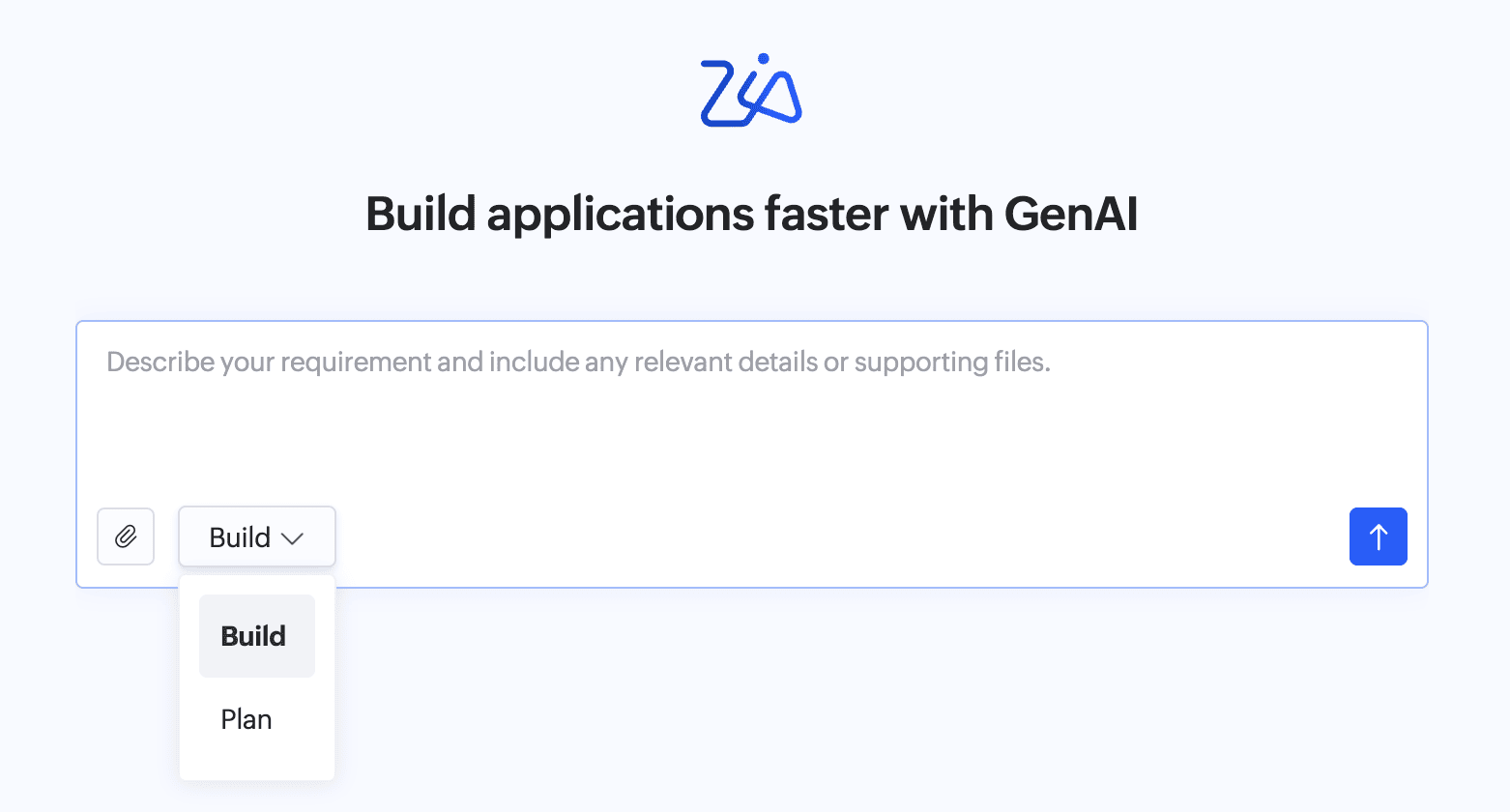
这意味着什么?AI 不再是一个不可控的黑盒,而是一位先交方案、你拍板后才执行的开发助手。对需要跨部门对齐、对结果准确性有要求的企业来说,这一点尤为关键。
想亲手体验 AI 先出方案再建应用?
免费注册 Zoho Creator,即可在 Zia App Builder 中切换 Plan 模式,让 AI 先为你的业务需求写一份 BRD。
二、前提条件:配置 LLM 与启用功能
2.1 理解 LLM 供应商配置
Plan 模式依赖 Zia 中配置的大语言模型(LLM)供应商来处理提示词。Zoho GenAI 是默认的 LLM 供应商,你也可以将 OpenAI、Anthropic、DeepSeek、SiliconFlow 和 Google 配置为替代方案。配置 Zia 是一次性动作,配好后所有由 Zia 驱动的功能(包括 Zia App Builder)即可使用。
2.2 启用 Create Application 功能
- 进入 Features 标签页;
- 为 Create Application 功能打开 Access 开关;
- 将其关联到你偏好的 LLM 供应商。
建议同时开启:推荐为 Build Agent 打开 Access 开关,这样在应用主组件生成、应用可用之后,你可以监控后台配置进度。即使不启用 Build Agent,应用依然会被创建,剩余的配置会在后台继续完成。
三、实操步骤:用 Plan 模式创建应用
步骤 1:进入控制台
登录你的 Creator 账号,没有的话,可以访问Zoho Creator低代码平台官网,注册一个。登录好账号后进入控制台。默认会落在 Solutions 页面。
步骤 2:新建解决方案
点击控制台右上角的 + Create Solution,选择 Applications 卡片,开始创建应用。
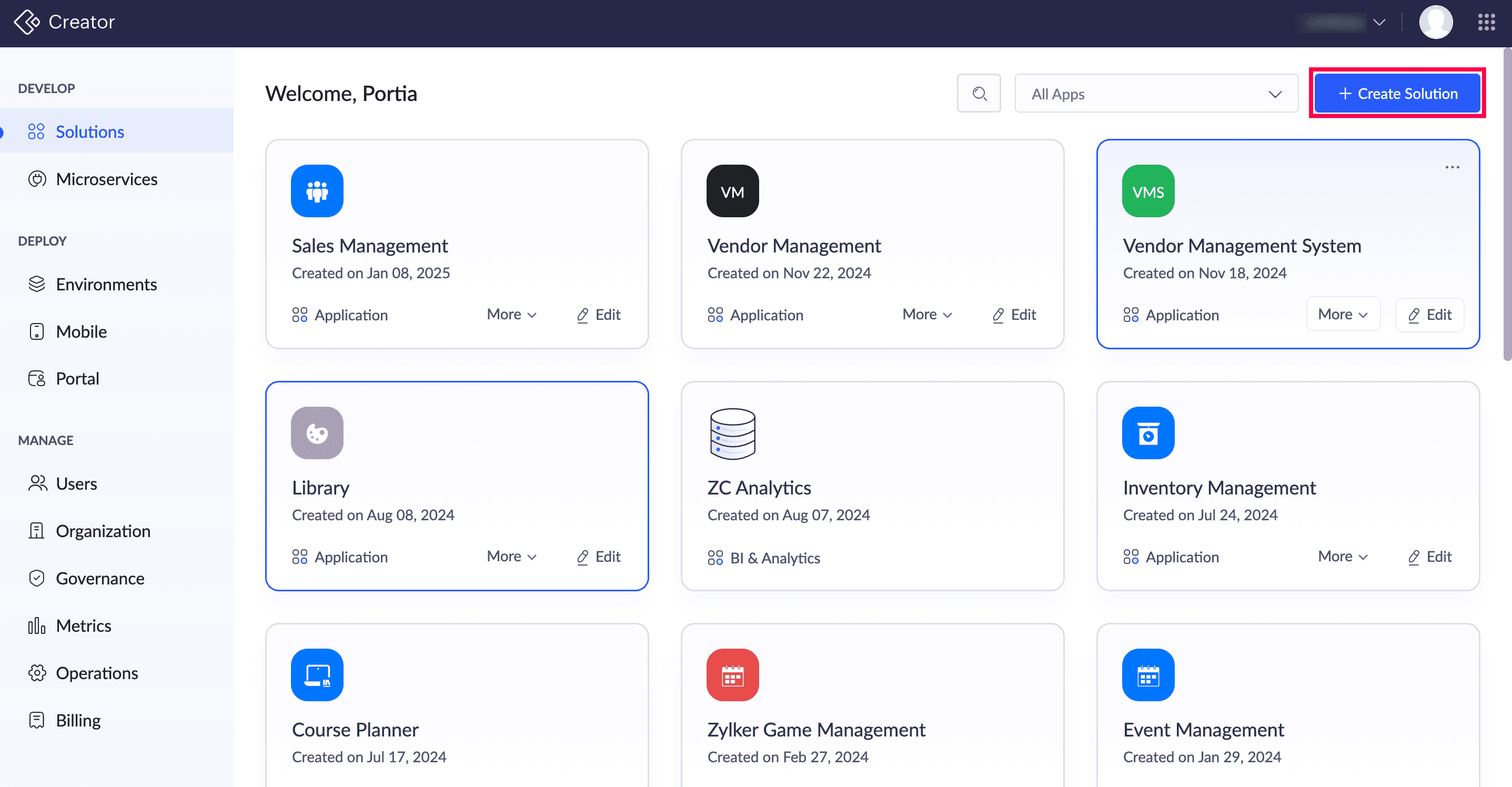
步骤 3:进入 Zia App Builder
选择 Create using Zia 卡片,打开 Zia App Builder。
提示:如果你的账号尚未启用 Create Application 功能,系统会提示你开启。点击 Create using Zia 卡片上的 Configure,在弹出的窗口点击 Open Zia Settings,你会被带到 Operations > Zia,在那里启用 Create Application 访问开关并关联 LLM 供应商。
步骤 4:切换到 Plan 模式
通过下拉菜单从默认的 Build 模式切换到 Plan 模式。如果你已经有明确定义的应用需求,也可以直接使用 Build 模式生成应用。
步骤 5:输入应用需求
在提示词输入框中填写需求,可以使用文字、附件,或两者结合,然后按 Enter 或点击发送图标。两种输入方式如下:
- 文字:详细描述你想要创建的应用,描述越具体,结果越理想。
- 文件:点击附件图标,上传能说明应用目标或直观呈现应用流程的文件,例如 PRD、BRD、RFP 或相关的流程图。
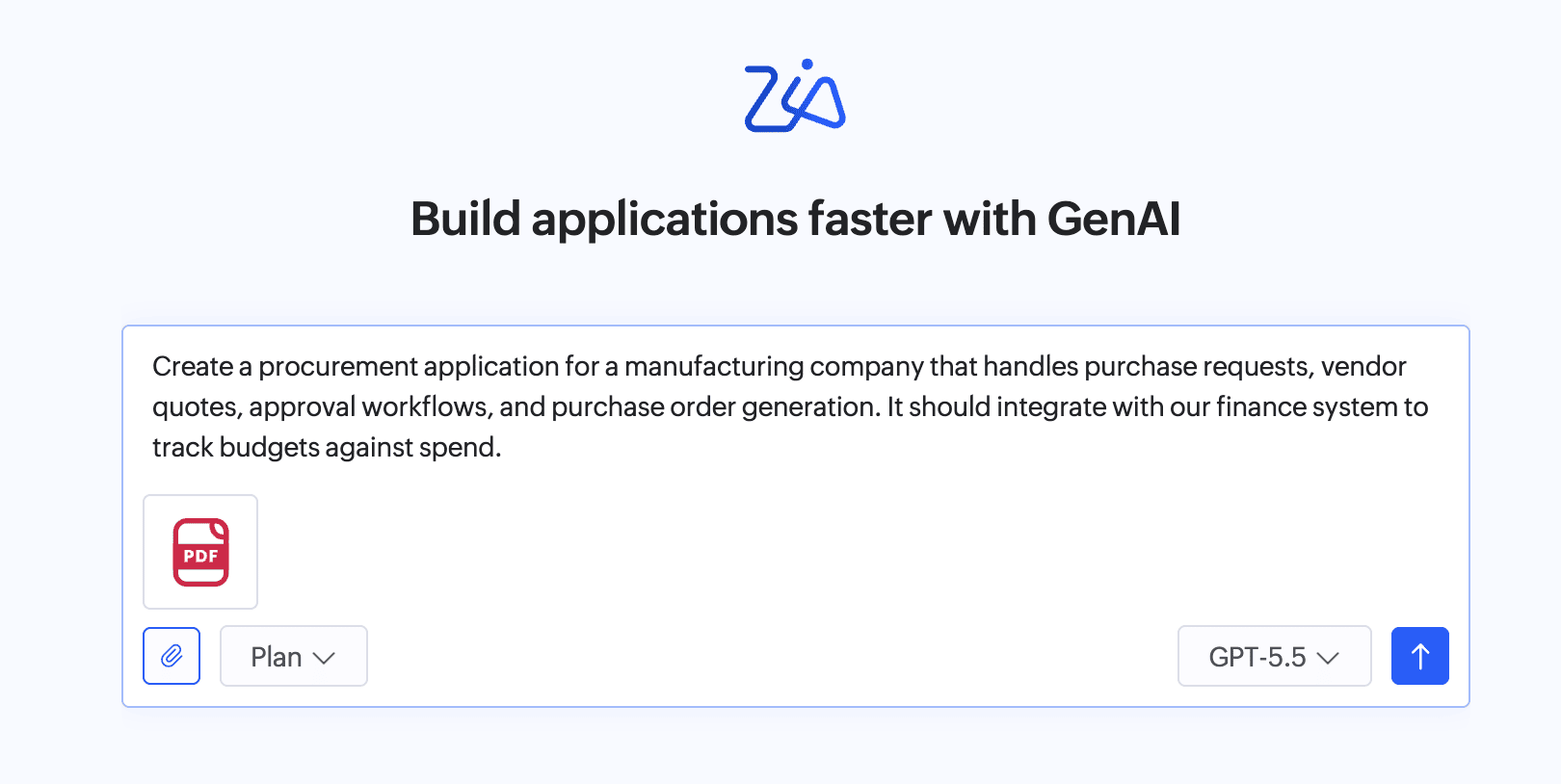
步骤 6:连接集成模块(按需)
如果 App Builder 在 Microservices 模块中找到了所需服务对应的、已激活且已授权的连接,它会自动关联该服务。若没有可用的连接(例如连接不可用、被禁用或未授权),你可以在 App Builder 中直接新建并授权连接:
- 点击目标模块旁边的 Connect,弹出创建数据源的窗口;
- 在 Module 下拉菜单中选择所需模块,点击 Create;
- 完成连接授权。授权后,数据源会自动创建、与 Microservices 模块同步,被连接的模块会生成为集成表单。
两点须知:被连接的模块会以集成表单的形式在应用中生成;如果某个模块在构建前未被连接,对应的表单会以带默认字段的标准 Creator 表单创建。
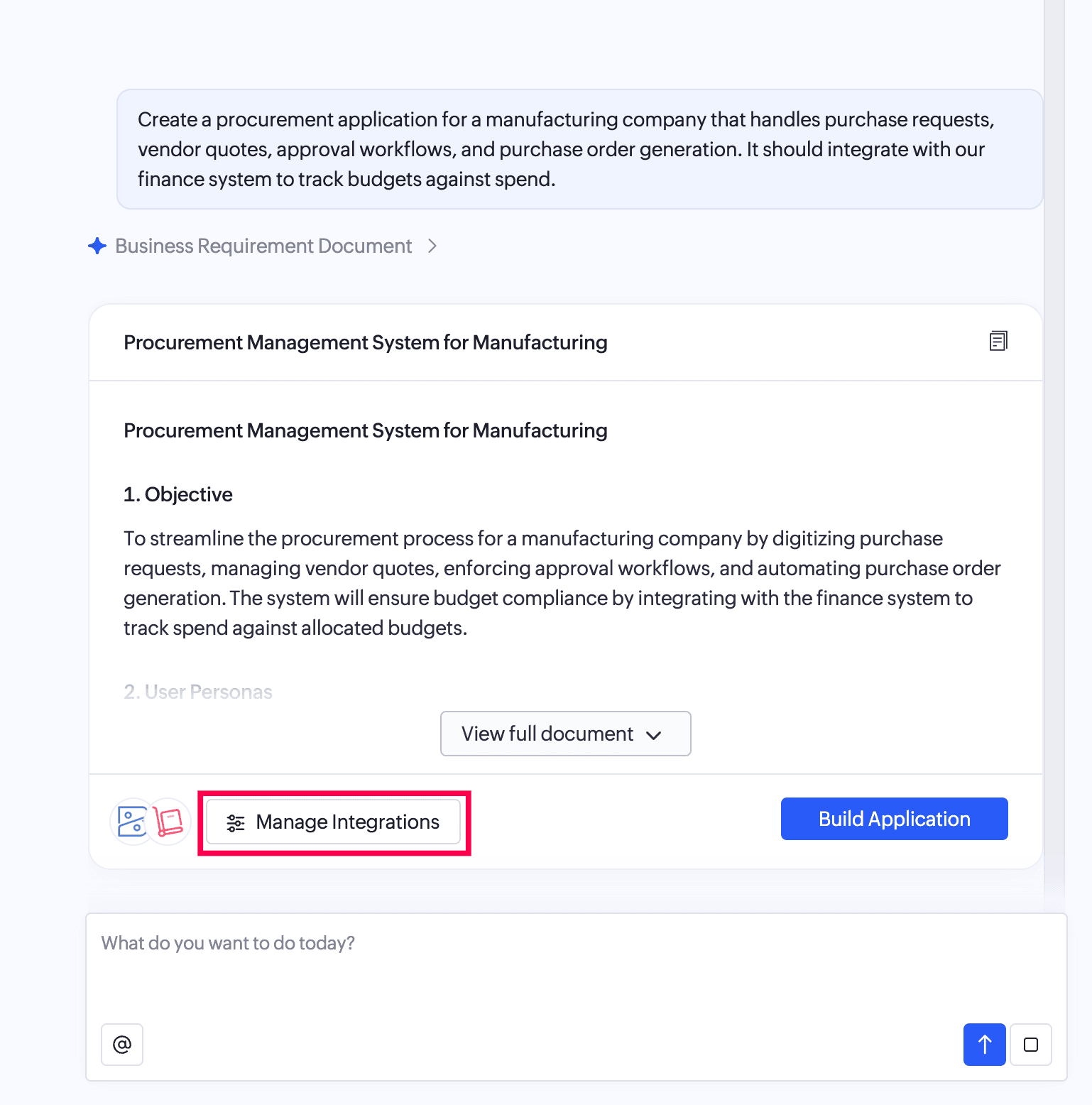
步骤 7:构建应用
点击 Build Application,系统会依据已批准的 BRD 开始创建应用。等待主应用结构生成完毕,包括表单、报表和页面。
步骤 8:应用可用,后台继续配置
应用主组件生成后,你会进入应用的编辑模式,应用此时已可访问。而剩余的后台组件——如用户权限、工作流、蓝图以及其他支撑配置——会在后台继续配置。
提示:如果在 Zia 中禁用了 Build Agent,剩余的后台组件仍会在后台配置,但进度不会显示。
四、注意事项
AI 虽然能加速应用创建,但仍需你核实 AI 生成内容及其产出的应用是否准确、是否符合需求,以确保功能正常且与业务目标一致。
文件输入的限制也需要留意:每次会话接受一份文档或最多三张图片,单个文件不超过 5 MB。图片支持 PNG、JPG、JPEG、WEBP 格式,文档支持 PDF、TXT 格式。
| 项目 | 限制说明 |
|---|---|
| 上传数量 | 每次会话 1 份文档,或最多 3 张图片 |
| 单个文件大小 | 不超过 5 MB |
| 图片格式 | PNG、JPG、JPEG、WEBP |
| 文档格式 | PDF、TXT |
五、常见问题
- Plan 模式和 Build 模式怎么选?需求还需要推敲、希望先对齐方案的,用 Plan 模式;需求已经明确、想直接生成应用的,用 Build 模式。
- 不启用 Build Agent 会怎样?应用照样会被创建,剩余后台配置在后台继续完成,只是进度不会显示。
- 没提前连接模块会有影响吗?不会阻断构建。未连接的模块会以带默认字段的标准 Creator 表单生成,被连接的模块则生成为集成表单。
- 可以用哪些 LLM?默认 Zoho GenAI,也可配置 OpenAI、Anthropic、DeepSeek、SiliconFlow、Google。
Zoho Creator 低代码开发平台,深受国内外用户喜爱的低代码平台,Zoho是专业低代码平台厂商。
欢迎咨询:400-660-8680转806。立即免费体验: https://www.zoho.com.cn/creator/
Zoho Creator 是一款SaaS云端低代码开发平台,多次荣获低代码领域国际大奖。在低码领域有超过18年经验,深受1.5万名客户的信赖,开发超600万个应用程序,在全球范围内拥有700多万用户,并保持着稳定增长的态势。