库存模板过渡指南
利用模板改进,管理库存模板变得更简单了。 我们在列表视图页面中添加了数种新功能,本文件帮助您轻松适应这些更改。
哪些内容改变了?
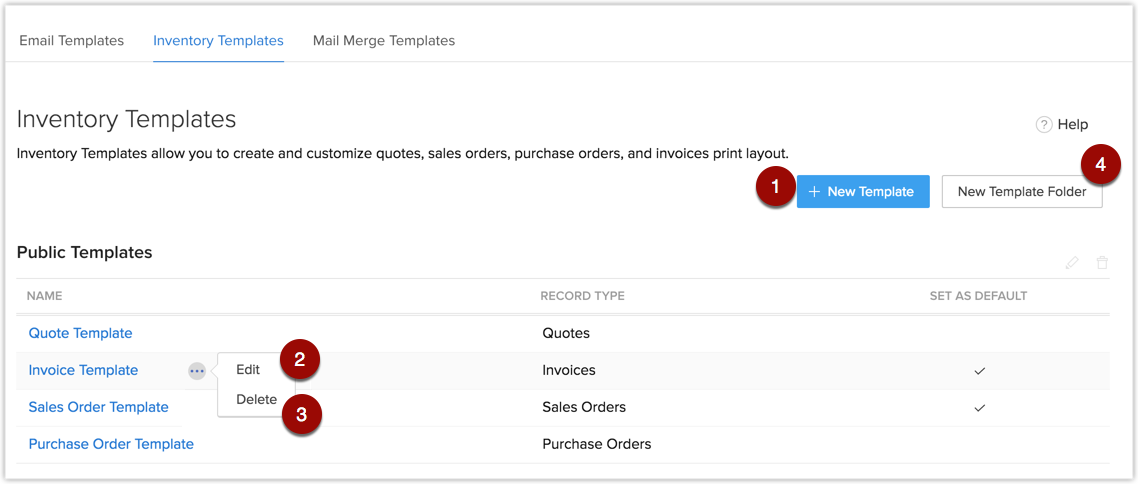
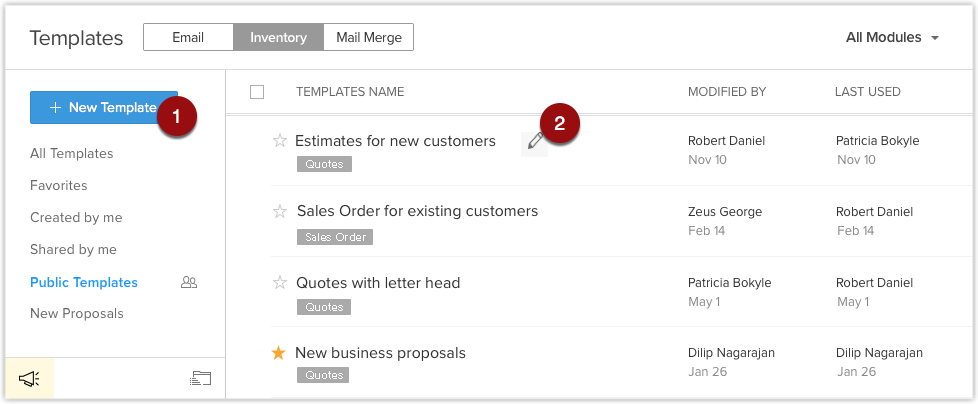
库存模板中做出的更改在下图中通过对比新旧版本的库存模板高亮显示。
库存模板 - 以前
库存模板 - 现在
1. 创建模板
在以前的版本中,创建模板按钮出现在库存模板页面右上角。 但为了更方便地访问,现在创建模板按钮移动到了库存模板列表左侧。
2. 编辑和预览模板
以前您必须编辑模板时,您必须点击模板名称左侧的编辑链接。 现在您可以通过两种方式选择编辑链接。 您可以点击当您将鼠标悬停在模板名称上时出现的编辑链接或者您可以点击预览页面出现的编辑按钮。
在以前的版本中,您必须预览模板时,您将被转到查看库存模板页面。 但您可能想要逐一查看很多模板进行检查。 在新版本中,您点击模板进行预览时,您可以在列表视图页面右侧查看,之后您就可以发现是否必须进行任何更改。
3. 删除模板
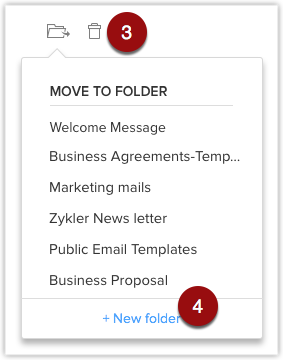
在以前的版本中,如需删除模板,您必须点击模板名称左侧出现的删除链接。 但现在您可以通过选择模板并点击列表视图顶部出现的删除链接一次性删除多个模板。
4. 创建文件夹
在以前的版本中,如需创建文件夹,您只需点击创建文件夹按钮。 但在新版本中,为了让文件夹的管理变得更简单,您可以在新建模板时或想要移动模板时创建文件夹。 这帮助您减少了创建的垃圾文件夹的数量。
5. 共享文件夹
在以前的版本中,为了共享模板文件夹,您必须点击文件夹名称旁边出现的编辑链接并进行合适的更改。 但现在,您可以通过点击列表中模板文件夹名称旁边出现的更多按钮来共享文件夹,点击共享并进行合适的更改。
6. 删除文件夹
为了删除文件夹,文件夹必须为空。 因此删除文件夹之前,文件夹中的模板必须被移除或删除。 在以前的版本中,如需删除文件夹,您必须点击文件夹名称左侧出现的删除链接。 在新版本中,如需删除文件夹,点击文件夹列表中文件夹名称旁边的更多按钮,点击删除。
7. 合并字段
您现在有签名和用户角色作为合并字段。 这让您可以在您希望的任何位置添加它们而并非始终在模板末尾添加。
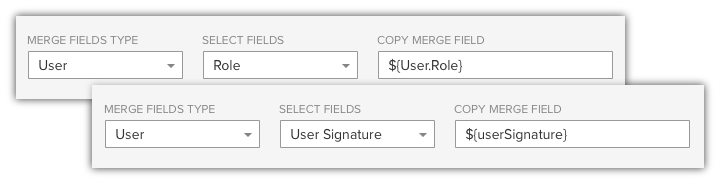
8. 文件夹创建
现在,您仅在保存模板或移动模板时可以创建文件夹。 这让您防止创建垃圾文件夹,并让您更容易访问相关模板。
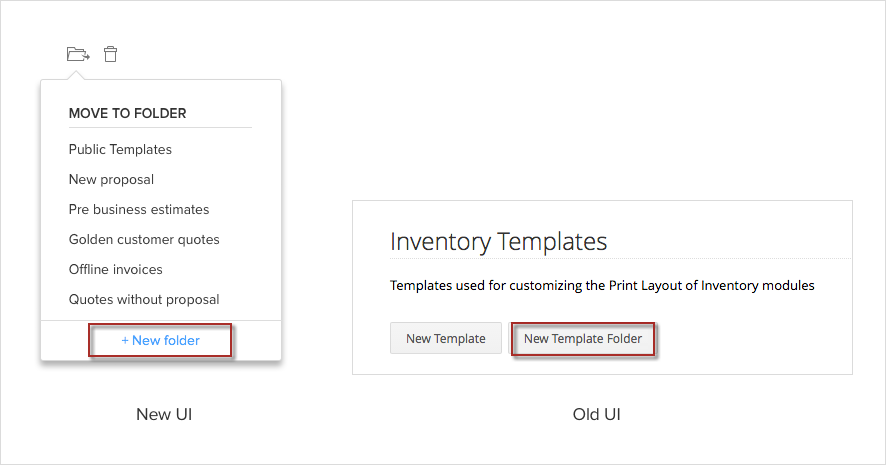
9. 设置为默认
在以前的版本中,您可选择设置模板为默认。 但在新版本中,您不再设置模板为默认,而是将其标识为收藏,这样您可以轻松访问该模板。
新增内容?
以下是添加至库存模板的新功能列表,这些功能令您获得更好的体验。
保持最新状态
以前,您只可查看关于模板的基本详细信息。 现在,您可以直接在列表视图页面右侧追踪修改模板的用户。 您也可以根据模板的最后使用时间查看模板,这让您可以洞察使用最多的模板。
标识收藏
以前的模板在创建后自动按字母表顺序排列,如果您希望模板出现在您选择相关模板的列表顶部,您可以将它们标识为收藏。 您现在可以将模板标识为收藏,令其出现在列表顶端,这样您就可以轻松找到您最经常使用的模板。
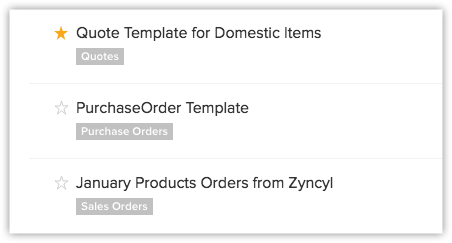
过滤和排序
以前,排序默认为采用字母表顺序。 现在您可以选择基于最后使用时间和最后修改时间对您的模板进行排序,这让您更容易根据您的需求访问您的模板。
您不仅可以对模板进行排序,而且可以基于模块对其进行过滤,这让您更容易查看为该特定模块创建的模板。
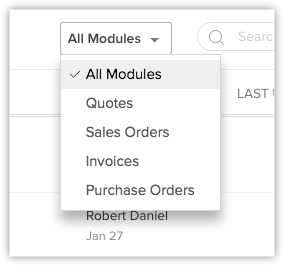
更简单的文件夹管理
为了让您更方便地访问文件夹中的模板,您现在可以选择对您创建的文件夹进行重新排序。 这让您将重要文件夹放置顶部,因此您可以轻松访问这些模板。
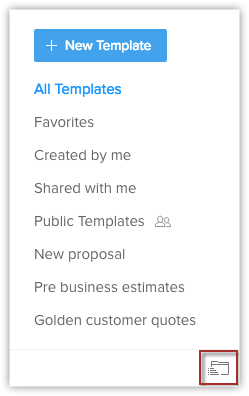
您也有默认文件夹,这让您更容易找到模板。