
利用模板改进,管理邮件模板变得更简单了。 我们在列表视图页面中添加了数种新功能,本文件帮助您轻松适应这些更改。
哪些内容改变了?
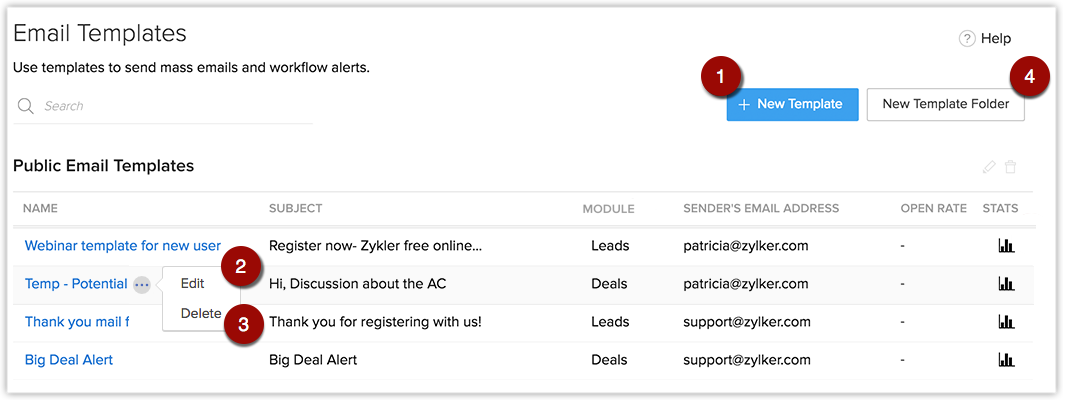
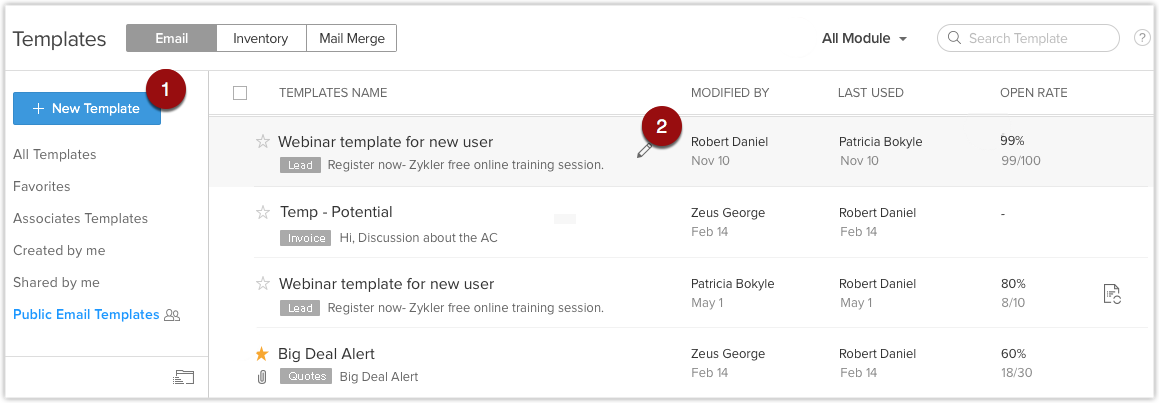
Zoho CRM客户管理系统邮件模板中做出的更改在下图中通过对比新旧版本的邮件模板高亮显示。
邮件模板 - 以前
邮件模板 - 现在
1. 创建模板
在以前的版本中,创建模板按钮出现在邮件模板页面右上角。 但为了更方便地访问,现在创建模板按钮已移动到邮件模板列表左侧。
2. 编辑和预览模板
以前您必须编辑模板时,您必须点击模板名称左侧的编辑链接。 现在您可以通过两种方式选择编辑链接。 您可以点击当您将鼠标悬停在模板名称上时出现的编辑链接或者您可以点击预览页面出现的编辑按钮。
在以前的版本中,您必须预览模板时,您将被转到查看邮件模板页面。 但您可能想要逐一查看很多模板进行检查。 在新版本中,您点击模板进行预览时,您可以在列表视图页面右侧查看,之后您就可以发现是否必须进行任何更改。
3. 删除模板
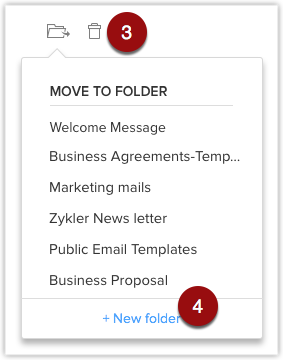
在以前的版本中,如需删除模板,您必须点击模板名称左侧出现的删除链接。 但现在您可以通过选择模板并点击列表视图顶部出现的删除链接一次性删除多个模板。
4. 创建文件夹
在以前的版本中,如需创建文件夹,您只需点击创建文件夹按钮。 但在新版本中,为了让文件夹的管理变得更简单,您可以在新建模板时或想要移动模板时创建文件夹。 这帮助您减少了创建的垃圾文件夹的数量。
5. 共享文件夹
在以前的版本中,为了共享模板文件夹,您必须点击文件夹名称旁边出现的编辑链接并进行合适的更改。 但现在,您可以通过点击列表中模板文件夹名称旁边出现的更多按钮来共享文件夹,点击共享并进行合适的更改。
6. 删除文件夹
为了删除文件夹,文件夹必须为空。 因此删除文件夹之前,文件夹中的模板必须被移除或删除。 在以前的版本中,如需删除文件夹,您必须点击文件夹名称左侧出现的删除链接。 在新版本中,如需删除文件夹,点击文件夹列表中文件夹名称旁边的更多按钮,点击删除。
7. 轻松选择模板
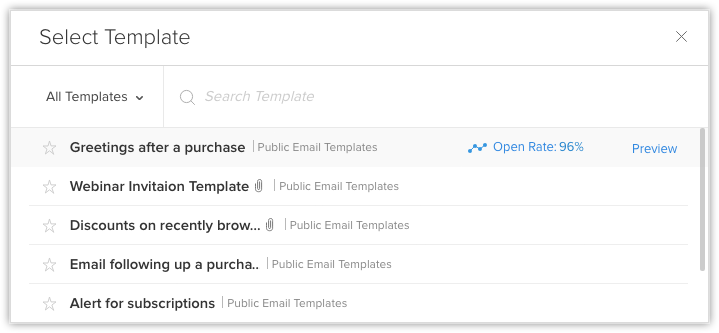
以前您必须从下拉列表中选择模板然后再发送。
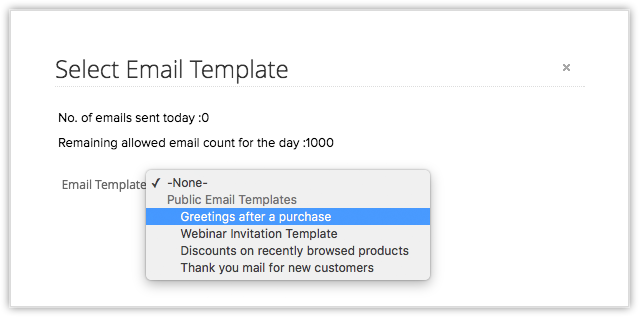
选择模板现在变得更简单了。 您现在可以搜索再选中模板,这让您更容易找到特定模板。 利用预览选项,您可以检查模板是否符合您的需要。 您还可以在选择弹出框中获得模板数据的整合视图。 如果您希望,您也可以在此将模板标识为收藏。
8. 名称和主题
以前的版本中,模板的名称和主题必须与所有其它详细信息一起在新建邮件模板页面开端输入。 新版本中,您必须在模板创建页面的左上角输入模板名称和主题。
9. 合并字段
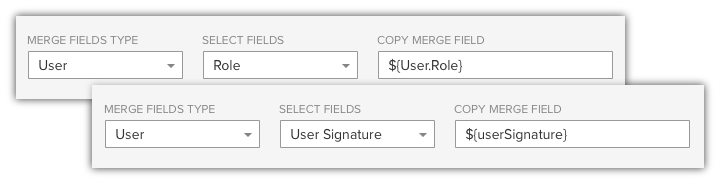
您现在有签名和用户角色作为合并字段。 这让您可以在您希望的任何位置添加它们而并非始终在模板末尾添加。
10. 无其它脚注
您无需担心单独配置您的脚注。 您现在只需在模板正文中添加您希望的所有信息。
新增内容?
以下是添加至邮件模板的新功能列表,这些功能令您获得更好的体验。
机构邮件
您希望代表您的机构发送邮件时,您可以使用机构邮件地址。 例如,来自销售团队的人员希望发送邮件时,他们会倾向于使用代表其机构而非自身的邮件地址发送邮件。 利用选择机构邮件用于发送和接收回复这一选项,管理您的邮件模板流程变得更简单,这也帮助您使用相关邮件模板发送模板。
发件人和回复
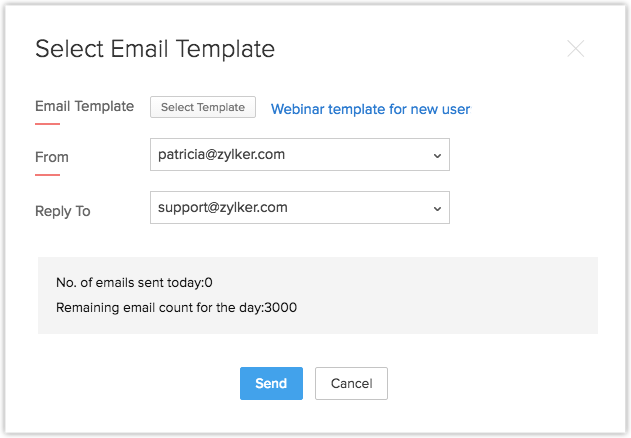
您可能不希望始终从同一个邮件地址发送模板。 为了让发送模板的流程变得更简单,您现在可以在您选择模板时指定发件人和回复邮件地址然后再发送,而不是在创建模板时提及这些内容。
保持最新状态
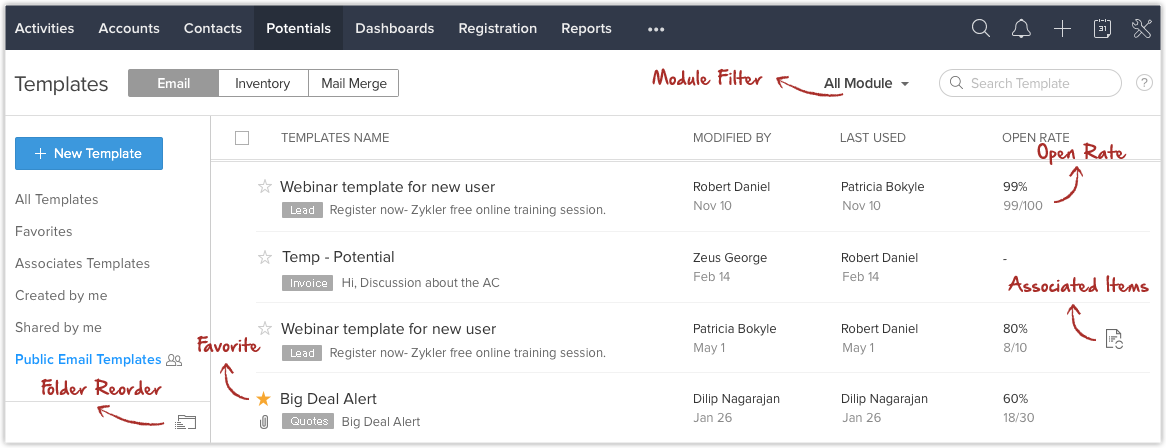
以前,您只可查看关于模板的基本详细信息。 现在,您可以直接在列表视图页面右侧追踪修改模板的用户。 您也可以根据模板的最后使用时间查看模板,这让您可以洞察使用最多的模板。
标识收藏
以前,模板在创建后自动按字母表顺序排列。 您现在可以将模板标识为收藏,令其在您选择要发送的模板时出现在列表顶端,这样您就可以轻松找到您最经常使用的模板。
过滤和排序
以前,排序默认为采用字母表顺序。 现在您可以选择基于最后使用时间和最后修改时间对您的模板进行排序,这让您更容易根据您的需求访问您的模板。
您不仅可以对模板进行排序,而且可以基于模块对其进行过滤,这让您更容易查看为该特定模块创建的模板。
查看相关项目
有时候您想要删除或修改某个模板时,您可能不知道它与其它 CRM 功能例如工作流、案例升级、宏命令等相关。为此,相关模板现在有图标表明它们与其它功能关联,当您点击该图标时,您会得到关于关联的详细信息。
更简单的文件夹管理
为了让您更方便地访问文件夹中的模板,您现在可以选择对您创建的文件夹进行重新排序。 这让您将重要文件夹放置顶部,因此您可以轻松访问这些模板。
您也有默认文件夹,这让您更容易找到模板。