
创建CRM营销活动
我如何能够……
创建营销活动
在 Zoho CRM,您可以通过以下操作创建营销活动:
在营销活动详细信息表单中输入数据: 您可以手动填写从不同外部来源收集的营销活动详细信息。
注意:
- 下方列出的有些标准字段可能不可见或不可编辑,具体取决于您的机构的业务流程。
- 如果您想要添加或修改字段,请联系您的系统管理员以便了解关于其它字段使用的更多详细信息。
单独创建营销活动
您可以通过使用下列操作单独创建营销活动:
- 在营销活动创建表单中填入详细信息。
- 通过对现有记录进行一些更改来复制营销活动。
注意:
- 默认情况下,创建案例的人则为案例所有者。
- 如需更改所有者,请从营销活动详细信息页面下拉列表中选择所需的营销活动所有者。
如需单独创建营销活动
- 在营销活动模块中,点击
 (添加按钮)以便添加新的营销活动。
- 在创建营销活动页面,输入营销活动详细信息。 (参考标准字段)
- 点击保存。
如需复制营销活动
- 在营销活动选项卡中,点击要复制的特定营销活动。
- 在营销活动详细信息页面,点击
 (其它 按钮),从列表中选择 复制。
- 在复制营销活动页面,修改所需的详细信息。 (参考表格)
- 点击保存。
将营销活动与其它记录关联
在创建关联后,您可能需要将营销活动与其它记录关联,例如任务、活动、附件、线索、联系人和潜在客户。
在营销活动详细信息页面,您可以关联以下操作:
- 打开活动: 添加任务和活动。
- 结束活动: 展示关闭的任务和活动。
- 潜在客户: 显示通过营销活动转换的潜在客户。
- 附件: 为营销活动附上文件。
- 线索: 显示通过营销活动生成的线索。
- 联系人: 显示通过营销活动生成的联系人。
将线索/联系人与营销活动关联
可以机构的营销活动有很多类型。 例如贸易展览、直接邮寄、电话营销、打印或在线广告等。营销活动的主要重点在于从对您所提供的产品或服务感兴趣的线索那里获取信息。 很多线索可能与单个营销活动有关,您可能让一些现有线索参加特定的营销活动。 在这种情况下,您必须记录很多线索作为营销活动结果。 利用营销活动模块,您可以通过机构有效的方式存储所有必要的详细信息以供未来参考。
为营销活动添加新线索/联系人
如需关联新线索
- 在营销活动详细信息页面,显示现有线索详细信息(如有)。
- 点击列标题,对记录的显示顺序进行排序。
- 点击相关的编辑链接修改线索的营销活动成员状态。
- 点击新建链接。
- 在新线索页面,修改线索详细信息。 (参考标准字段)
- 点击保存。
如需关联新联系人
- 在营销活动详细信息页面,显示现有联系人详细信息(如有)。
- 点击列标题,对记录的显示顺序进行排序。
- 点击相关编辑链接,修改联系人的营销活动成员状态。
- 点击新建链接。
- 在新建联系人页面,指定联系人详细信息。 (参考标准字段)
- 点击保存。
关联现有线索/联系人
如需将现有线索或联系人与营销活动关联
- 在营销活动详细信息页面,显示相关线索或联系人详细信息(如有)。
- 点击关联现有线索/联系人。
- 在添加现有线索/联系人页面,指定标准以搜索所需记录。
- 点击搜索。
- 在匹配线索/联系人下方,勾选您想要关联至营销活动的记录选框。
- 从状态下拉列表中选择营销活动成员状态。
- 点击添加至营销活动。
所选记录将关联至营销活动。
导入线索或联系人
您可以将线索列表导入 Zoho CRM 并直接将它们与营销活动关联。 注意,导入时第一个营销活动成员状态将应用于所有线索和联系人。 您之后可以在任何需要的时候更改营销活动成员。
如果导入文档是 XLS、XLSX 或 VCF 格式,您可以导入最多 1500 条记录/批。 超过 1500 条的记录可以用 CSV 格式导入。 请查看功能可用性表格了解导入限额。
如需导入线索或联系人
- 在营销活动详细信息页面,关联的线索或联系人详细信息(如有)在线索/联系人相关列表下方显示。
- 点击导入我的线索。
- 在导入线索页面,指定导入详细信息。 另请参阅导入数据
导入的线索/联系人将与营销活动关联。
批量更新营销活动成员状态
营销活动成员状态定义了作为营销活动其中一部分的线索或联系人的状态。 注意,线索状态与营销活动成员状态不同。
如需更新营销活动成员状态
- 在营销活动详细信息页面,显示相关线索或联系人详细信息(如有)。
- 点击批量更新成员状态。
- 在批量更新营销活动成员状态页面,选择任何下列内容以便得到您想要更新的记录列表:
- 所有记录 - 选择此选项并点击捕获从而列出所有记录。
- 手动标准 - 选择此选项,提供搜索标准并点击搜索,列出基于标准的记录。
- 在匹配线索/联系人下方,勾选记录选框。
- 从选择状态下拉列表中选择营销活动成员状态。
- 点击更新成员状态。
所选记录使用您指定的状态更新。
为线索/联系人添加营销活动
如需为线索或联系人添加营销活动
- 点击线索/联系人选项卡。
- 在线索/联系人详细信息页面,显示现有营销活动详细信息(如有)。
- 点击列标题,对记录的显示顺序进行排序。
- 点击相关编辑或删除链接,更改成员状态字段或相应地从记录中删除营销活动关联。
- 点击添加营销活动。
- 在为线索/联系人添加营销活动页面,进行以下操作:
- 从下拉列表中选择营销活动成员状态。 另请参阅自定义营销活动成员状态
- 勾选您想要关联至线索或联系人的营销活动选框
- 点击添加至线索/联系人。
自定义营销活动成员状态
与营销活动关联的各个成员都需要营销活动成员状态。 例如,对贸易展示营销活动而言,与其关联的线索或联系人的状态可能是已邀请、已参加、未参加等。
如需自定义营销活动成员状态
- 点击设置> 设置 > 自定义 > 字段&布局> 营销活动 > 营销活动成员状态
- 在出现的弹出页面中,将列出所有状态值。 您可以进行以下操作:
- 添加成员状态 - 将您的鼠标指向任何值,点击添加图标,输入新值。
(注意您最多可以有50 个成员状态值。)
点击并拖拽各行,按照需要将它们的值重新排列。
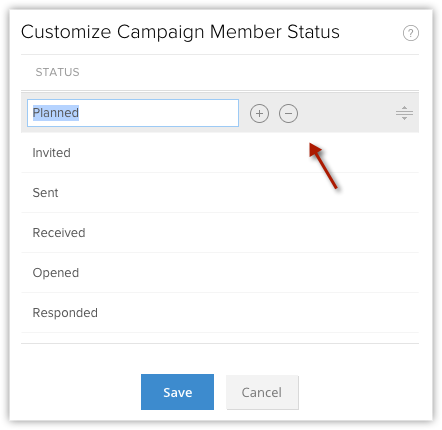
- 删除成员状态- 将您的鼠标指向值,点击删除图标。
- 点击保存。