阿联酋正在为所有交易推行强制性电子发票(E-Invoicing)。年营收超过 5,000 万迪拉姆的企业,需在 2026 年 10 月 30 日前完成认证服务提供商(ASP)的选择。Zoho Books 已经通过联邦税务局(FTA)与财政部(MoF)批准,作为认证 ASP 直接集成在你的组织内——你不需要再另外对接第三方平台,在 Zoho Books 里走完三步,就能把组织接入 Peppol 网络。
一、配置前需要知道的事
整个电子发票的启用流程,本质上是把你的 Zoho Books 组织与 FTA 的 EmaraTax 门户打通,并指定 Zoho 作为你的 ASP。流程由三部分组成:验证组织信息、与 FTA 及 ASP 建立连接、回到 Zoho Books 完成设置。三个步骤必须按顺序走完,中途不能跳步。
| 步骤 | 内容 | 预计耗时 |
| 第 1 步 | 验证你的信息(企业名称、TIN、TRN、地址、FTA 注册邮箱) | 约 3 分钟 |
| 第 2 步 | 连接 FTA 与 ASP(EmaraTax 登记 + 选择 Zoho 为 ASP) | 约 10 分钟 |
| 第 3 步 | 在 Zoho Books 中完成设置(验证连接并完成) | 约 2 分钟 |
前提条件:只有在你的 Zoho Books 组织中已启用税务功能并填写了 TRN(税务登记号)后,才能设置电子发票。如果你在「税务与合规」下找不到「电子发票」入口,请先补齐这两项。
动手前,先把这些资料准备好
- 注册企业名称(Registered Business Name)
- TIN(税号/纳税人识别号)
- TRN(增值税税务登记号)
- 组织地址(Organisation Address)
- FTA 注册邮箱——即你登录 EmaraTax 门户所使用的邮箱地址
- 注册手机号(填写申请人信息时可选填)
第 1 步:验证你的信息(约 3 分钟)
先在 Zoho Books 中把企业和税务信息核对一遍。这些信息会同步到 FTA 侧,是后续能否顺利通过校验的基础。
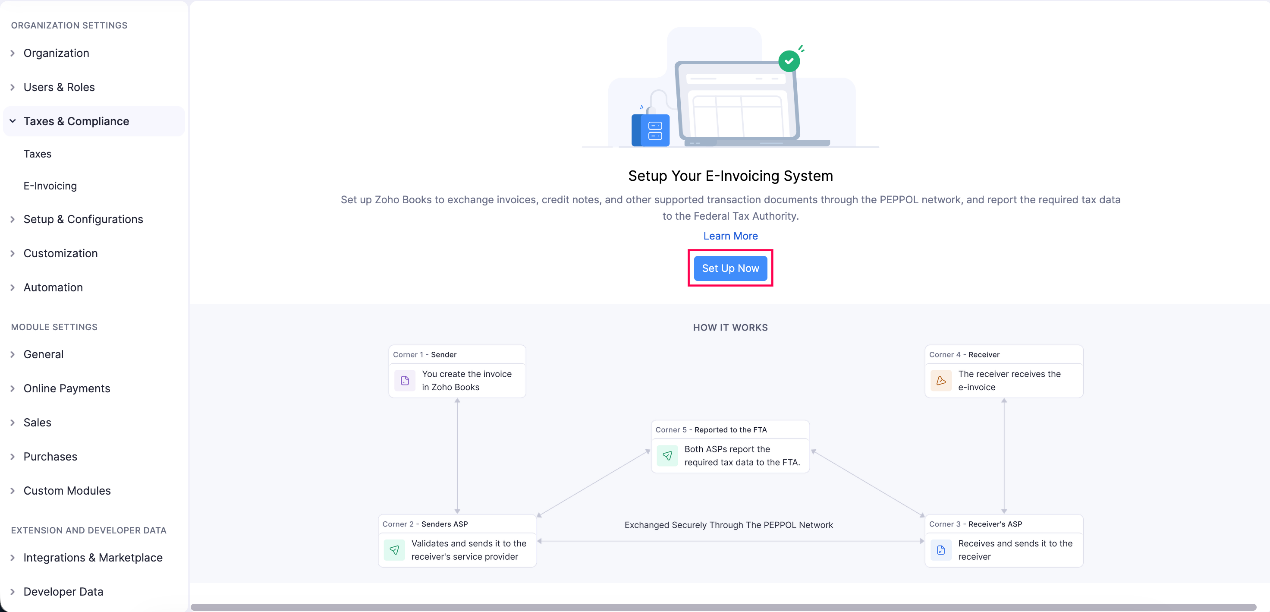
1、点击页面右上角的「设置(Settings)」。
2、在「组织设置」窗格中,选择「税务与合规(Taxes & Compliance)」下的「电子发票(E-Invoicing)」。
3、点击「立即设置(Setup Now)」。
4、在「验证你的信息(Verify Your Details)」下,逐项填写以下资料:
- 注册企业名称(Registered Business Name)
- TIN
- TRN
- 组织地址(Organisation Address)
- FTA 注册邮箱(用于登录 EmaraTax 门户的邮箱)
5、阅读并接受条款与条件。
6、点击「保存并继续(Save & Continue)」。
提示:你在这里对组织信息所做的任何修改,也会同步更新到 Zoho Books 的「组织资料」部分——不必担心要重复填两遍。验证通过后,就可以进入下一步,把组织接入 FTA 并选择 ASP 了。
第 2 步:连接 FTA 与 ASP(约 10 分钟)
这一步是整段流程中耗时最长的部分:你需要登录 FTA 的 EmaraTax 门户完成电子发票登记,并在 ASP 列表中选择 Zoho,随后在 Zoho 的 ASP 页面确认申请人信息。整个过程基本是「跟着页面走」,不需要额外准备材料。
2.1 从 Zoho Books 跳转到 EmaraTax
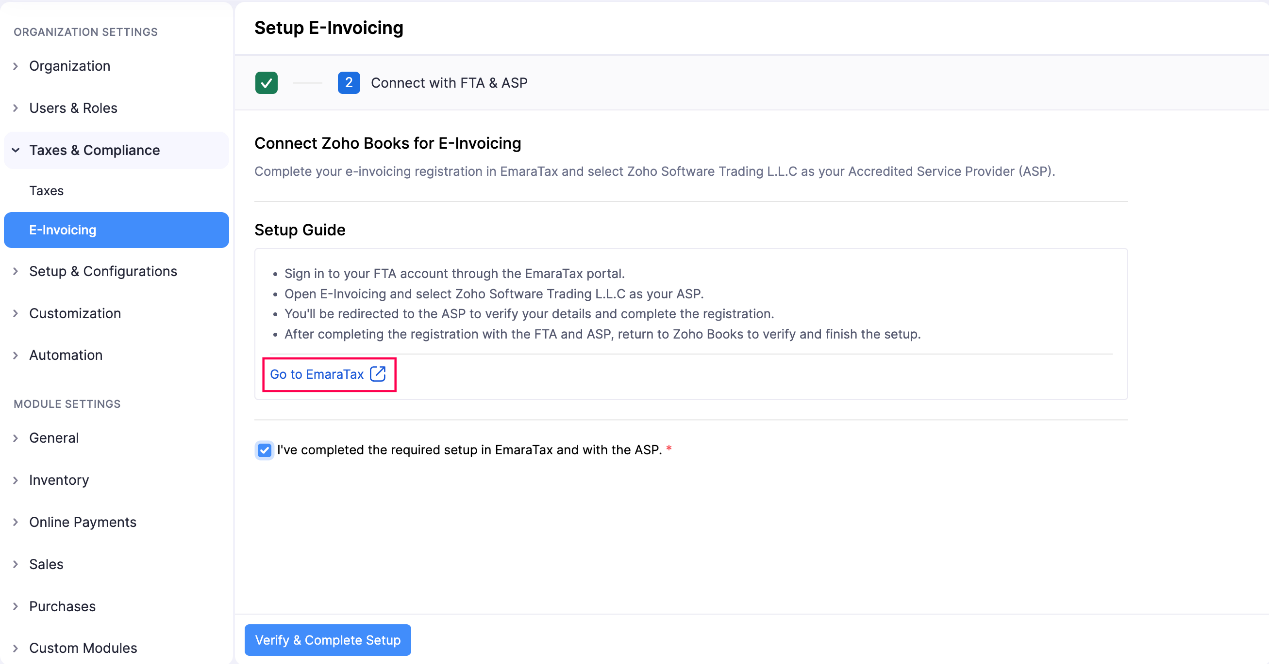
- 在「连接 FTA 与 ASP」下点击「前往 EmaraTax(Go to EmaraTax)」。
2.2 在 EmaraTax 门户中登记并选择 Zoho 作为 ASP
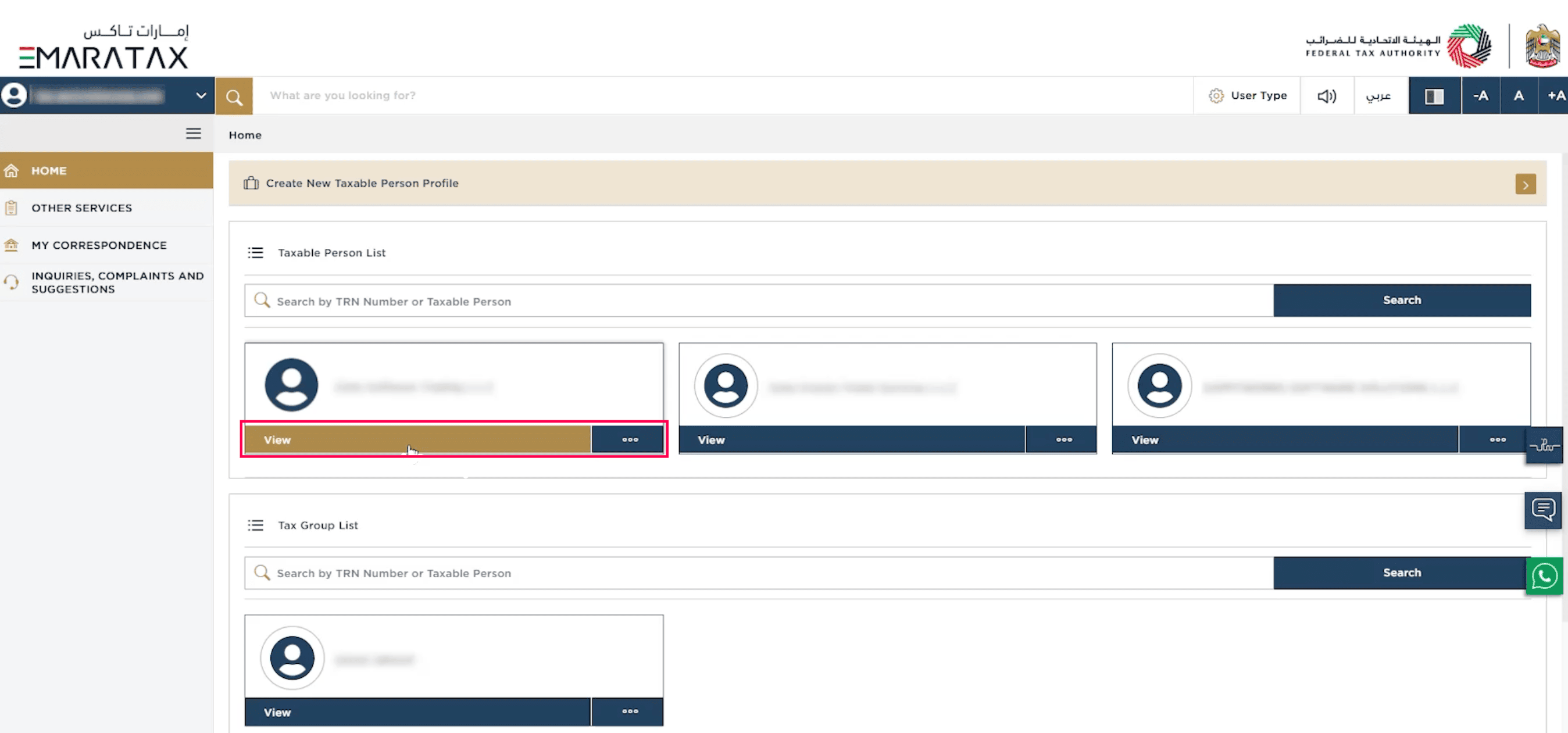
- 你将被跳转到 FTA EmaraTax 门户的登录页面。
- 输入你的信息并点击「登录(Login)」。
- 将鼠标悬停在对应的纳税主体上,点击「查看(View)」。
- 在弹出的窗口中验证你的邮箱和手机号。
- 点击「继续(Proceed)」。
- 在左侧边栏进入「电子发票(E-Invoicing)」。
- 阅读说明,并勾选「我确认已阅读上述说明和指南」。
- 点击「提交(Submit)」,EmaraTax 页面会弹出一个窗口。
- 阅读详情并点击「继续(Proceed)」。
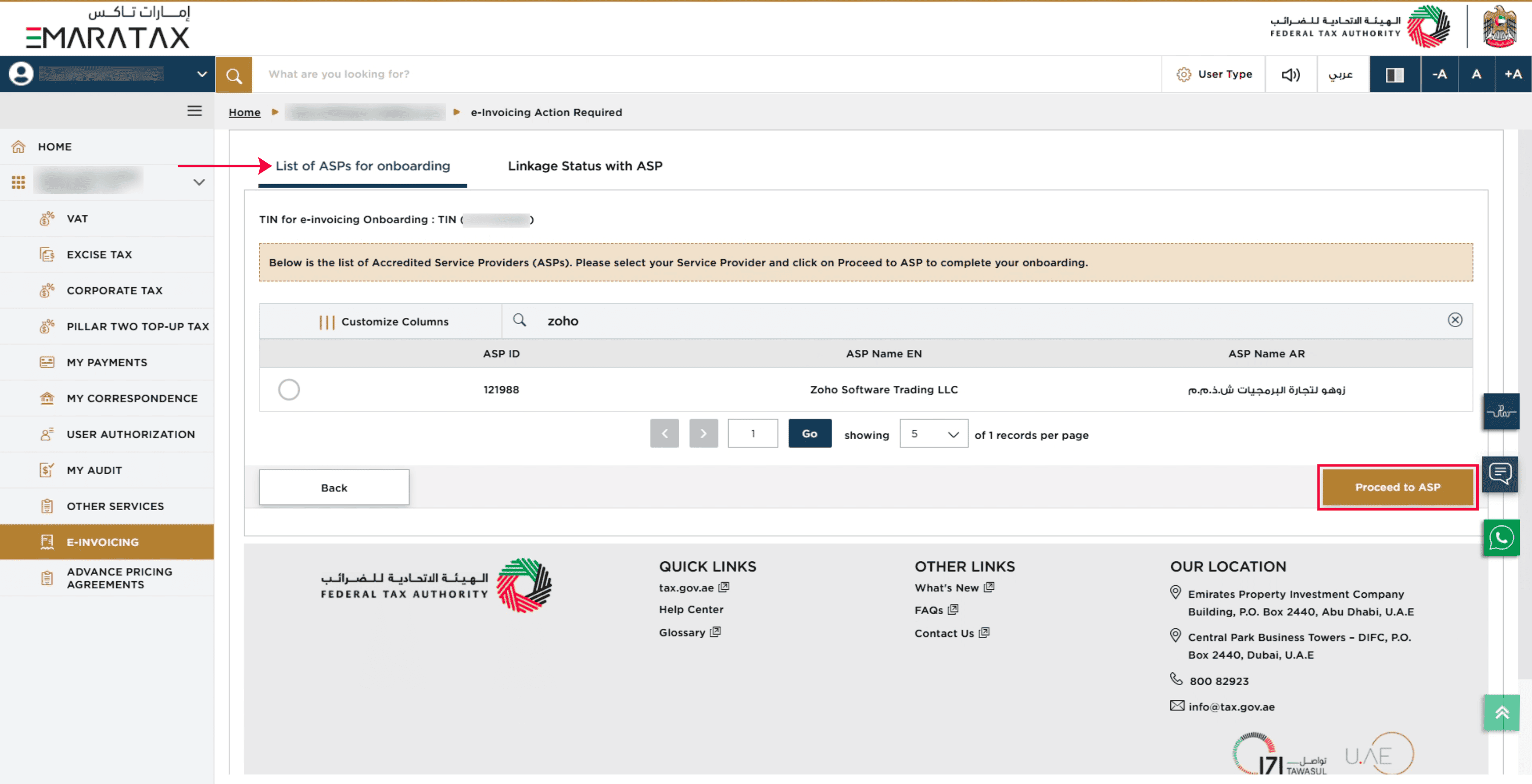
- 在「可入驻的 ASP 列表」下,搜索并选择「Zoho Software Trading LLC」。
- 点击「前往 ASP(Proceed to ASP)」。
- 在随后出现的确认弹窗中点击「是(Yes)」,你将被跳转到 Zoho 的 ASP 页面。
2.3 在 Zoho ASP 页面完成申请人验证
- 在 ASP 页面的「申请人信息(Applicant Details)」下,填写:
- 注册的 EmaraTax 邮箱地址
- TIN
- 注册的手机号(可选)
- 点击「验证申请人信息(Verify Applicant Details)」。
- 核对「实体信息(Entity Details)」中的内容并勾选复选框。
- 点击「提交(Submit)」。
- 点击「知道了,关闭标签页(Got it, Close Tab)」,完成 FTA 门户上的设置。
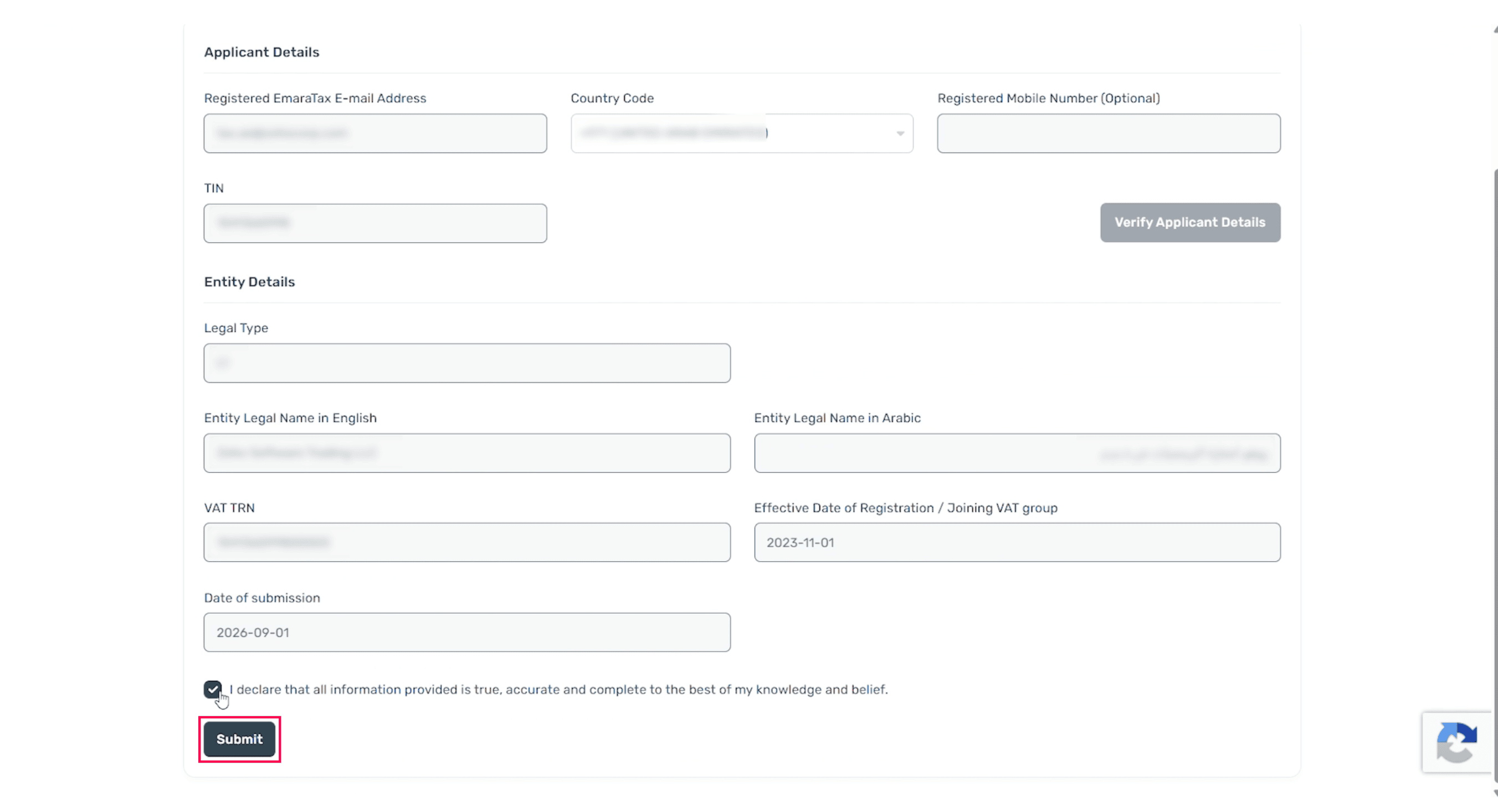
提示:ASP 页面的申请人信息需要与 EmaraTax 中注册的邮箱、TIN 保持一致,否则「验证申请人信息」会校验失败。确认无误后再提交,能省掉一次来回。
第 3 步:在 Zoho Books 中完成设置(约 2 分钟)
FTA 门户侧完成后,回到 Zoho Books,只差最后一步验证。
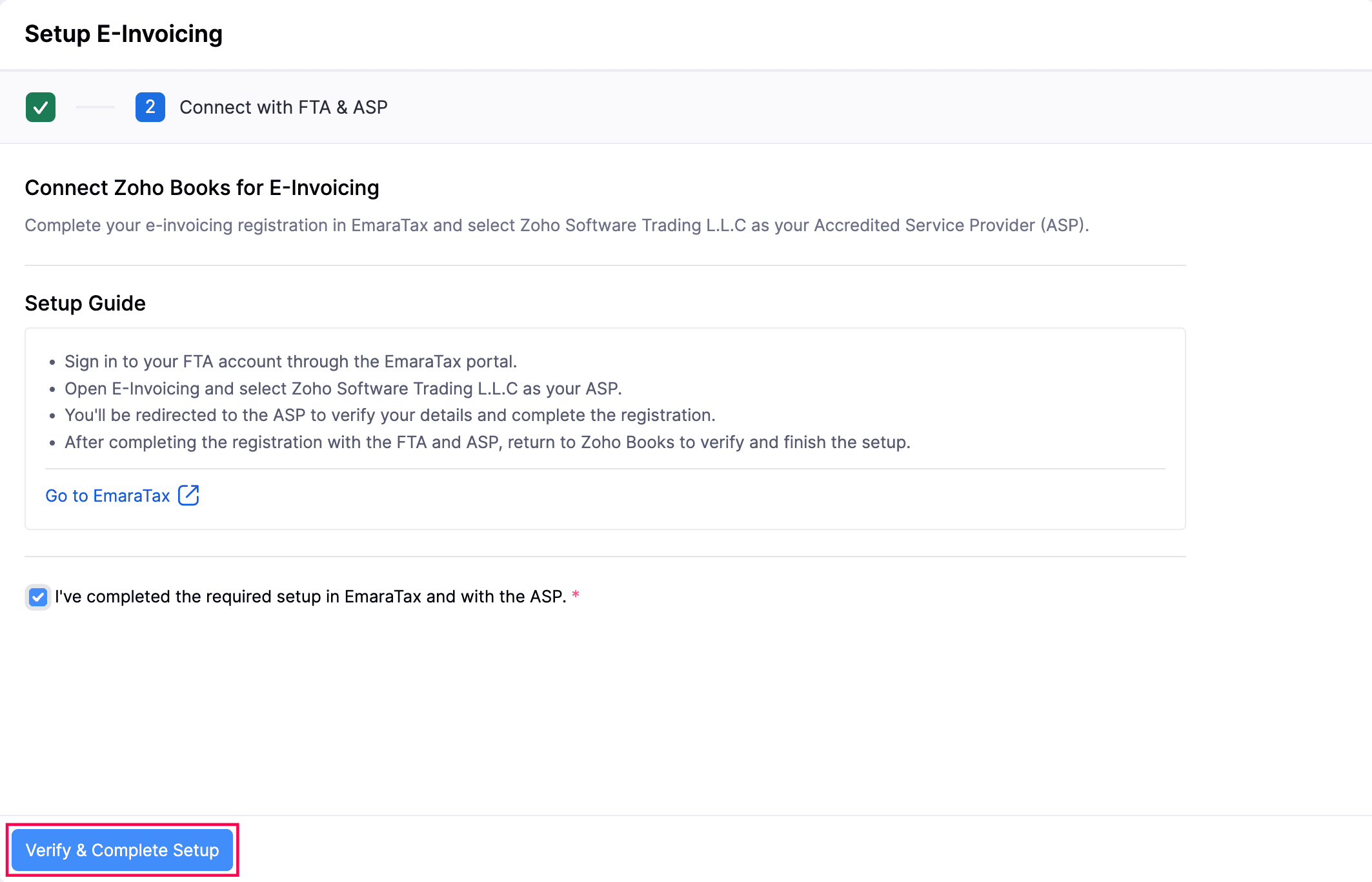
- 前往 Zoho Books 的「电子发票设置」页面。
- 勾选「我已在 EmaraTax 和 ASP 处完成所需的设置」。
- 点击「验证并完成设置(Verify & Complete Setup)」。
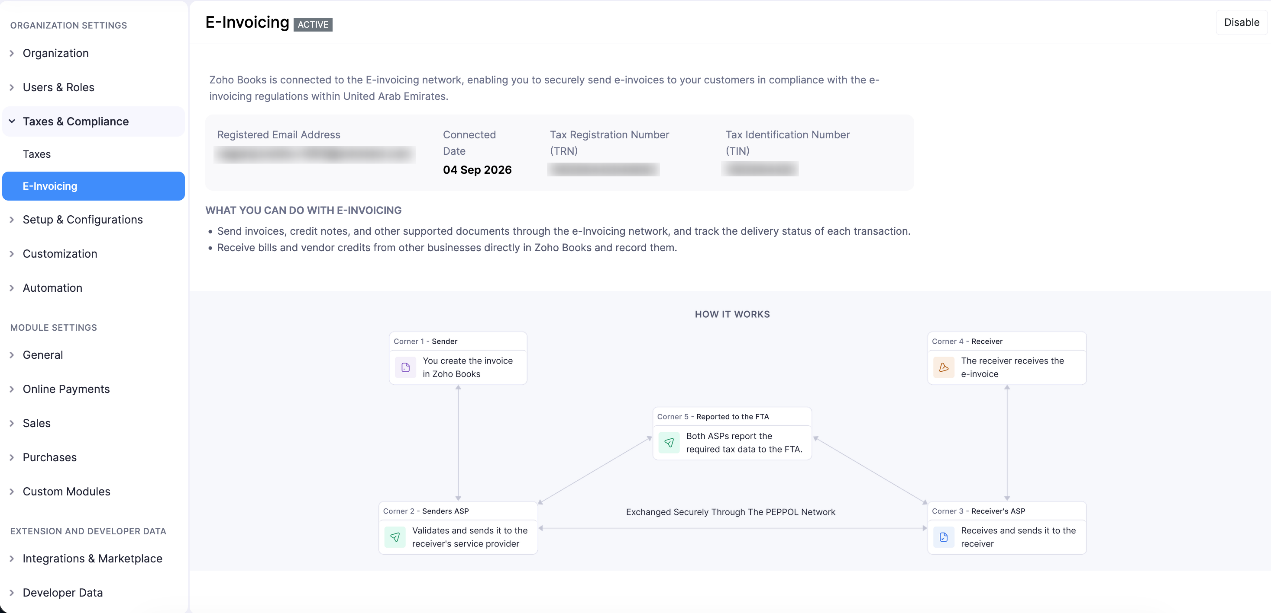
设置完成后,Zoho Books 会将你的组织接入 FTA 门户。此时「电子发票」页面顶部的状态会显示为 ACTIVE,并展示已注册邮箱、连接日期、TRN 与 TIN 等信息——看到这个页面,就说明 ASP 配置已经生效,可以开始通过 Peppol 网络收发电子发票了。
四、配置完成后:授权团队成员推送交易
ASP 配置完成后,默认情况下需要相应权限的用户才能通过 Peppol 推送交易。如果你希望团队里的其他成员也能推送,可以在角色权限中单独开启,确保只有获得授权的用户才能操作。
- 点击页面右上角的「设置(Settings)」。
- 在「组织设置」窗格中,选择「用户与角色(Users & Roles)」下的「角色(Roles)」。
- 新建一个角色,或编辑已有角色。
- 在「电子发票」下勾选「推送交易(Push Transactions)」。
为某个角色启用该权限后,被分配该角色的用户即可通过 Peppol 推送交易。你可以随时取消勾选此项,以收回这些操作权限。
五、常见问题
Q:为什么我在「税务与合规」下看不到「电子发票」入口?
A:电子发票的设置前提是:组织中已启用税务功能,并且已填写 TRN。请先在「组织资料」中补齐这两项,入口才会出现。
Q:配置需要用到哪些信息?
A:主要是三类:企业税务信息(注册企业名称、TIN、TRN、组织地址)、FTA 注册邮箱(即 EmaraTax 登录邮箱),以及可选的注册手机号。建议在开始前一次性准备好,避免中途中断。
Q:为什么要选「Zoho Software Trading LLC」?
A:Zoho Books 已通过 FTA 与 MoF 批准成为认证服务提供商(ASP),在 EmaraTax 的「可入驻的 ASP 列表」中以「Zoho Software Trading LLC」为名登记。选中它,才能把你的组织接入 Zoho Books 的电子发票能力。
Q:在 Zoho Books 第 1 步修改组织信息,会影响别的地方吗?
A:会同步。你在「验证你的信息」中所做的修改,同样会更新到 Zoho Books 的「组织资料」部分,不需要重复维护两份数据。
Q:三个步骤可以分开几天做吗?
A:可以,但必须按顺序完成:先验证信息,再连接 FTA 与 ASP,最后回到 Zoho Books 验证并完成设置。只有第 3 步执行完毕,配置才真正生效。
Zoho Books 进销存财务系统,简单高效,业财一体,尤其适合成长型企业的订单财务管理,14年以来深受国内外企业的一致喜爱。无论是开展国内业务,还是拓展国际市场,Zoho Books都能成为企业高效进销存财务管理的得力助手。
售前咨询:400-626-3710 转 8006。立即免费体验:https://www.zoho.com.cn/books/
Zoho Books 是在线的、业财一体的、进销存+财务系统。可以帮助你简化:销售、库存、采购、记账,以及国际税务合规。规范企业订单、财务流程,单据自动同步应收应付。业务员跟单,财务记账,老板看账,都轻松!~ 支持180种货币、27种语言,1全球通用版 + 16个特定区域版本(美国、新加坡、沙特阿拉伯、英国、德国、南非等),国际开票、税务申报更简单。