
ZeptoMail 设置
在“设置”部分中,您可以添加用户,并管理他们对 ZeptoMail 帐户的访问级别权限。您的 ZeptoMail 帐户中总共可以添加 70 个用户。您可以单击左侧菜单面板上的设置以查看设置部分。它有两个子部分 -“管理用户”和“删除帐户”。
管理用户
您可以在此处查看您的 ZeptoMail 帐户的所有用户。对于每个用户,都可以查看其角色及其关联的邮件代理。您可以使用“管理用户”标题下的筛选器下拉列表,根据邮件代理或角色筛选用户。
ZeptoMail 帐户中有 3 种角色:
- Postmaster - 管理员
- 工程师 - 以下列出的一些特权
- 查看者 - 仅限查看
注意:
- 所有用户角色都在帐户级别分配。ZeptoMail 不允许设置邮件代理特定用户角色。
- 只有 Postmaster 访问级别才能购买积分。工程师和查看者角色只能查看积分余额。
Postmaster 访问权限
| 模块名称 | 创建 | 查看 | 编辑 | 删除 |
| 帐户配置 | ✔ | ✔ | ✔ | ✔ |
| 邮件代理 | ✔ | ✔ | ✔ | ✔ |
| 域 | ✔ | ✔ | ✔ | ✔ |
| 退回地址设置 | ✔ | ✔ | ✔ | ✔ |
| 网络挂钩 (Webhook) | ✔ | ✔ | ✔ | ✔ |
| 跟踪 | ✔ | ✔ | ✔ | ✔ |
| 文件缓存 | ✔ | ✔ | ✔ | ✔ |
| 报告 | ✔ | ✔ | ✔ | ✔ |
| 管理用户 | ✔ | ✔ | ✔ | ✔ |
| 自定义电子邮件通知 | ✔ | ✔ | ✔ | ✔ |
工程师访问权限
| 模块名称 | 创建 | 查看 | 编辑 | 删除 |
| 帐户配置 | ❌ | ✔ | ❌ | ❌ |
| 邮件代理 | ❌ | ✔ | ❌ | ❌ |
| 域 | ❌ | ✔ | ❌ | ❌ |
| 退回地址设置 | ❌ | ✔ | ❌ | ❌ |
| 网络挂钩 (Webhook) | ✔ | ✔ | ✔ | ✔ |
| 跟踪 | ✔ | ✔ | ✔ | ✔ |
| 文件缓存 | ✔ | ✔ | ✔ | ✔ |
| 报告 | ✔ | ✔ | ✔ | ✔ |
| 管理用户 | ❌ | ✔ | ❌ | ❌ |
| 自定义电子邮件通知 | ❌ | ✔ | ❌ | ❌ |
查看者访问权限
| 模块名称 | 创建 | 查看 | 编辑 | 删除 |
| 帐户配置 | ❌ | ✔ | ❌ | ❌ |
| 邮件代理 | ❌ | ✔ | ❌ | ❌ |
| 域 | ❌ | ✔ | ❌ | ❌ |
| 退回地址设置 | ❌ | ✔ | ❌ | ❌ |
| 网络挂钩 (Webhook) | ❌ | ✔ | ❌ | ❌ |
| 跟踪 | ❌ | ✔ | ❌ | ❌ |
| 文件缓存 | ❌ | ✔ | ❌ | ❌ |
| 报告 | ❌ | ✔ | ❌ | ❌ |
| 管理用户 | ❌ | ✔ | ❌ | ❌ |
| 自定义电子邮件通知 | ❌ | ✔ | ❌ | ❌ |
邀请新用户加入您的 ZeptoMail 帐户
- 在左侧面板中,单击设置。
- 单击右上角的邀请用户。
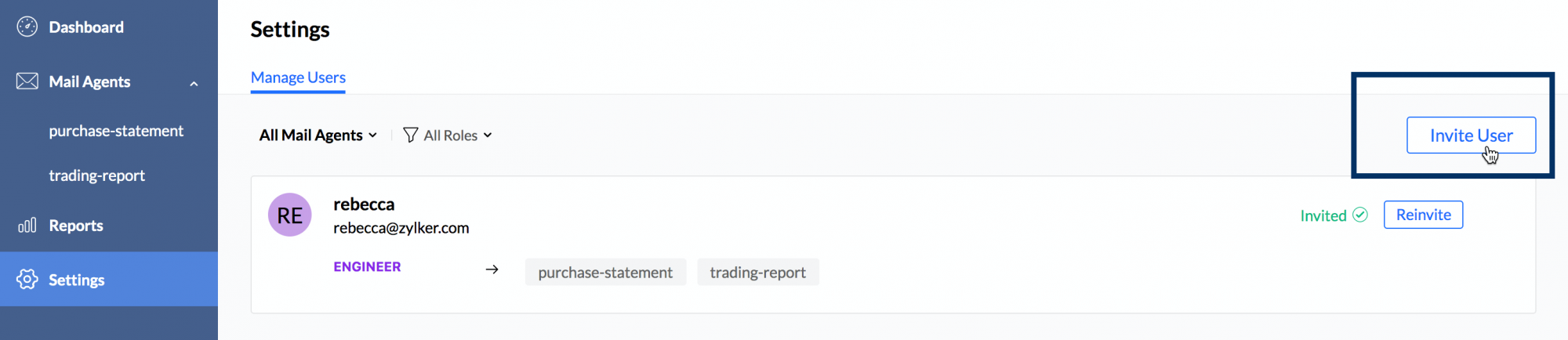
输入受邀者的电子邮件地址并选择您希望受邀者有权访问的适当角色和邮件代理。单击邀请。
邀请邮件将从您的 ZeptoMail 帐户发送给受邀者。在受邀者接受邀请后,该用户即可访问您的 ZeptoMail 帐户。
- 您可以重复步骤 1 到 3 来添加多个用户。
对于 ZeptoMail 帐户中的所有用户,您可以在用户列表中执行以下操作:
将邮件代理与用户关联
- 单击任何用户卡中的“添加邮件代理”图标,然后选择您希望用户访问的邮件代理。
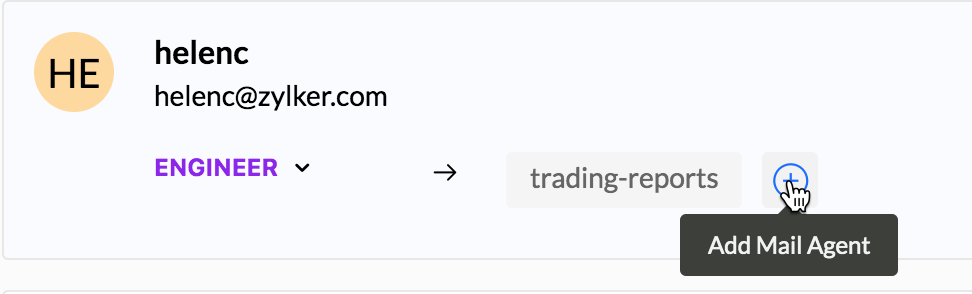
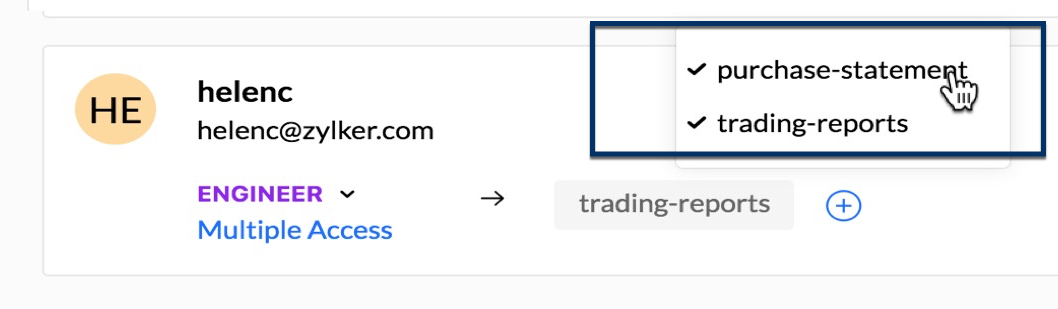
- 此时将出现一个下拉列表,其中包含 ZeptoMail 帐户中的所有邮件代理列表。
- 选择要与此用户关联的邮件代理。在下拉列表中,该邮件代理将出现一个勾号。这表示新的邮件代理已被添加到用户。添加的邮件代理将显示在“管理用户”选项卡中的用户旁边。
删除用户的关联邮件代理
将光标悬停在用户卡中列出的邮件代理上。单击“删除邮件代理”图标。
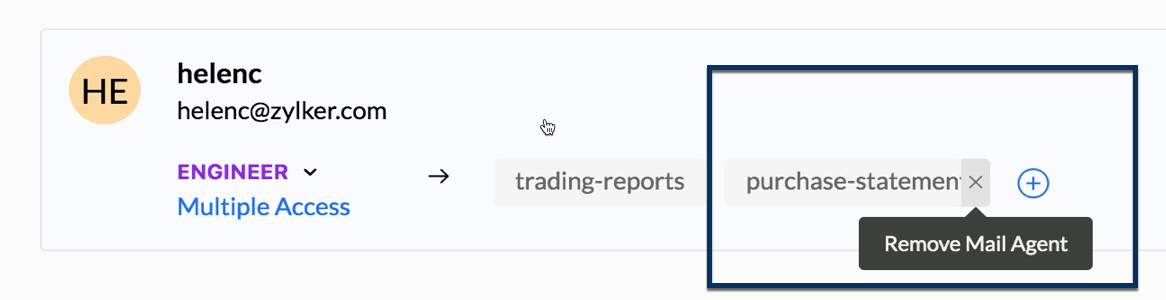
单击“确定”以确认删除该用户的邮件代理。
从 ZeptoMail 帐户中删除用户
将光标悬停在用户上方,用户卡右侧将出现一个删除图标。单击该用户卡右侧角落处的删除图标。

- 单击“确定”确认删除用户。
通知设置
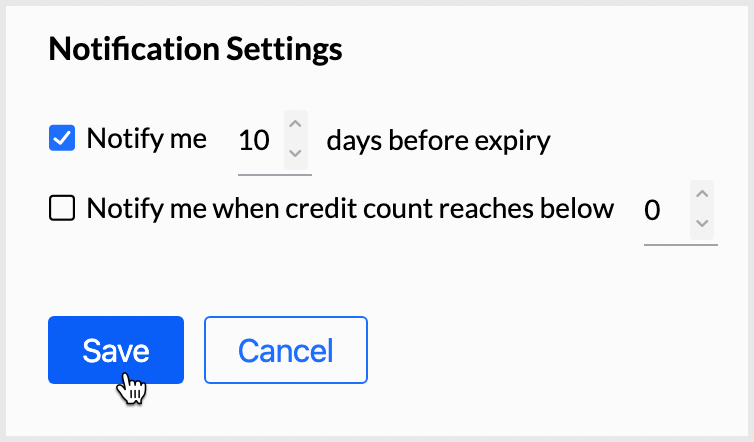
通知设置可用于设置积分购买提醒电子邮件。这些电子邮件将被发送到您注册的电子邮件 ID。默认情况下,以下情况会触发通知电子邮件:
- 上次购买后,剩余积分计数低于总积分的一半。
- 剩余的电子邮件计数低于 10000、1000、500、200 和 50 封电子邮件。
- 积分到期日在接下来的 10 天或 24 小时内。
除了默认设置外,您还可以启用自定义通知。只有 Postmaster 才能启用和编辑自定义通知。
设置自定义通知:
- 转至帐户左侧面板中的设置菜单。
- 在通知选项卡下,您可以设置自定义通知。
- 根据您的偏好启用这两个设置或其中之一:
- 积分到期前的天数
- 积分计数限制
- 单击保存。您的注册帐户将开始接收电子邮件通知。
导出日志
可以为此部分中的特定邮件代理或所有邮件代理导出过去 60 天的电子邮件日志。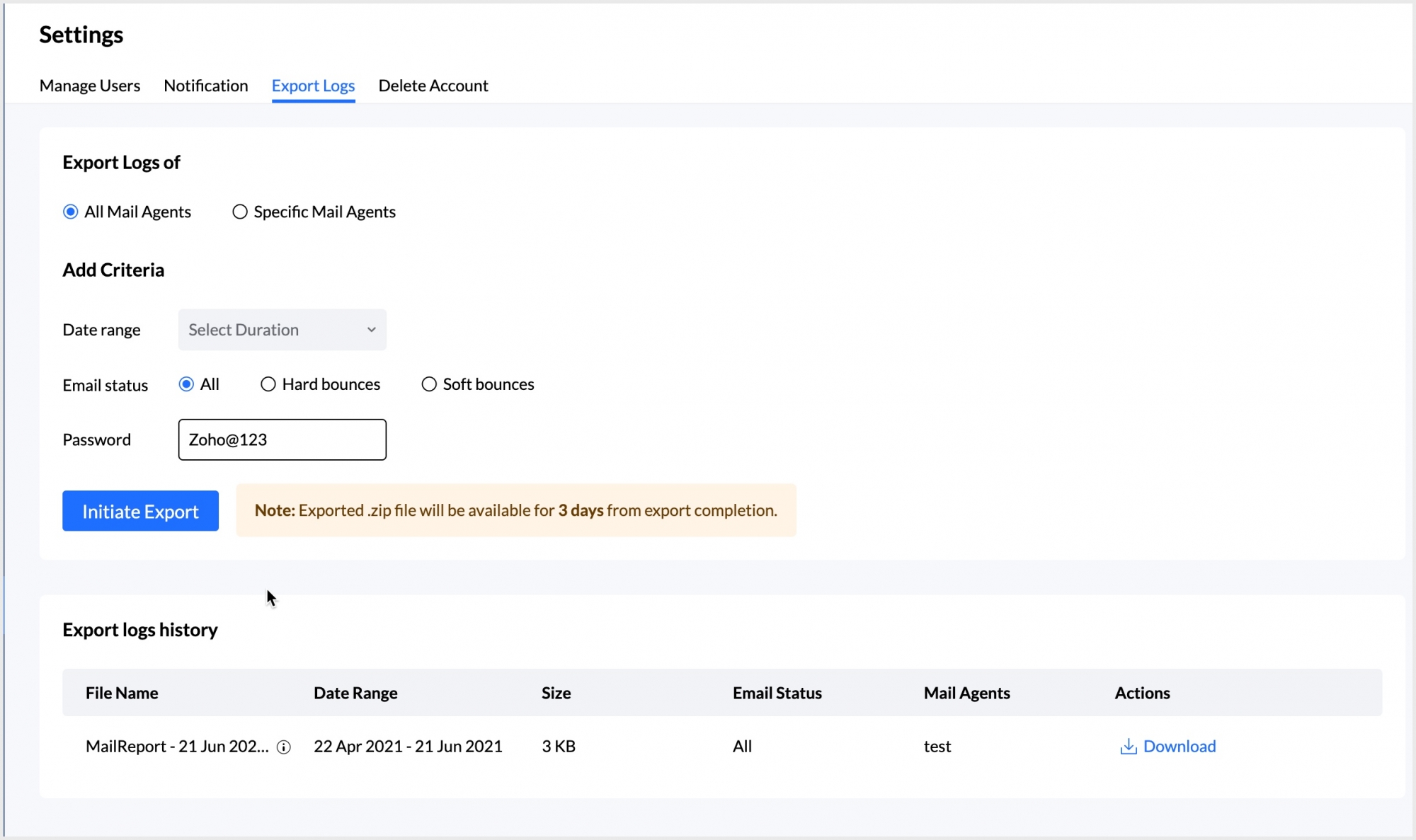
关于导出电子邮件日志的步骤:
转至“设置”>>“导出日志”。
选择是导出特定邮件代理的日志还是所有邮件代理的日志。
输入用于导出电子邮件的筛选条件。
日期范围:输入过去 60 天内的任何日期范围。
电子邮件状态:按硬退回和/或软退回进行筛选。
密码:此密码将设置为访问 zip 文件的密码。
- 单击启动导出。
- zip 文件将自动填入导出日志历史记录部分。zip 文件将在导出完成之日起 3 天内可用。
- 单击下载以将文件获取到本地服务器。
显示语言设置
ZeptoMail 支持 59 种显示语言。您可以在 Zoho 帐户用户配置文件中更改语言设置。进行此更改后,所有 Zoho 应用程序中的语言都将发生变化。
| 英语 | 阿拉伯语 | 阿萨姆语 | 阿塞拜疆语 | 保加利亚语 |
| 孟加拉语 | 加泰罗尼亚语 | 捷克语 | 丹麦语 | 德语 |
| 希腊语 | 西班牙语 | 爱沙尼亚语 | 巴斯克语 | 波斯语 |
| 芬兰语 | 菲律宾语 | 法语 | 古吉拉特语 | 希伯来语 |
| 印地语 | 克罗地亚语 | 匈牙利语 | 印度尼西亚语 | 意大利语 |
| 日语 | 中高棉语 | 卡纳达语 | 朝鲜语 | 老挝语 |
| 立陶宛语 | 拉脱维亚语 | 马其顿语 | 马拉地语 | 缅甸语 |
| 挪威博克马尔语 | 尼泊尔语 | 荷兰语 | 旁遮普语 | 波兰语 |
| 葡萄牙语 | 葡萄牙语 - 巴西 | 罗马尼亚语 | 俄语 | 僧伽罗语 |
| 斯洛维尼亚语 | 阿尔巴尼亚语 | 塞尔维亚拉丁语 | 瑞典语 | 泰米尔语 |
| 泰卢固语 | 泰语 | 土耳其语 | 乌克兰语 | 乌尔都语 |
| 越南语 | 中文 | 繁体中文 | 爪哇语 |
关于更改显示语言设置的步骤:
- 登录到您的 Zoho 用户帐户。
- 单击编辑。
- 在语言下拉列表中,搜索您的首选语言,然后单击保存。
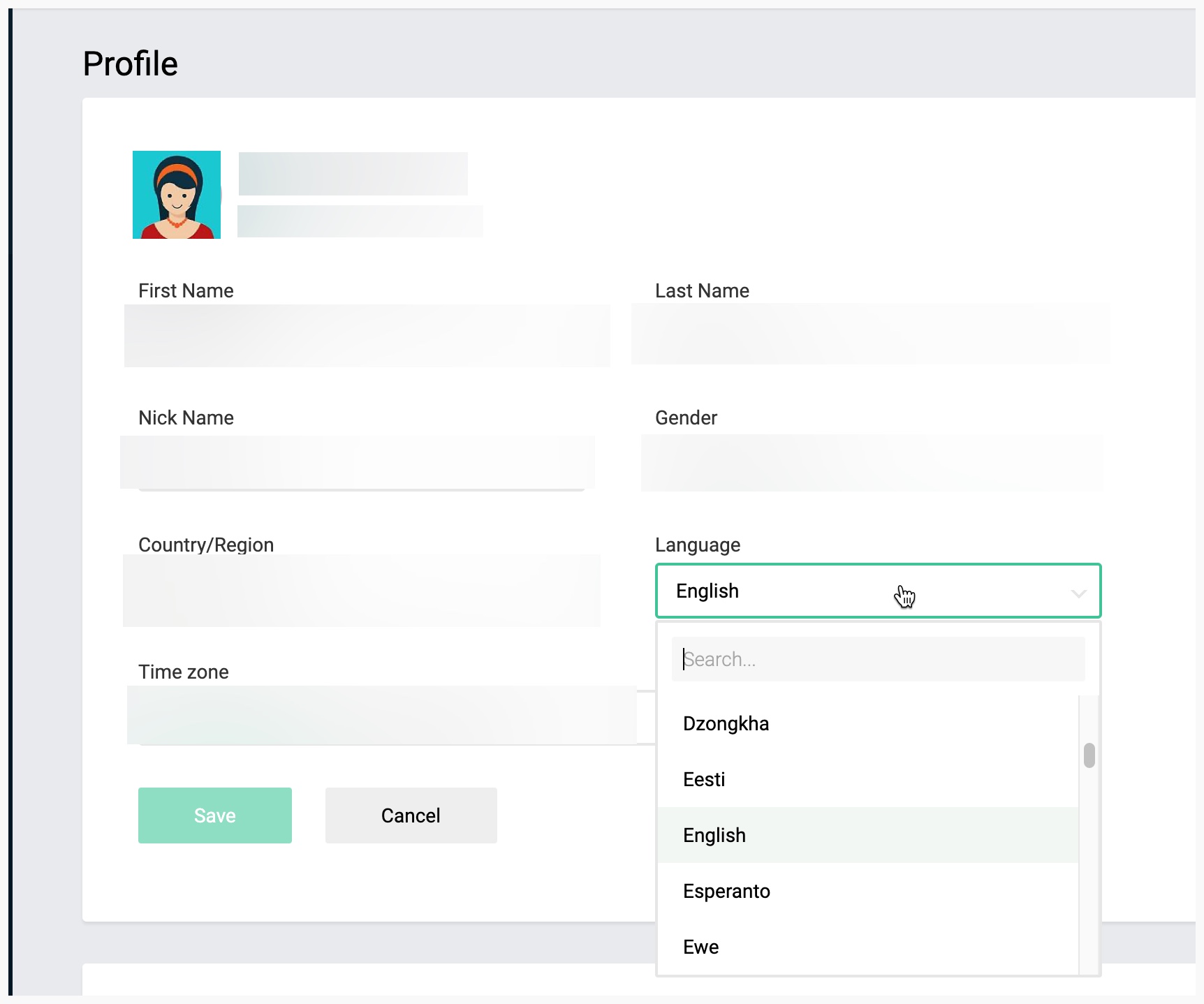
- 现在,您可以在首选界面中使用 ZeptoMail 界面。
删除帐户
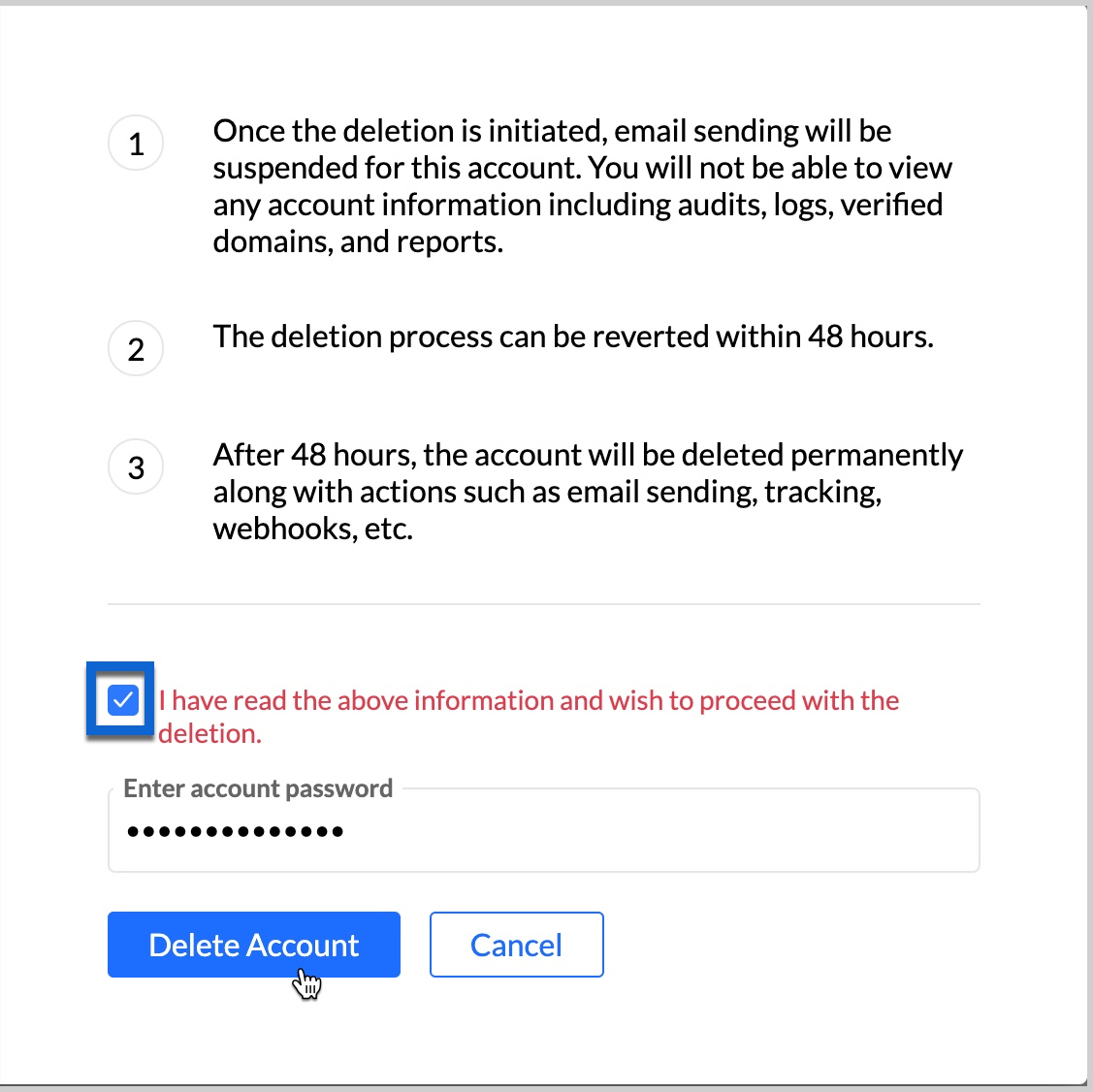
您可以单独删除您的 ZeptoMail 帐户。成功完成此操作后,系统将删除所有已添加的邮件代理、已添加的域,并将永久删除关联的数据。只有具有 Postmaster 访问权限的用户才能删除该帐户。启动删除过程时:
- 电子邮件发送将暂停
- 您将无法查看任何电子邮件日志、已添加的域或报告
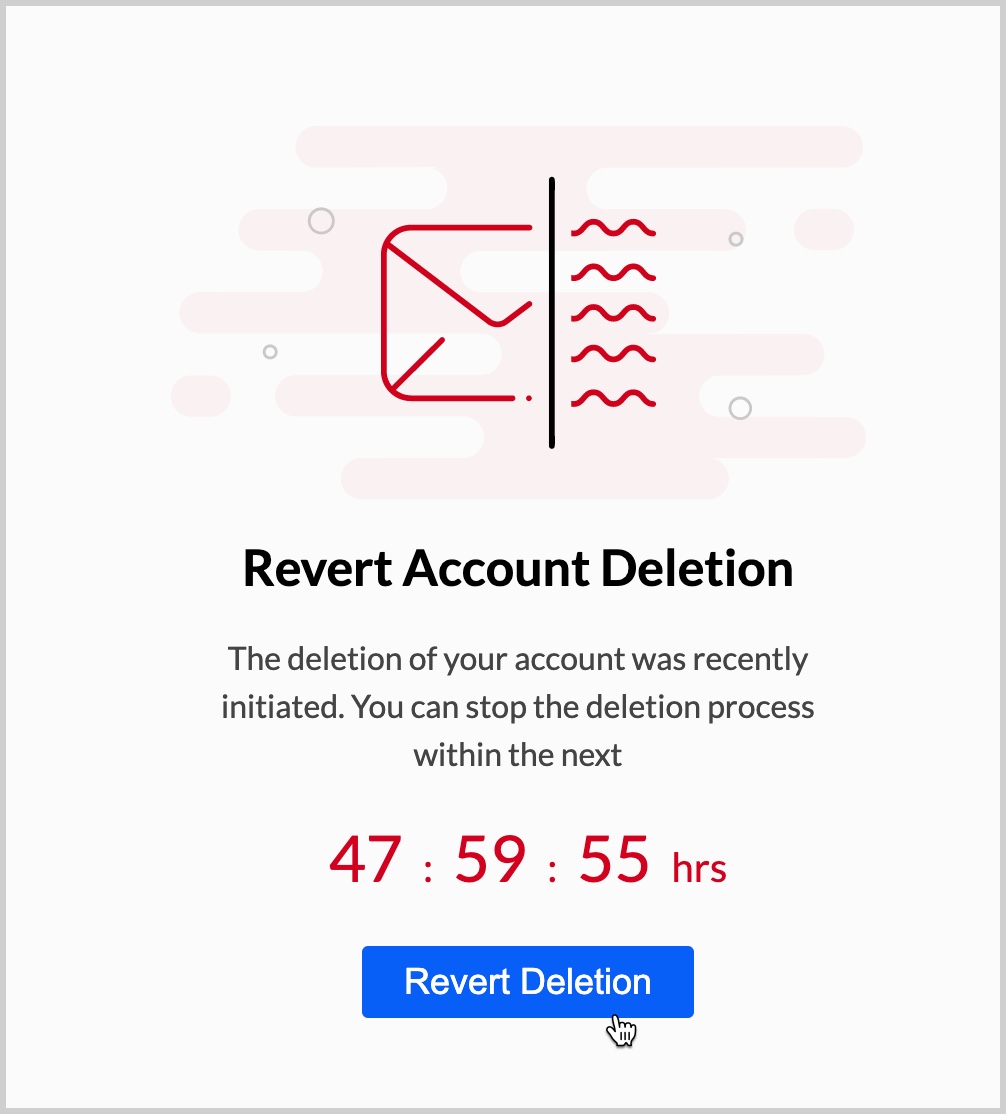
- 您可以在启动后 48 小时内恢复删除过程。您可以通过访问用户界面或删除通知电子邮件中提供的链接来恢复删除过程
关于删除帐户的步骤
- 在左侧面板中,单击“设置”>>“删除帐户”。
- 单击删除。此时将出现一个弹出窗口。
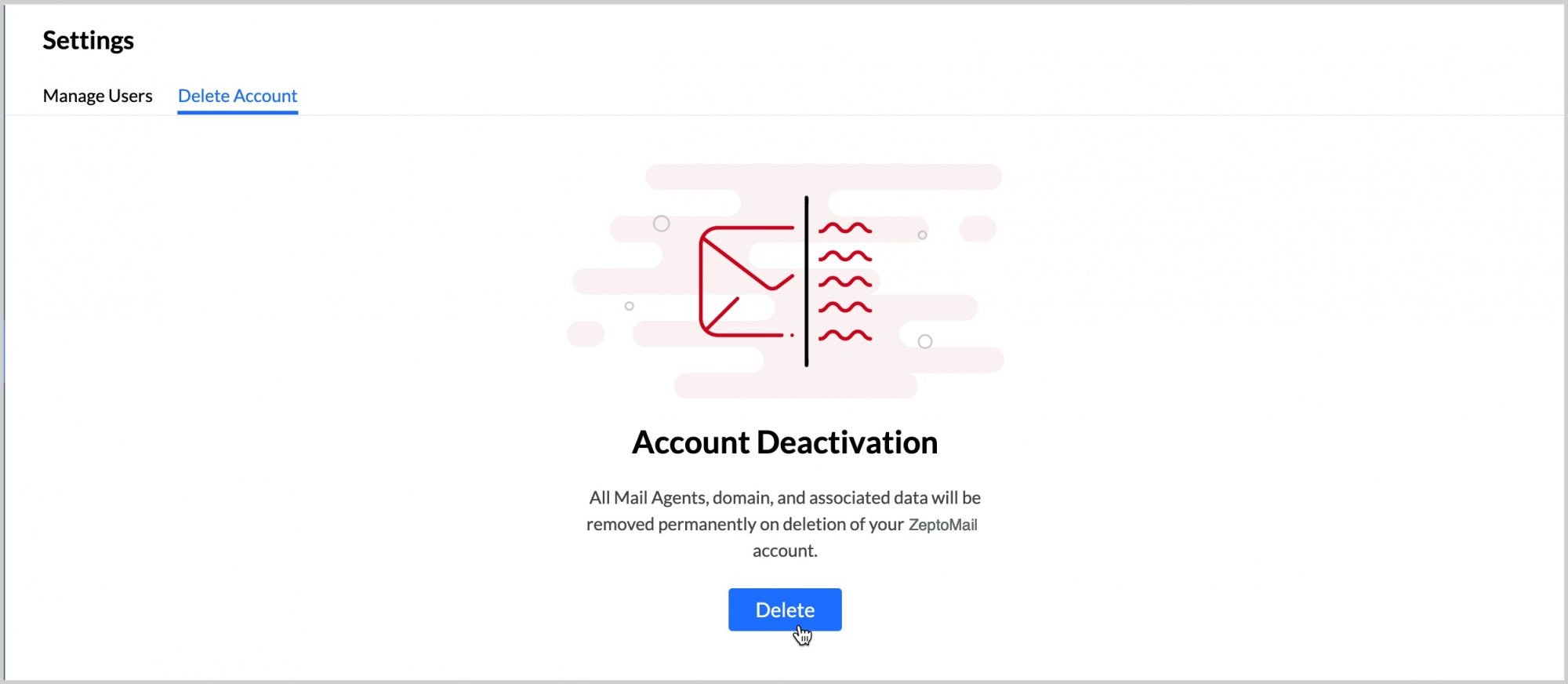
- 选中该复选框以确认您已阅读条款和条件并输入您的帐户密码。单击删除帐户。
- 您的帐户删除流程已启动。您可以在启动后的 48 小时内恢复删除过程。如果要恢复删除过程,请转至 ZeptoMail UI,或通过单击通知电子邮件中的链接访问 ZeptoMail UI,然后单击恢复删除。
- 永久删除帐户后,您可以使用相同的电子邮件地址和域创建新的 ZeptoMail 帐户。
- 如果您还希望删除 Zoho 帐户,您可以在此处查看步骤。
注意:
在您开始之前,请务必了解 ZeptoMail 用于发送诸如欢迎邮件、密码重置电子邮件、OTP 等事务性电子邮件。我们不支持发送批量电子邮件或促销电子邮件(例如,时事通讯或营销活动电子邮件)。如果您正在寻找批量电子邮件提供商,可以访问 Zoho Campaigns。