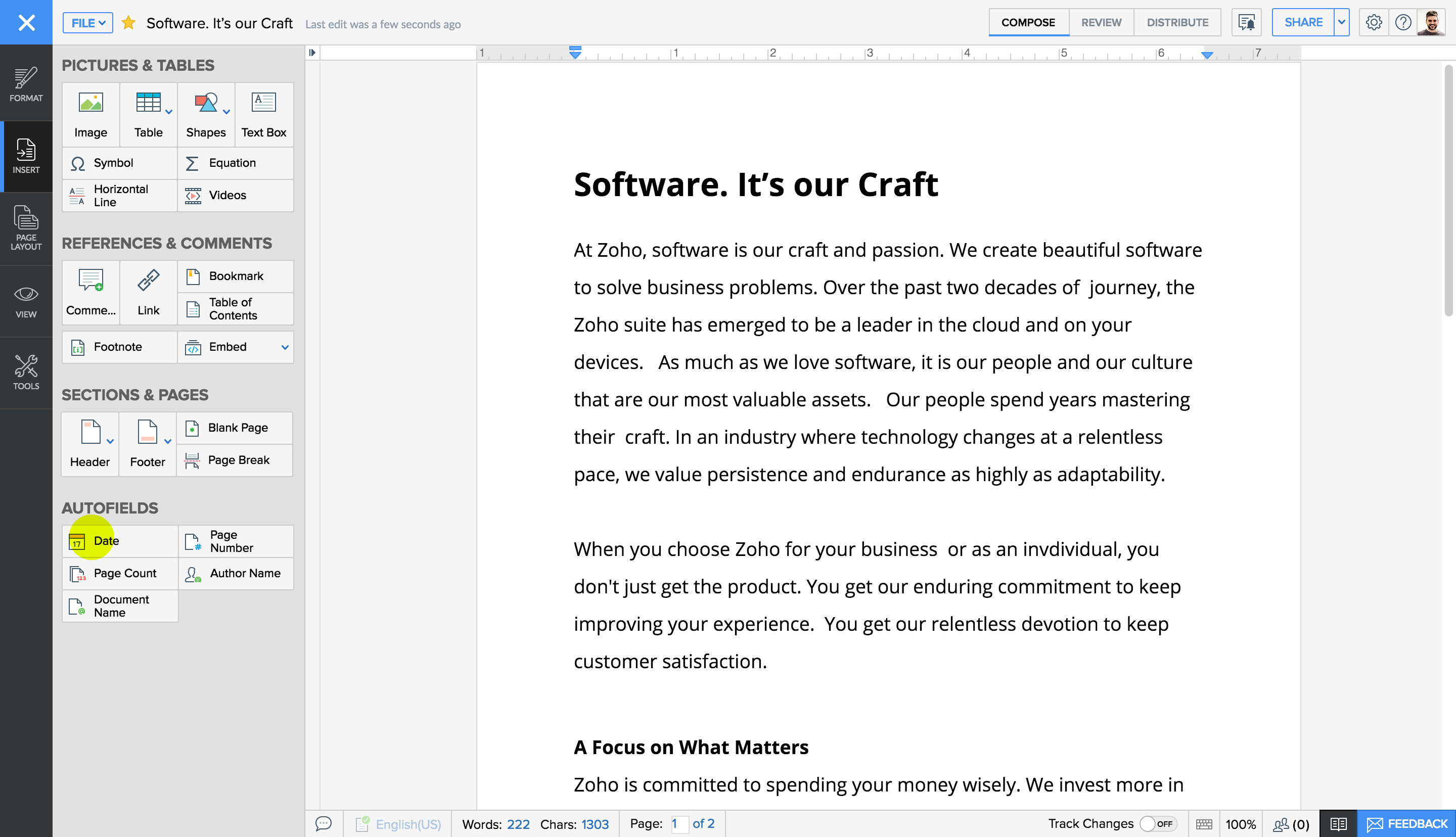
添加脚注/尾注
脚注添加在页面的末尾,尾注可添加在文档的末尾。如果您在写作时使用了上标作为引用,那么可使用脚注/尾注给出相关解释。
要添加脚注/尾注,请执行以下操作:
- 点击更多
 > 插入页签。
 - 点击引用和注释标题下的尾注/脚注图标。
- 将添加脚注/尾注。
 > 插入页签。
要编辑或删除脚注/尾注,请执行以下操作:
- 选择尾注/脚注。
- 从“尾注/脚注属性”面板更改样式和编号格式。

- 右键点击尾注/脚注以在尾注与脚注之间转换。还可根据需要修改尾注/脚注符号及删除它们。

添加超链接
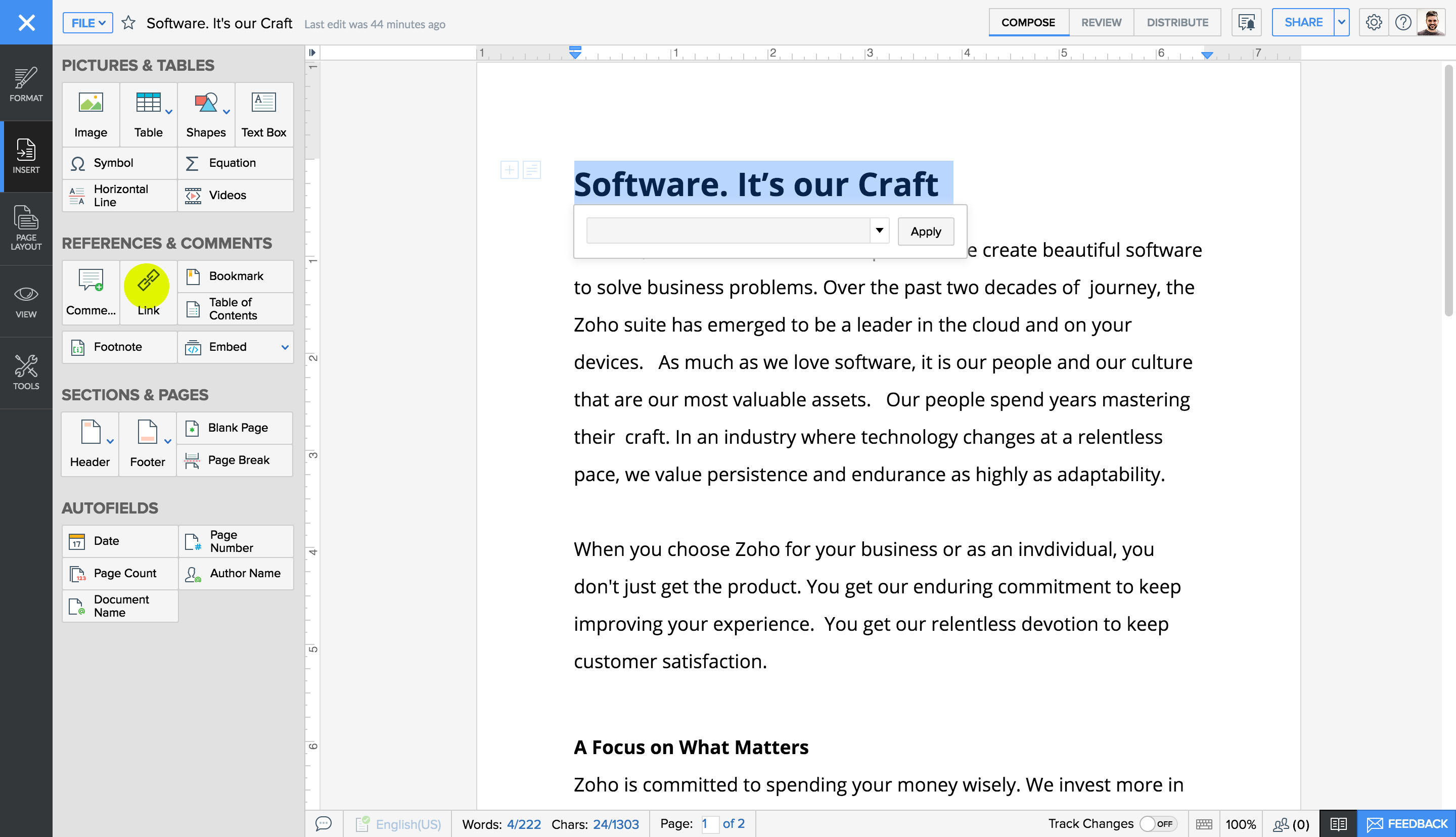
您可以创建超链接来引导读者查看某个概念、相关文档或网页的详细说明。
要添加超链接,请执行以下操作:
- 选择文档文本。
- 点击可旋转工具托盘中的链接
 图标。或者,点击更多 > 插入页签 > 链接图标。
 - 在弹出框中输入所需 URL,然后点击应用。
注:要将文本块链接至文档中的特定章节,请点击链接  图标,然后从弹出框中显示的下拉列表中选择章节标题。点击应用。
添加书签
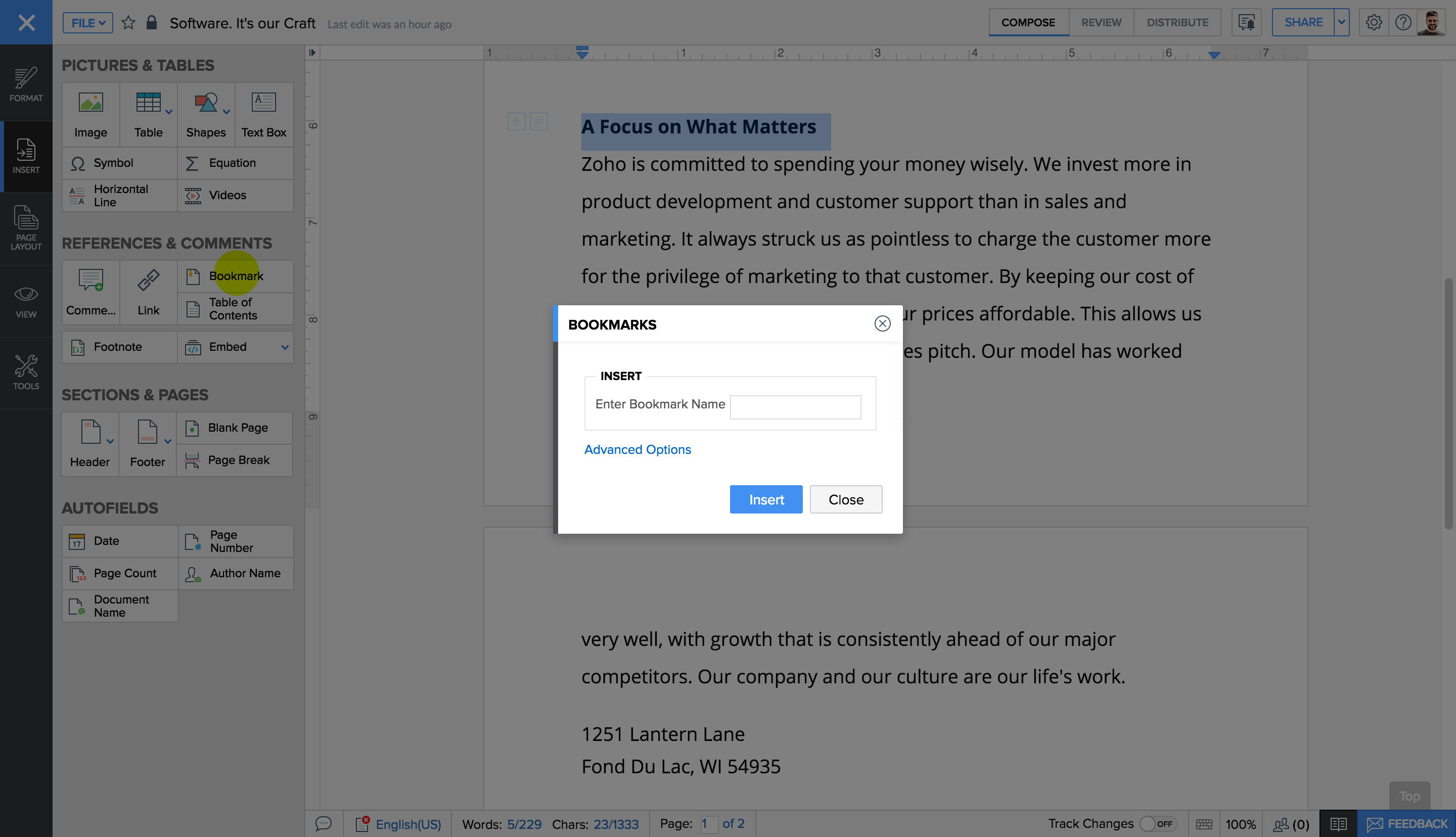
可使用书签在文档中识别或定位文本块以供将来引用。
要添加书签,请执行以下操作:
- 选择要添加书签的文本,或将光标放在要添加书签的位置。
- 点击更多 > 插入页签。
- 点击引用和注释下的书签。
- 输入书签名称,然后点击插入。书签图标将显示在引用位置。
目录
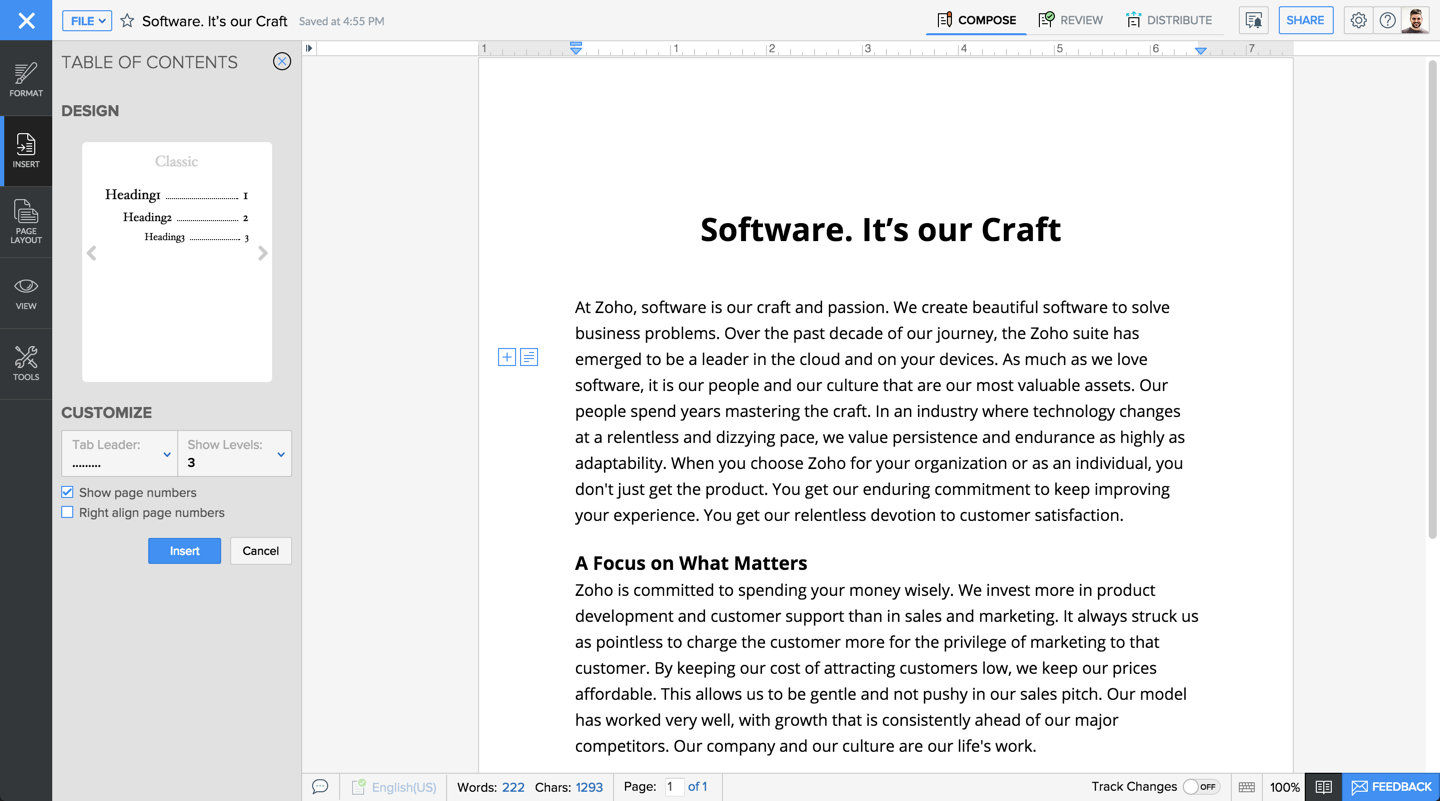
创建目录之前,确保已使用格式设置页签中的标题样式对文档中的标题设置了格式。这将帮助 Zoho Writer 识别文档中的标题。
要创建目录,请执行以下操作:
- 点击更多 > 插入页签。
- 在引用和注释标题下,点击目录。
- 在页签中选择您的首选项,然后点击插入。将创建目录。
自动填写字段
如果要在打印输出中显示当前日期和时间,那么此选项会很有用。
要插入当前日期和时间,请执行以下操作:
- 点击要显示日期和时间的位置。
- 点击更多 > 插入页签。
- 点击自动填写字段下的日期。将显示日期和时间格式列表。
- 选择日期和时间格式。将显示该日期和时间。