
处理文档修订
如何:
文档修订简化了您使用版本历史记录的方式,使您能够轻松查看随时间推移发生的更改。您可在此集中跟踪自您上次访问后文档中发生的所有更改。您还可以查看文档的不同版本、下载之前版本、切换到先前版本、为特定版本添加书签等等。
查看版本历史记录
版本历史记录可帮助您跟踪文档中进行的所有编辑。可轻松查看随时间推移发生的更改。
要查看您的文档中的更改,请执行以下操作:
- 点击文档名称旁边的动态图标,此图标会显示上次编辑时间。它会将您引导至列示文档的所有版本的页面。
- 点击顶部的“查看更改”图标。点击它将允许您查看一天、一周和一个月进行的更改。
- 还可定制特定时间段以找出该时间段发生的编辑。

创建文档的带标签版本
保留同一文件的多个版本可能很有用,因为您可以记录所进行的更改。
要创建文件的新版本,请执行以下操作:
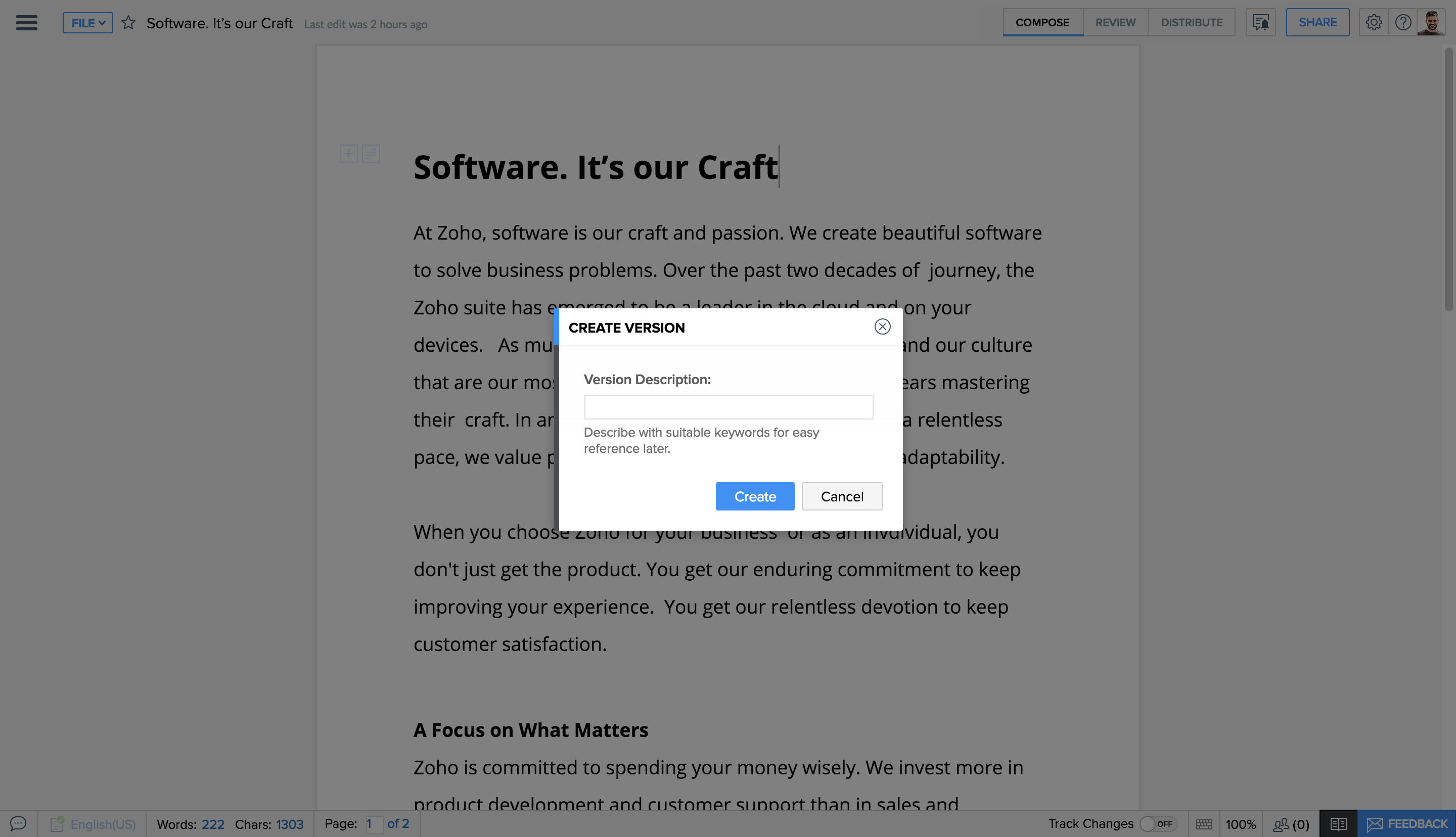
- 点击“文件 > 创建版本”。此时会出现一个弹出窗口。
- 输入简短描述并点击“创建”。
注:要访问文档的之前版本,请转至“文件 > 文档历史记录”。屏幕右侧将显示所有版本。
查看自您上次访问后的更改
跟踪自您上次访问后文档中发生的所有更改。所有更改将使用颜色进行标记,以便您可查看更改者和更改内容。
查看自您上次访问后的更改,请执行以下操作:
- 打开所需文档。
- 点击编制方式旁边的查看自您上次访问后的更改链接。其他用户进行的更改将突出显示。这些更改将使用每个用户的独有颜色进行标记,因此您可跟踪每个用户在您的文档中进行了哪些修改。

恢复文档的之前版本
您可复审文档的不同版本,并在必要时恢复到之前版本。
要恢复到之前版本,请执行以下操作:
- 点击文档名称旁边的动态图标,此图标会显示上次编辑时间。它会将您引导至列示文档的所有版本的页面。
- 从版本面板中选择任意版本。
- 点击恢复此版本链接,以便将您的文档设置为所选版本。


打印或下载旧版本
打印或下载旧版本
- 点击文档名称旁边的动态图标,此图标会显示上次编辑时间。它会将您引导至列示文档的所有版本的页面。
- 从版本面板中选择任意版本。
- 点击
 图标并选择打印或下载特定版本。
 图标并选择打印或下载特定版本。
比较版本
选择任意两个版本并比较所有或特定协作者进行的更改。跟踪更改,并在必要时还原至较好版本。
要比较版本,请执行以下操作:
- 点击文档名称旁边的动态图标,此图标会显示上次编辑时间。它会将您引导至列示文档的所有版本的页面。
- 从版本面板中点击比较版本链接。
- 现在,选择任意两个版本并点击比较。还可过滤协作者以查看特定用户进行的更改。

