
提示与技巧
目录
使用 Writer 时,可通过快速提示与技巧提高工作效率。
仪表板
Writer 的新仪表板可集中查看您的所有文档和模板。要访问仪表板,请在您的浏览器中转至 writer.zoho.com。

快速搜索
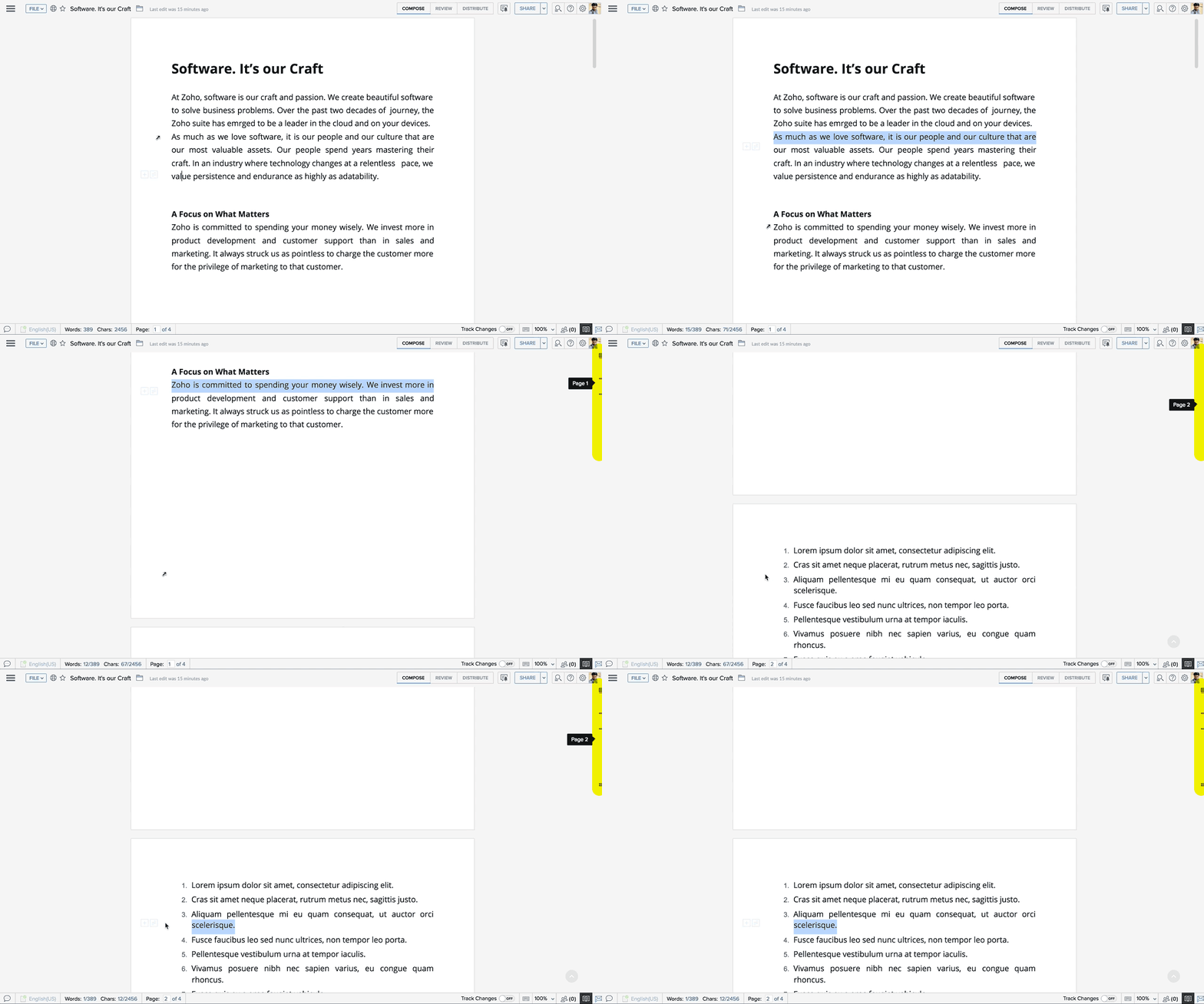
“快速搜索”可帮助您快速查看和浏览一组选中文本。它使您无需滚动浏览整个文档即可定位每个选中文本。
要进行快速搜索,请执行以下操作:
- 在文档中选择内容块后,滚动栏旁边将出现多个蓝色连字符。连字符数目等于您选中的文本块数目。
- 您可点击其中一个连字符以直接跳至特定内容块,而无需滚动至该内容块。
选择多个文本范围或图像
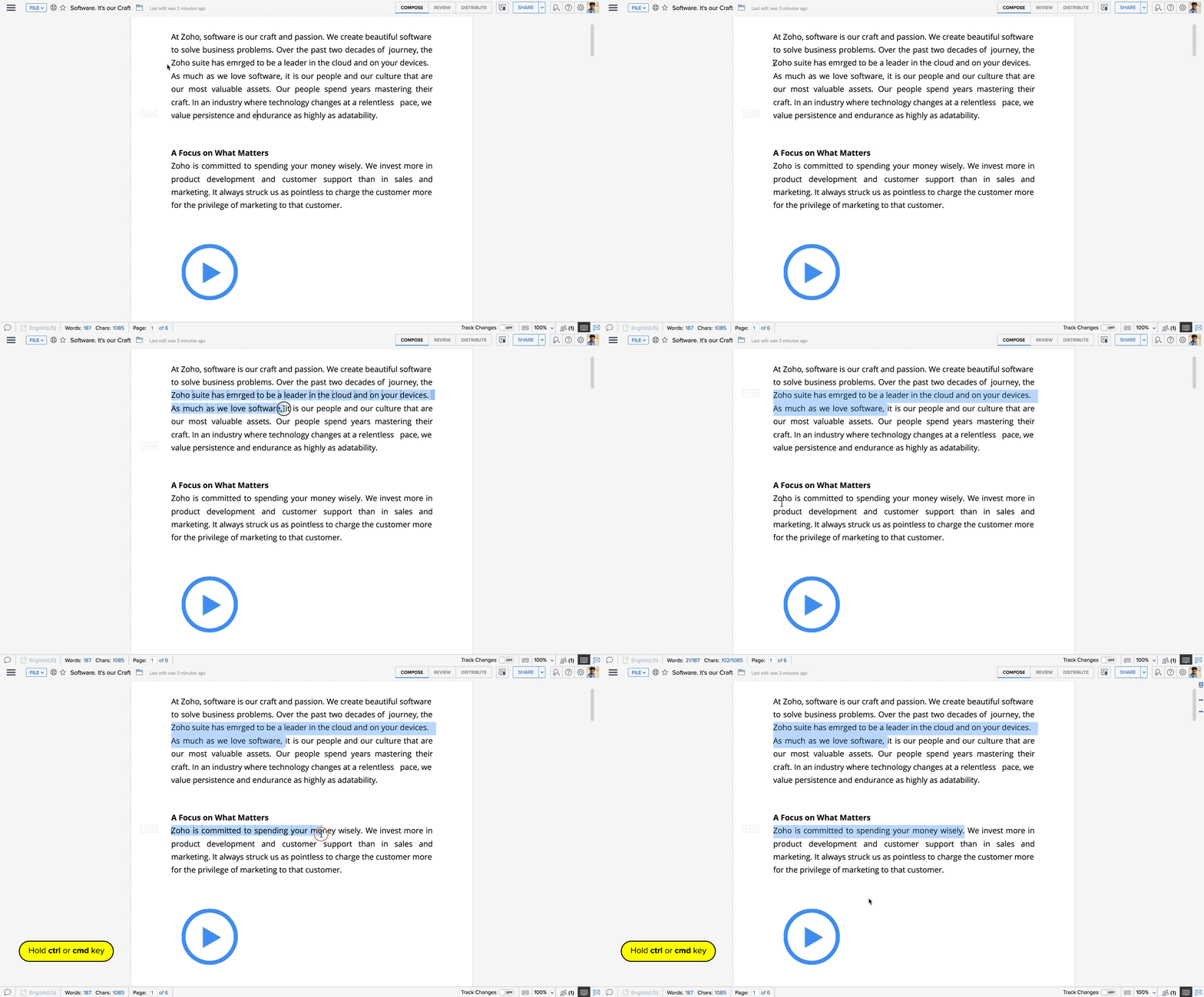
按住 CTRL 键并选择文本块/图像等等,即可选择非连续的文本块/图像。
查找同义词
你可以使用 Writer 的同义词建议来探索不同的单词选项,找到适合你的风格和语气的单词。为此,右键点击某个单词,然后选择同义词选项。系统将显示对应选中单词的建议列表。

用于插入图像、表等等的快捷方式
您可使用更简单的方式插入图像、表、链接、书签和注释。
为此,在文档中输入 @,这将打开一个下拉列表,显示用于插入图像、表和其他选项的快捷方式。

添加特定于语言的字体
使用字体库中的搜索选项查找支持特定语言的字体。您只需点击+添加字体按钮就可进至字体库并在搜索框中输入您的首选语言。

创建文档副本时的高级控件
您的文档将包含所有注释并在所有版本中进行标记。要在复制文档时附带注释并跟踪更改,请执行以下操作:
- 点击文件。
- 从下拉菜单中选择创建副本。
- 在高级选项下,您可选择在文档副本中添加注释和已记录更改。
- 点击保存。

设置页码格式
使用备用方式在文档中对页面编号以使页码区别于文档中的其余部分。可使用阿拉伯数字、拉丁字母和罗马数字对页面编号。为此,您只需转至侧边栏菜单中的插入页签,选择页码,然后选择设置页码格式。

输入重音字符
下表显示用于在文档中创建重音字符的键盘组合。开始之前,请将键盘类型更改为“美国 - 国际”。
| 按此键 | 后跟键 | 生成字符 |
| ' (APOSTROPHE) | c、e、y、u、i、o 和 a | ç、é、ý、ú、í、ó 和 á |
| " (QUOTATIONMARK) | e、y、u、i、o 和 a | ë、ÿ、ü、ï、ö 和 ä |
| ` (ACCENTGRAVE) | e、u、i、o 和 a | è、ù、ì、ò 和 à |
| ~ (TILDE) | o、n 和 a | õ、ñ 和 ã |
| ^ (CARET) | e、u、i、o 和 a | ê、û、î、ô 和 â |