
Writer 允许您查看文档的不同布局。您还可设置缩放级别以便更好地展示您编写的内容。
更改文档视图
- 点击更多
 > 视图页签。
 - 在文档视图下,切换至页面视图或 Web 视图。Writer 还允许设置读者视图以确保对读者呈现更好展示效果。

 > 视图页签。
更改缩放级别
在 Writer 中使用缩放选项以放大或缩小文档视图。例如,可降低缩放级别,以便您可一次展示多页。
要更改缩放级别,请执行以下操作:
- 点击更多 > 视图页签。
- 点击缩放选项下的下拉菜单,并根据您的需求选择可用放大级别。


注:
或者,点击窗口右下角显示百分比数字的按钮。将出现一个弹出菜单,其中列示一系列可行的缩放百分比。选择您的首选大小。
浏览文档
在 Writer 中,可使用导航窗格直接进至特定页面、标题或书签,而不必滚动浏览整个文档。可浏览整个文档并通过更加简单的方式管理章节。在导航窗格中点击标题或书签时,光标将直接跳至文档的特定部分。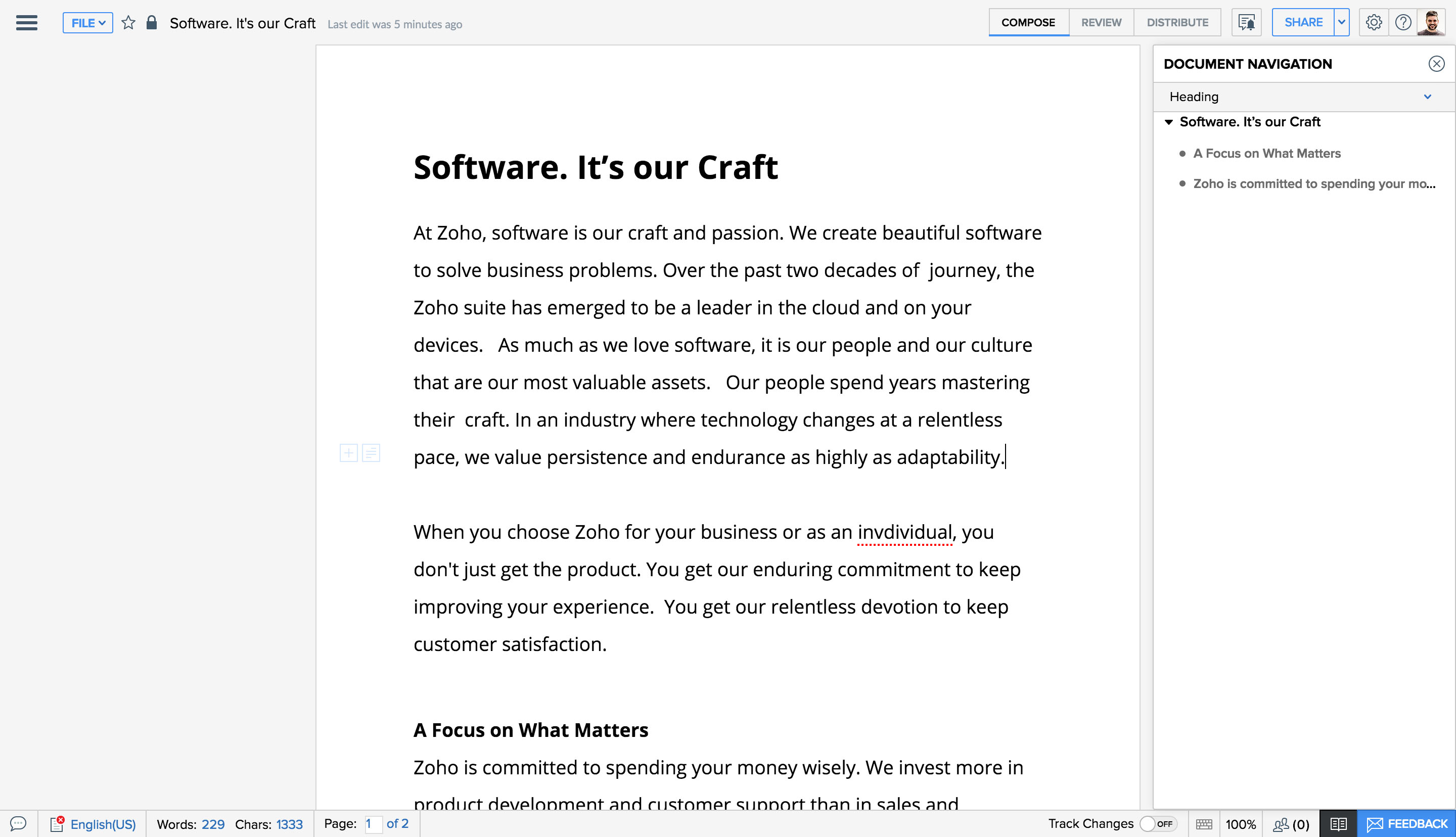
要使用文档浏览,请执行以下操作:
- 点击更多 > 视图页签。
- 转至其他标题并点击文档浏览。
- 文档导航窗口将打开,现在您可点击相关章节来查看或管理它们。根据您的要求,您可以按标题、书签或字段进行浏览。


注:
- 您可以在导航窗格内的主标题下展开或折叠子标题。要在标题下显示或隐藏子标题,可以点击标题旁边的箭头。
- 在导航页面中,确保您已在要浏览的文档中应用标题样式或书签。
- 导航窗格不会显示您在表或文本框内应用的标题或者页眉/页脚。