正在评论
如何:
插入注释
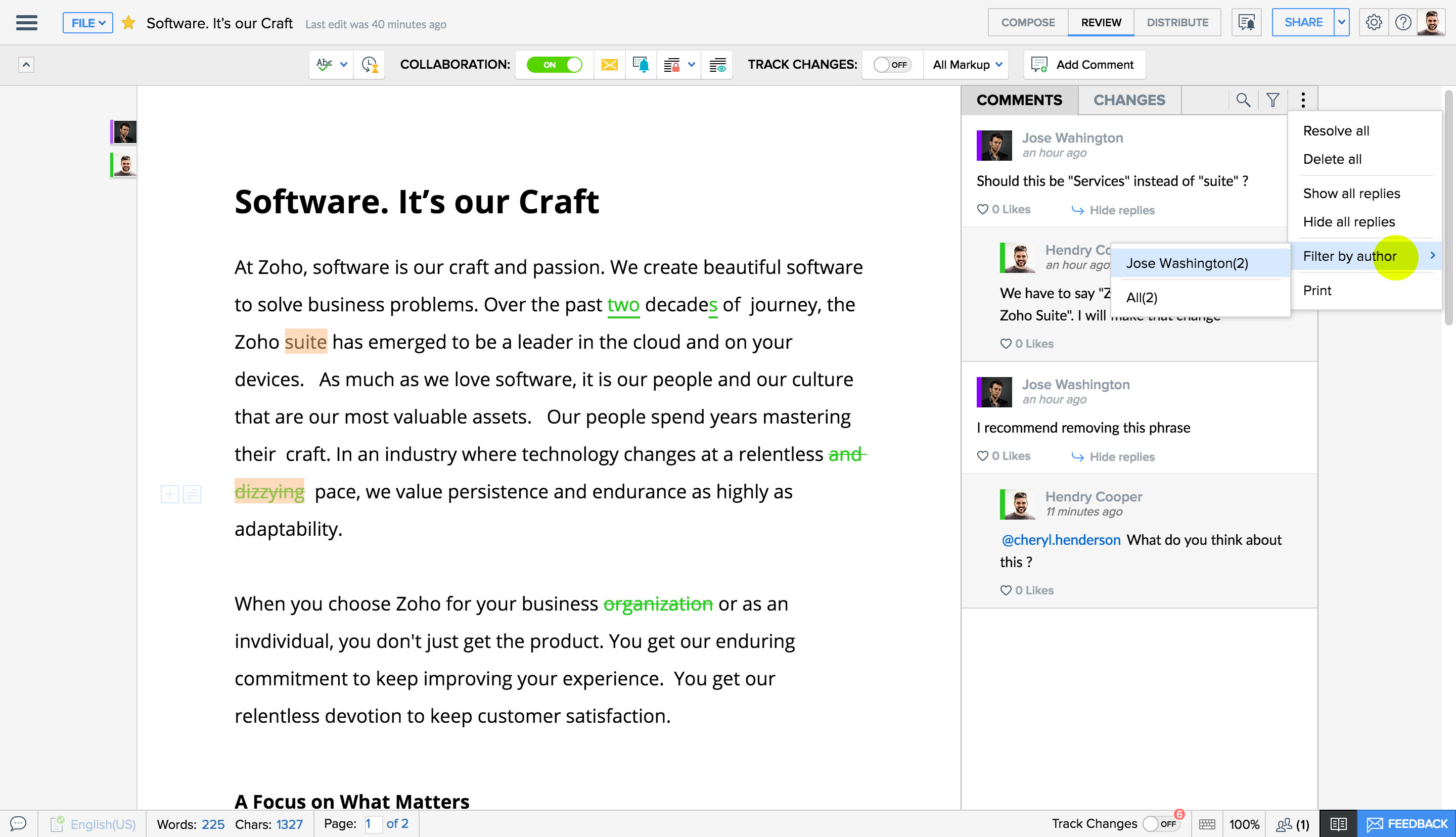
可在协作时插入与文档复审相关的注释。这可以帮助团队更迅速地修正问题。
要插入注释,请执行以下操作:
- 选择文档文本。
- 点击可旋转工具托盘中的注释图标。或者,点击更多
 >“插入”页签 >“注释”图标。
 - 在框中输入注释,然后点击添加。此注释将添加至文档。
- 要回复任何注释,请点击任何注释下方的回复按钮,添加回复并按 Enter 键。
 >“插入”页签 >“注释”图标。
提示:如果不想回复注释但仍想批准该注释,那么可点击点赞按钮。
解决/删除注释
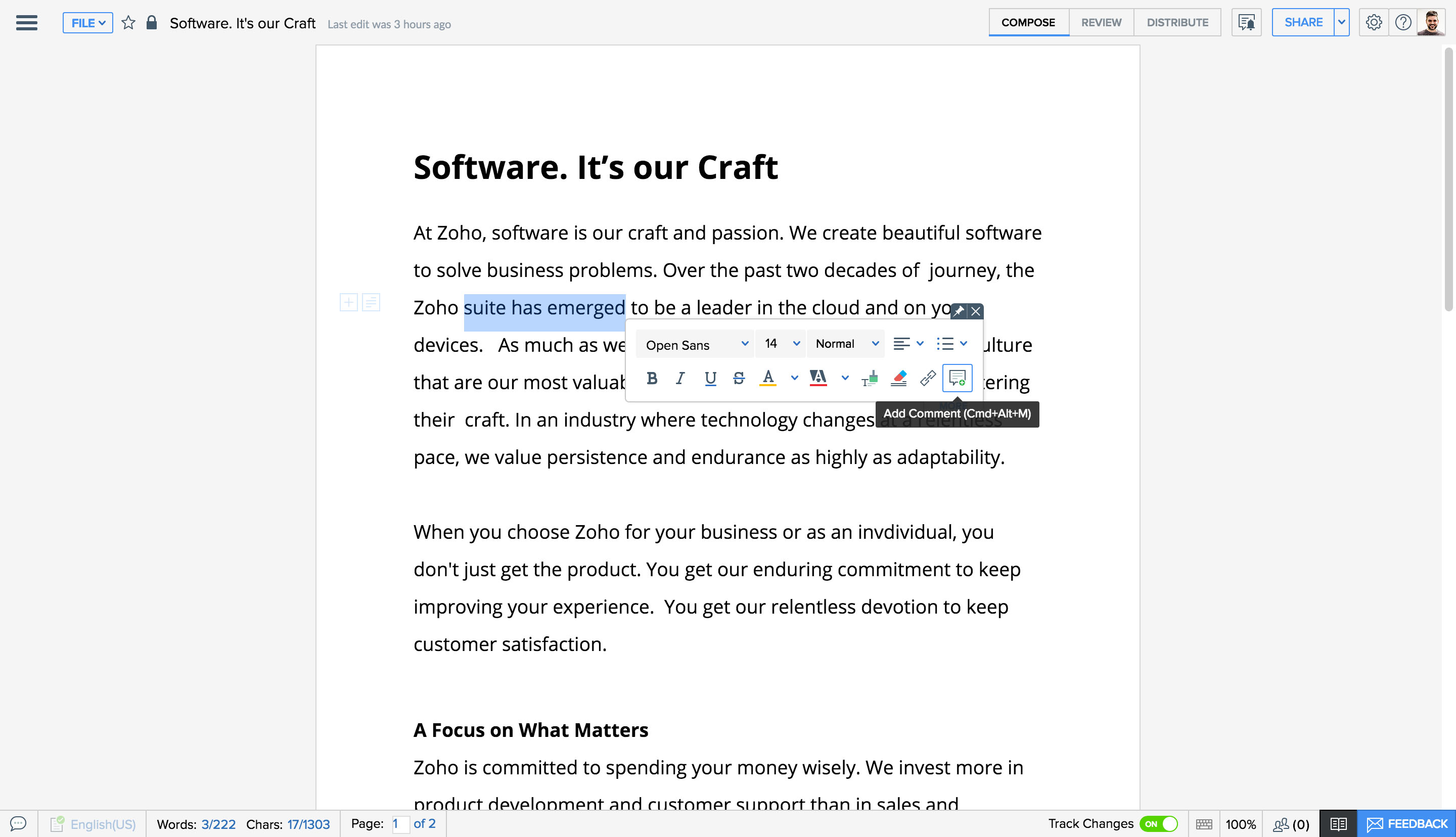
修正任何注释后,可在文档中解决或删除该注释。解决操作会取消注释的高亮显示效果,而删除操作会从文档中永久移除该注释。
要解决/删除注释,请执行以下操作:
- 将光标放在注释上以查看其他选项。点击解决。注释一角将出现绿色记号,它被标记为已解决。
- 要删除注释,请将光标放在注释上并点击删除图标。
将注释发送给特定人员
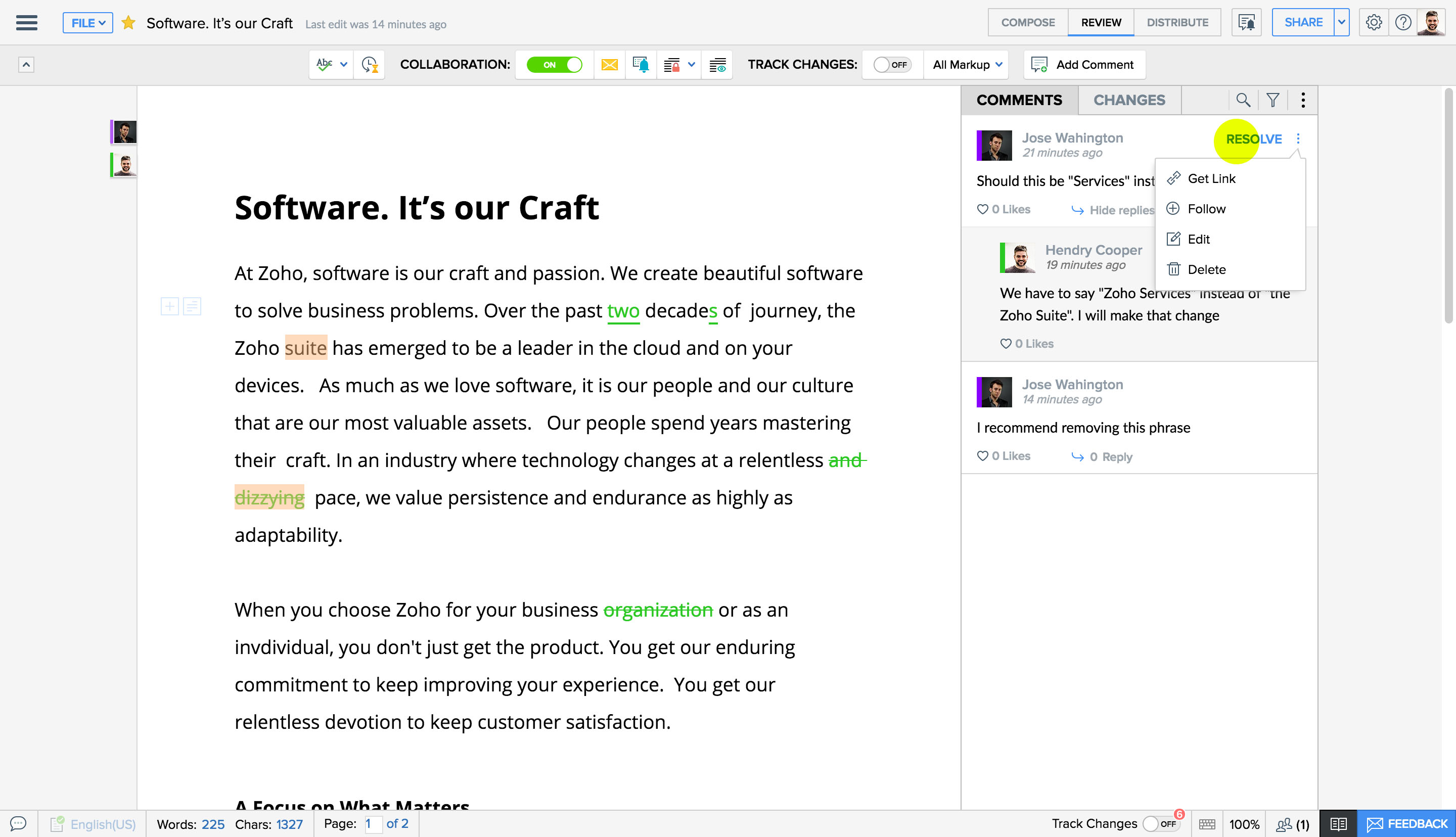
多个协作者同时处理一个文档时,可能难以将您的注释发送给任何特定用户。在此情况下,您可以使用 @ 联系功能,这可以帮助您回复任何特定用户,或者联系协作者以外的人员以给出他们的意见或反馈。
要发送注释,请执行以下操作:
- 选中要添加注释的文本、短语或语句。将显示一个可旋转工具托盘。
- 在工具托盘中点击插入注释图标,或者右键点击文本,然后从菜单中点击添加注释。
- 在注释框中,输入 @ 和您想要联系的用户的名称。从所显示列表中选择相应用户,然后继续添加注释。您标记的人员将通过电子邮件获取通知,并将能够使用电子邮件中共享的链接来查看该文档。
过滤来自特定作者的注释/更改
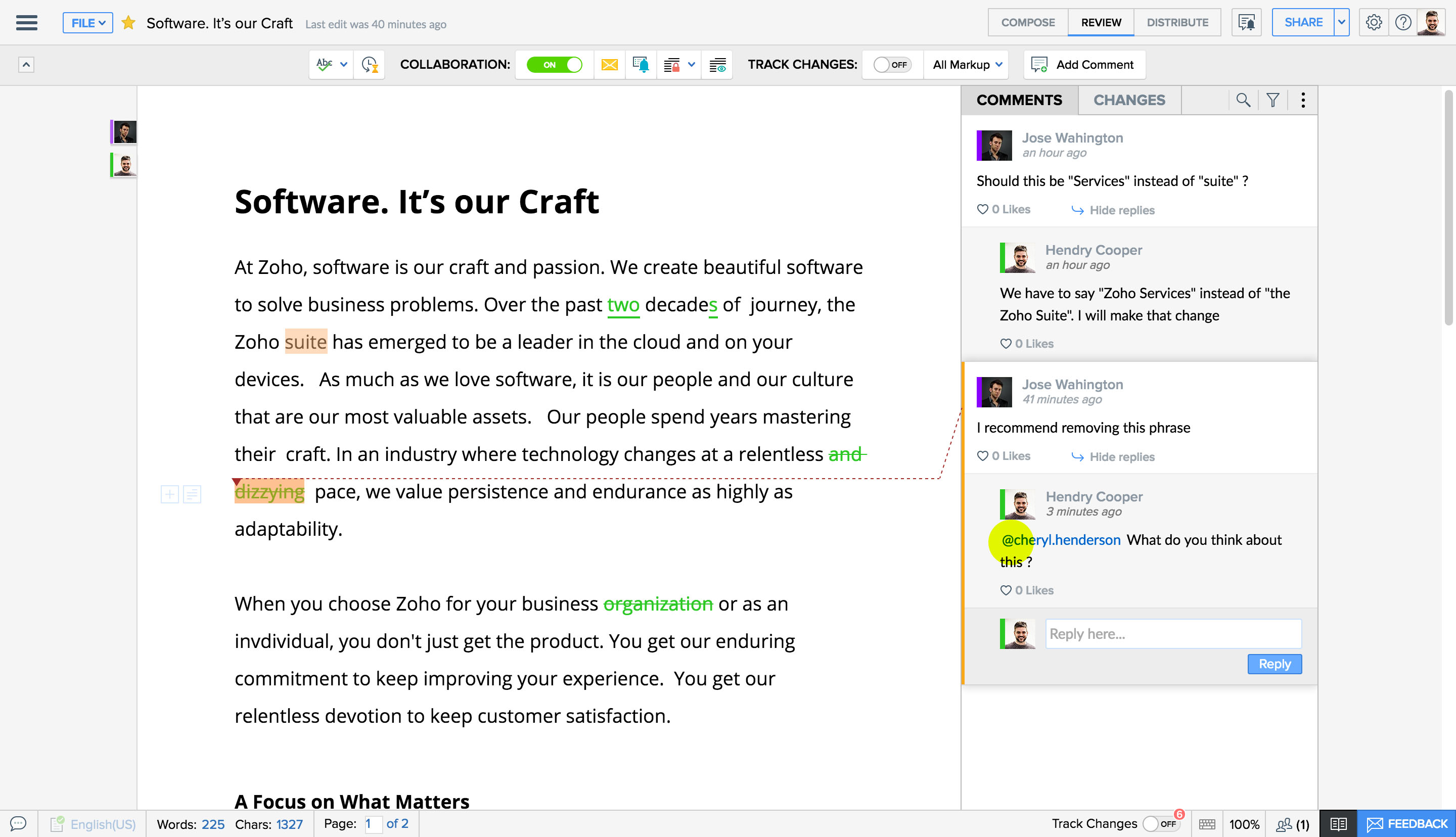
如果您的文档正由多个作者复审,那么可能会有多页注释和更改。您可对注释的优先级进行排序,即,过滤出来自任何特定作者的注释或更改,先对它们进行修正,然后转向下一个作者的注释或更改。
要过滤注释/更改,请执行以下操作:
- 点击文档顶部的复审按钮以切换为复审状态。右侧将显示一个窗格,其中包含对文档进行的编辑。
- 在注释和更改页签中点击
 图标,然后点击按作者过滤 > 作者名称。
 图标,然后点击按作者过滤 > 作者名称。