在Zoho SalesInbox中管理过滤器
当您的收件箱塞满了各种各样的邮件 - 来自客户、广告商、同事等 - 查找一封邮件就如同大海捞针。您可能需要查找来自一个重要客户的邮件并尽快给他回复,也可能需要查找来自某个发件人的一堆促销邮件并一次性全部删除它们。
不论是哪种情况,事实表明,要在杂乱的收件箱中快速并精准地找到您所需要的邮件是非常困难的事情。
为了解决这些问题,Zoho SalesInbox允许您创建邮件过滤器。符合过滤条件的邮件可以执行如下操作:移动到文件夹、分配标签、标记为已读、移动到回收站等。
过滤器可以基于邮件数据也可以基于CRM数据
Zoho SalesInbox提供的主要优势还在于在创建过滤器的时候,不仅仅可以基于邮件本身的数据,还可以基于CRM数据来过滤邮件。在常规的邮箱服务中,您只能基于邮件本身的数据来创建过滤器。
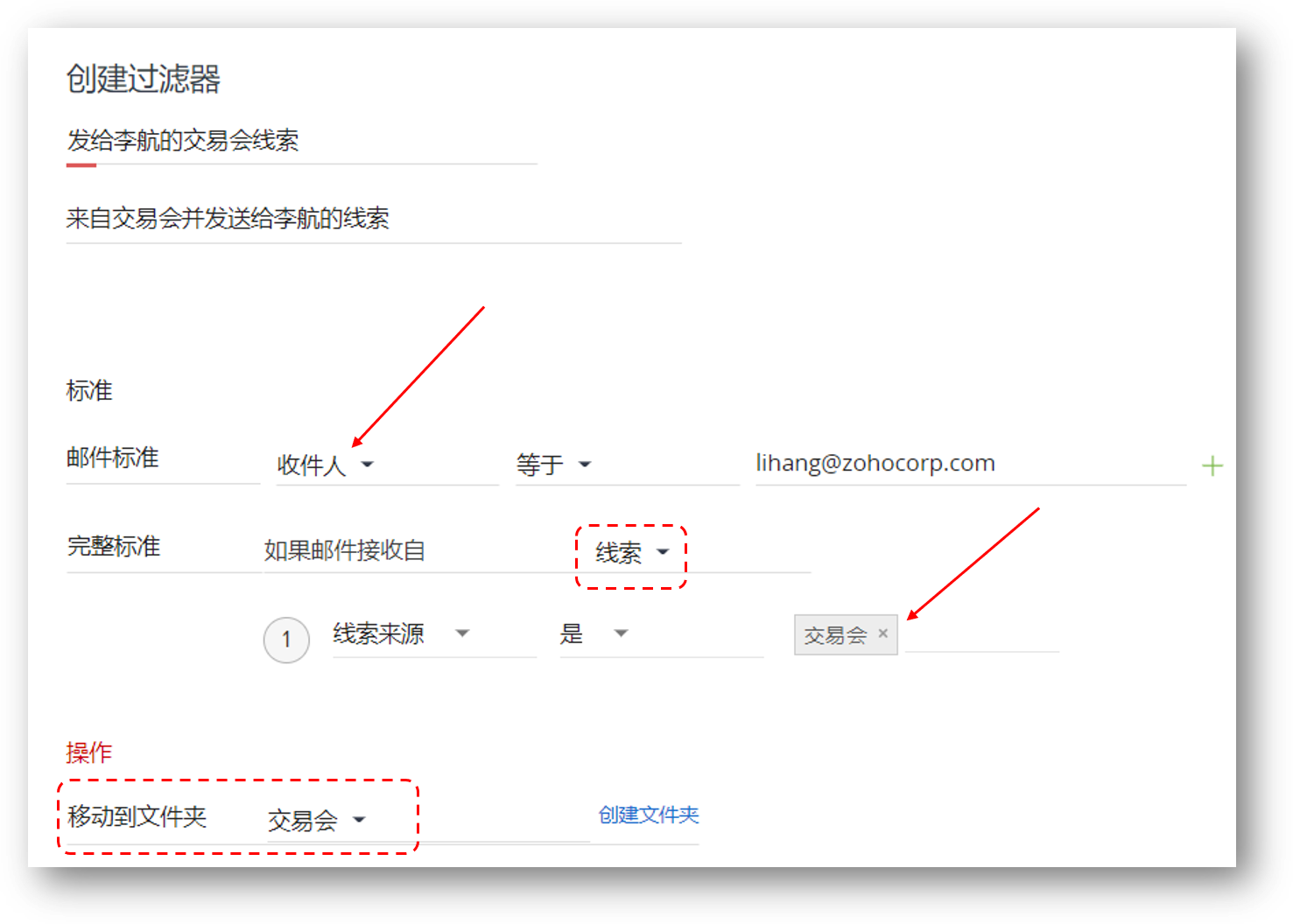
例如,您想查看来自“展会线索”“发送给您”的邮件。您可以基于如下条件来创建过滤器:
- 邮件标准 - 等于<您的邮箱地址>
- 实体标准 - 如果邮件接收自线索且线索来源是“展会”。
指定这些条件之后,您可以将邮件移动到 文件夹 - 展会线索中。
同样地,您可以关联多个操作到同一个过滤器。阅读下面的章节来了解管理过滤器的更多内容。
创建过滤器
按照下面步骤创建过滤器
- 点击左侧面板中的设置。
- 在邮箱设置界面中,点击过滤器。
- 您会看到一列默认的过滤器。点击过滤器后面的添加图标。
- 输入对所创建过滤器的描述信息,选择过滤标准以及过滤之后的操作。
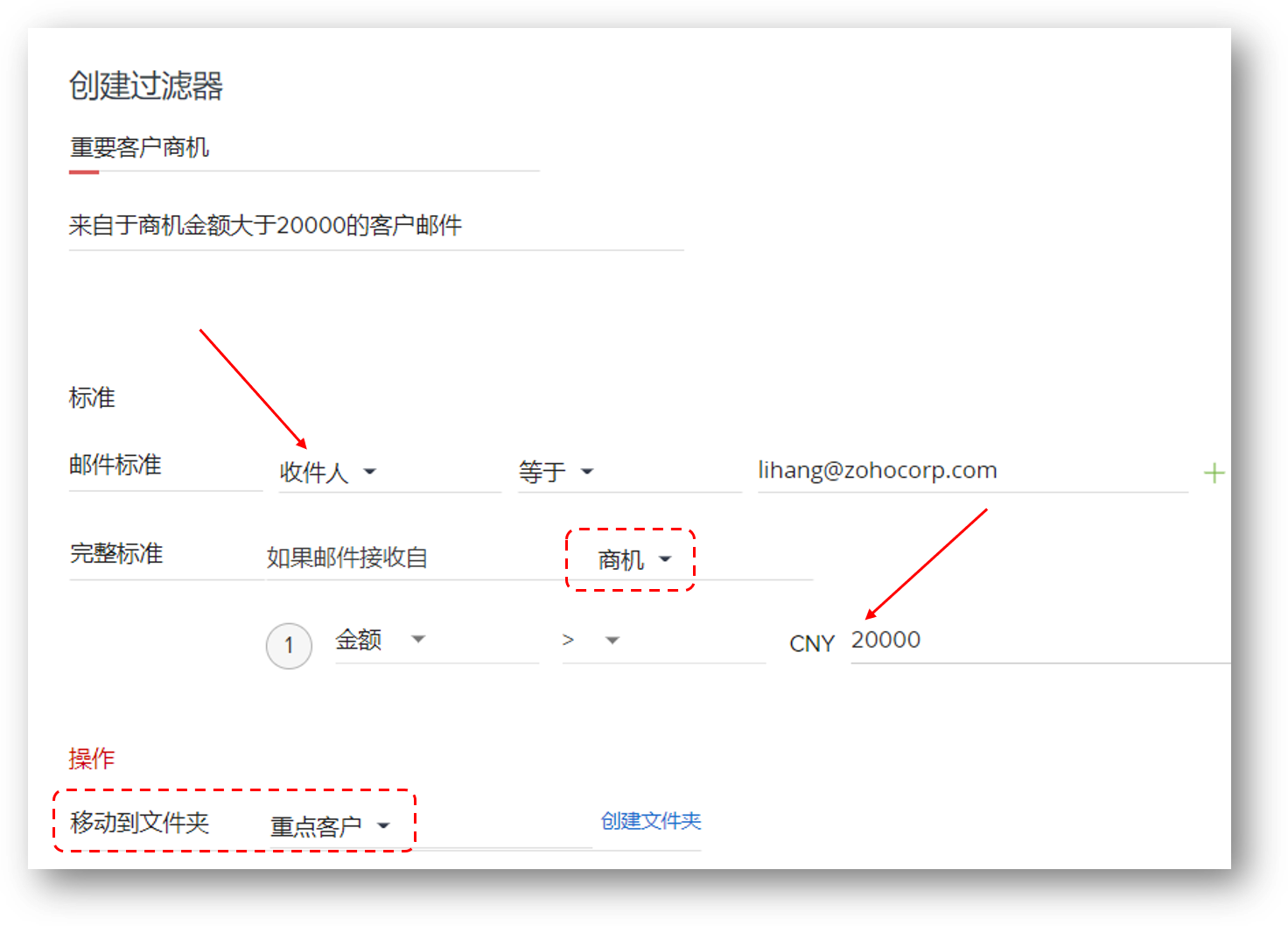
例如,有一个名为“重点客户”的过滤器,用来显示那些来自于交易额大于或等于30万元的客户邮件。 - 点击保存.
另外,您还可以在创建文件夹的同时创建过滤器。
导入过滤器
当您从其它邮箱服务迁移到Zoho SalesInbox时,您可能在之前的邮箱服务中设置了邮件过滤器。那么通过导入过滤器的操作就可以在Zoho SalesInbox中继续使用之前设置好的过滤器,而不需要重新手动创建。
按照下面步骤在Zoho SalesInbox中导入过滤器
- 首先在您的其它邮箱服务中导出过滤器文件并保存到本地桌面。
- 在SalesInbox模块中,点击设置 > 过滤器。
- 在过滤器页面中,点击 导入过滤器。
- 选择导入文件。
只支持.xml或.dat格式的文件。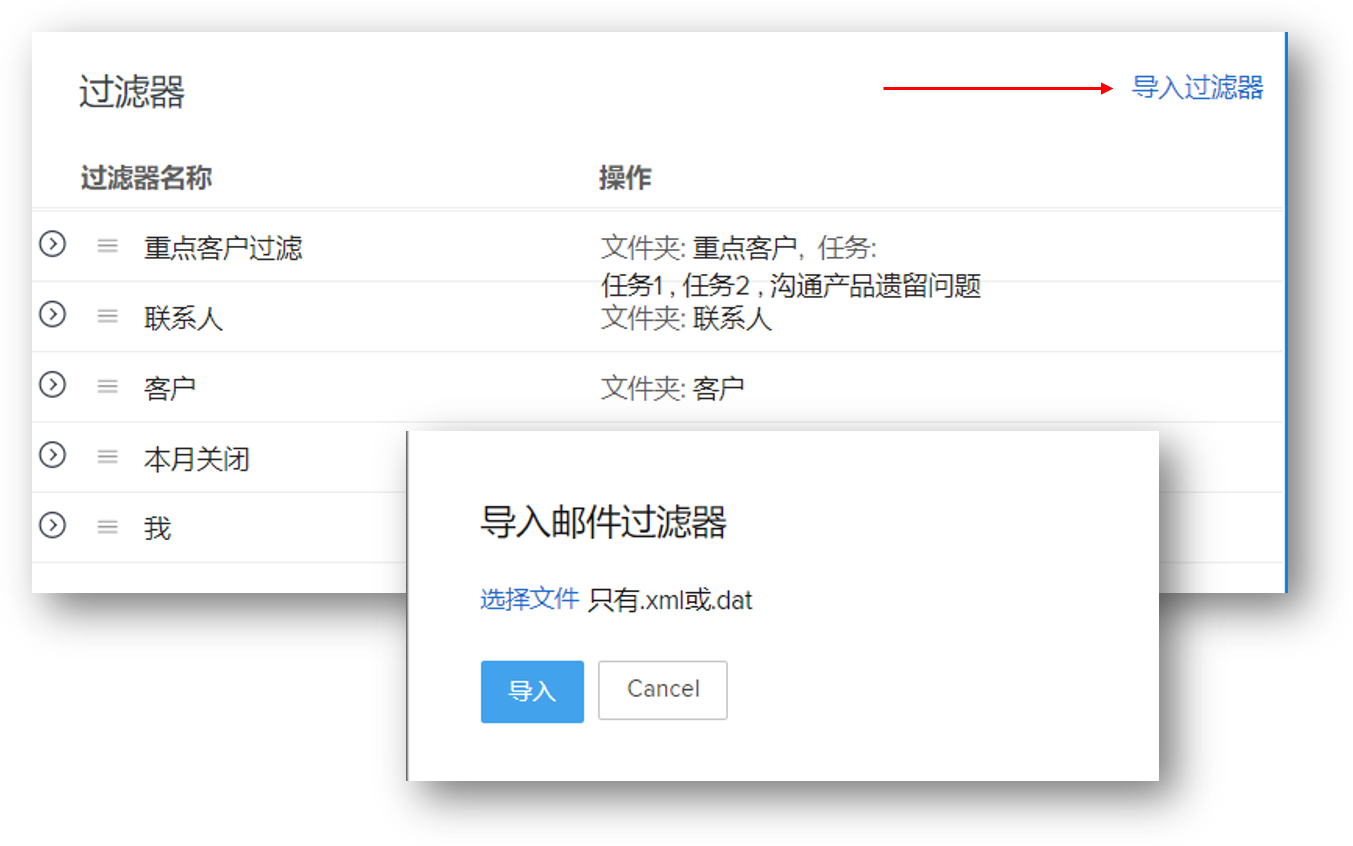
- 点击导入。
遍历过滤器
当您创建了一个新的过滤器将一组邮件分类到某个文件夹时,过滤器默认只应用于配置过滤器之后接收到的邮件。
例如,您为来自Twitter的线索创建了一个过滤器, 那么在创建过滤器之后从Twitter接收到的线索都将归类到指定的文件夹中。对于创建过滤器之前接收到的邮件如何处理呢?
遍历过滤器功能可以帮助您解决这个问题。在您创建了一个新的过滤器之后,如果还想将此过滤器应用在已有邮件中,就可以在指定的文件夹中“遍历过滤器”。
按照下面步骤遍历过滤器
- 点击设置 > 过滤器。
- 点击指定过滤器前面的第一个图标。
- 在遍历过滤器界面中,鼠标移动到您想要遍历过滤器的文件夹并点击遍历过滤器。
- 几分钟之后,您会看到满足过滤器条件的已有邮件会归类到指定的文件夹下面。
编辑过滤器
按照下面步骤编辑过滤器
- 点击左侧面板中的设置。
- 在邮箱设置界面中,点击过滤器。
- 鼠标移动到想要编辑的过滤器上面并点击编辑图标。
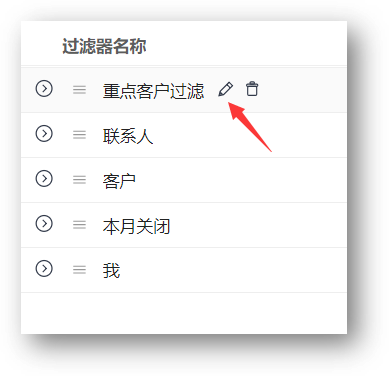
- 另外,您可以点击过滤器来查看其详情,并点击界面中的编辑图标。
- 修改过滤器内容,点击保存。
另外,您还可以在邮箱设置页面的文件夹部分来编辑过滤器。
删除过滤器
按照下面步骤删除过滤器
- 点击左侧面板中的设置。
- 在邮箱设置页面中,点击过滤器。
- 鼠标移动到您想删除的过滤器上面,点击删除图标。
(另外,您可以点击过滤器来查看详情,点击界面中的删除图标来删除过滤器。)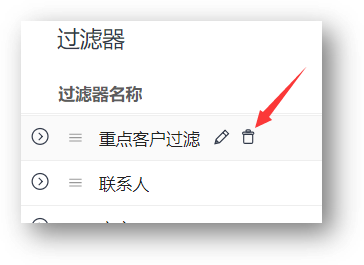
- 在弹出的确认窗口中点击OK来确认删除。
按照下面步骤从文件夹中删除过滤器
- 点击左侧面板中的设置。
- 在邮箱设置界面的文件夹部分,您可以查看文件夹列表以及为每个文件夹设置的过滤器。
- 鼠标移动到您想要删除的过滤器上面,点击删除图标。
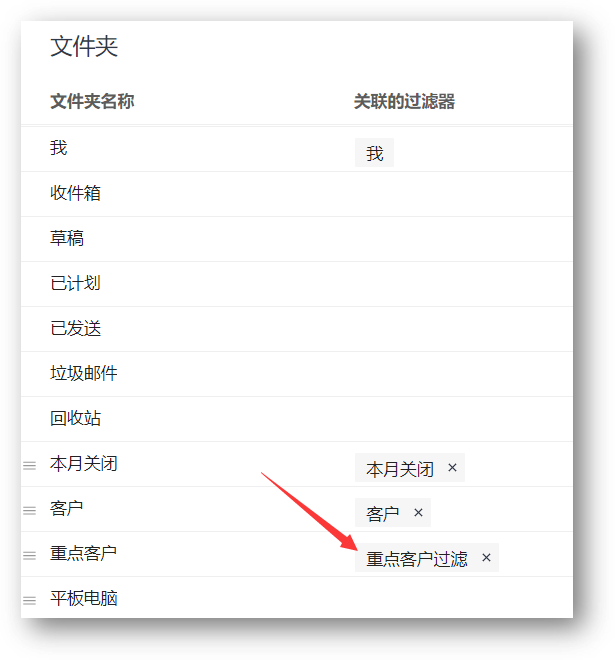
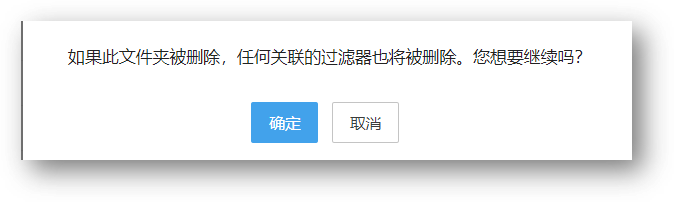
- 在弹出的确认窗口中,点击OK确认删除。
关联操作到过滤器
有六种类型的操作可以关联到过滤器。在您指定过滤器标准之后就可以看到这些操作类型。这几种操作类型解释如下:
移动到文件夹
当邮件满足您设置好的过滤器条件时,SalesInbox会自动将邮件移动到指定的文件夹。选择邮件应该移动到哪个文件夹。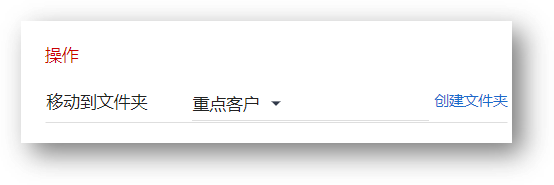
分配标签
当邮件满足设置的过滤器条件时,可以自动为邮件添加一个标签。例如,为一个购买了200个用户许可的客户来信自动添加“企业客户”的标签。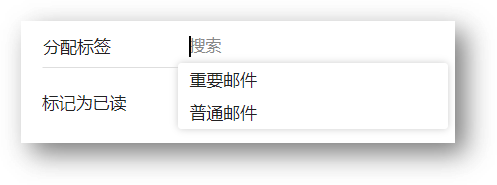
标记为已读
如果您希望自动将某些邮件标记为已读,那么通过过滤器操作就可以实现。例如,对于您不太关注的产品或服务相关的邮件,可以自动将其标记为已读。
移动到回收站
如果您想自动删除某些垃圾邮件,那么在创建过滤器的时候就可以关联此操作。
分配任务
对于从特定客户那里接收到的邮件,自动分配后续跟进任务。
如果没有发送回复则通知我:
如果在指定的时间(分钟、小时、天)内您没有回复客户邮件,让SalesInbox发送提醒给您。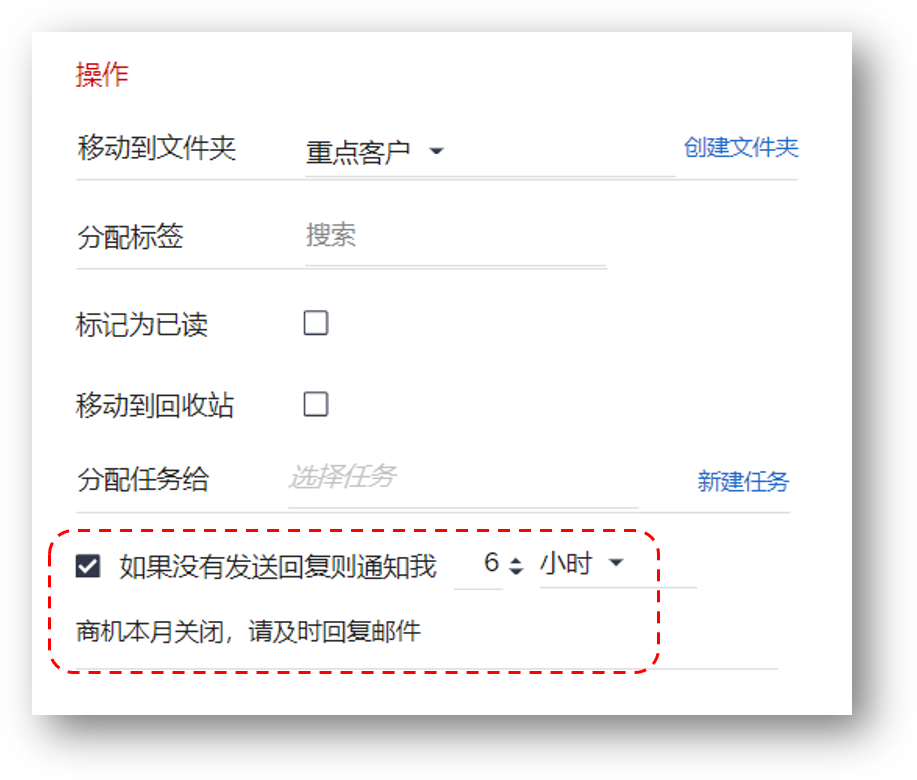
您还可以手动为您从客户那里收到的单封邮件设置此提醒。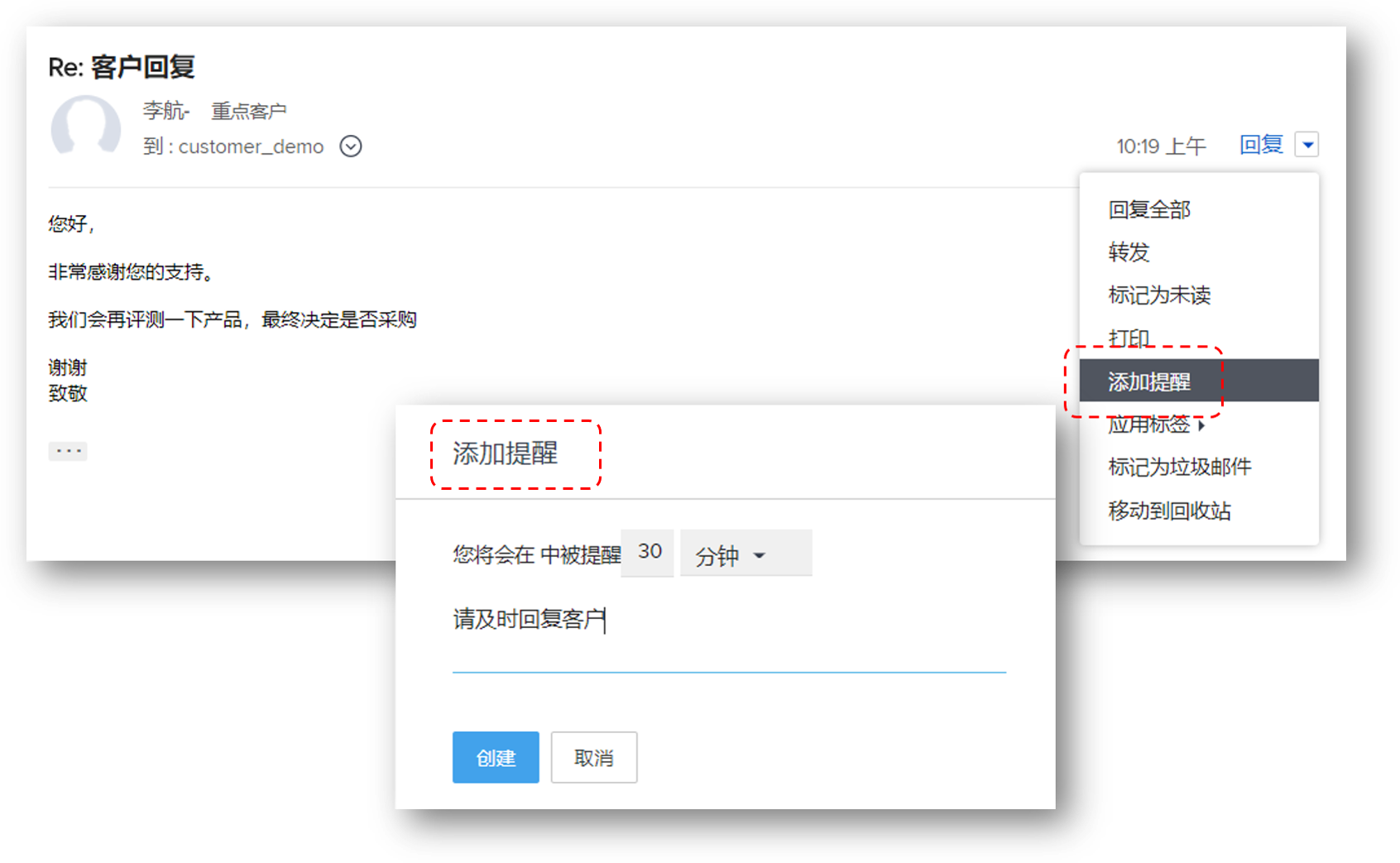
邮件提醒还提供了另一种方式的呈现。如果您给客户发送了一封邮件并且没有收到来自他/她的回复,那么就可以设置一个邮件提醒来提醒您继续跟进此客户。对于发送邮件的提醒目前只能通过手动方式实现,而不能自动化执行。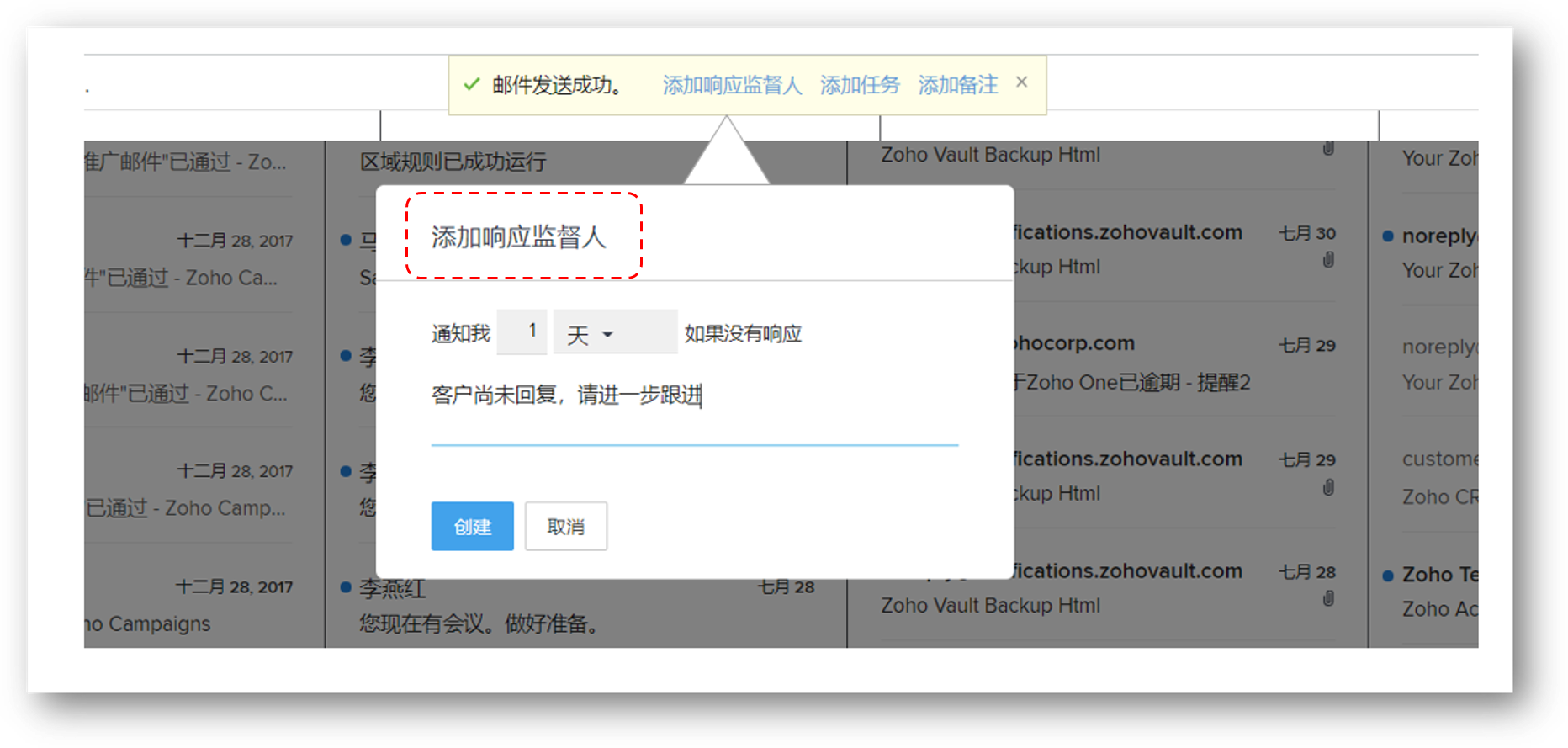
注意:
- 如果您希望只有当前过滤器被执行,则需要选择停止处理其它过滤器。