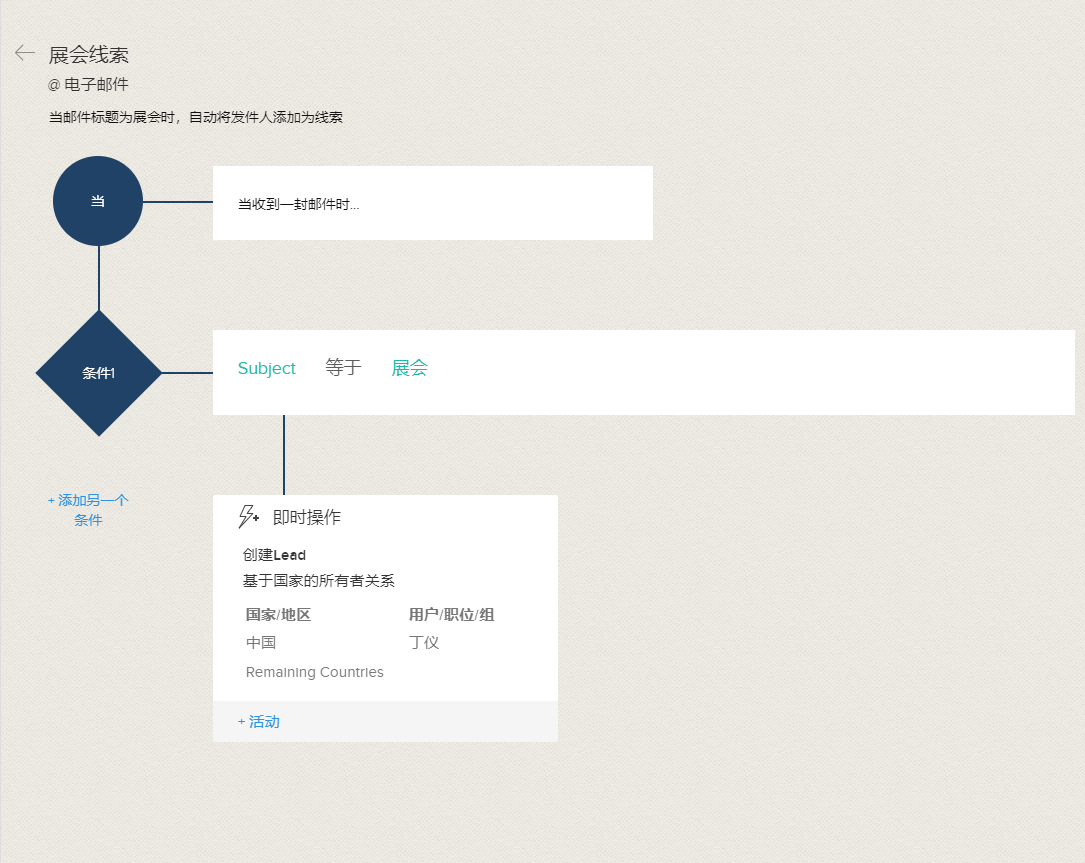
自动创建线索/联系人
如何...
在日常工作中,您可能需要将很多邮件发送者作为线索/联系人添加到CRM中进行统一管理。假设您参加了一个展会,并且从参会者那里接收到大量的邮件。如果您想把这些发件人全部添加到CRM系统中作为线索进行管理,就需要花费大量的时间和精力来处理这件事情。
在Zoho SalesInbox中,您可以自动将这些发件人作为线索或联系人添加到CRM,从而可以非常轻松地完成这件事情。而您所需要做的只是在SalesInbox中创建一个邮件工作流规则而已。
设置邮件工作流规则
按照下面步骤自动将邮件发件人作为线索/联系人添加到CRM系统:
- 在您的Zoho CRM账号中,访问设置 > 自动化 > 工作流自动化。
- 在工作流规则部分,点击创建规则。
- 在创建规则弹出窗口中,选择模块为电子邮件,输入规则名称和描述。
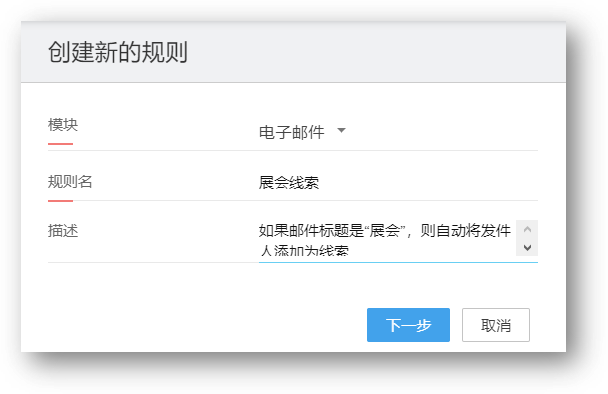
- 点击下一步。
- 在当组件中默认填充为当收到一封邮件时...
因为这是邮件规则执行的唯一条件。 - 在条件筛选部分,输入条件来定义并过滤哪些邮件发件人应该作为线索/联系人被添加到CRM系统。
- 点击下一步。
- 点击即时操作并点击创建记录。
这里唯一的即时操作就是创建记录。 - 在创建记录弹出窗口中,指定记录类型为线索或联系人。
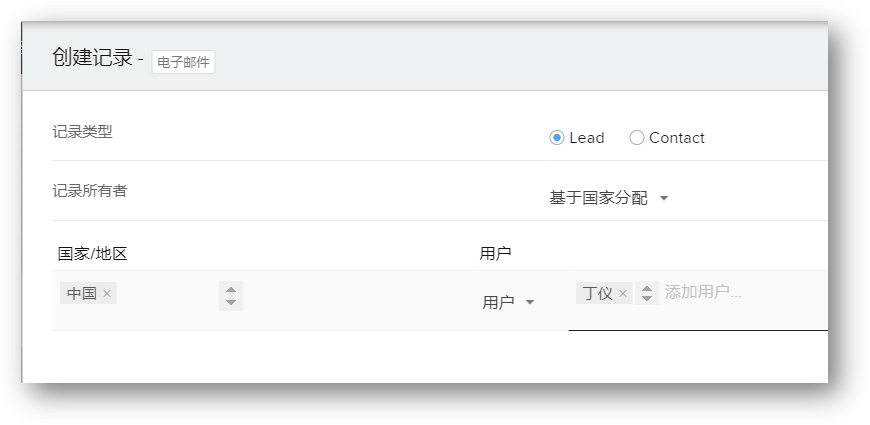
通过这种方式,当您接收到的邮件符合条件筛选部分设置的条件时,邮件发件人将作为线索或联系人添加到CRM系统中。 - 为创建的线索/联系人记录指定记录所有者。您可以选择用户,也可以选择职位。
必须为创建的记录指定所有者。 - 您还可以基于国家/地区来分配记录。要执行此操作,在下拉列表中选择基于国家分配选项。
- 在国家/地区部分,选择国家/地区并为此国家/地区选择相应的用户/角色。
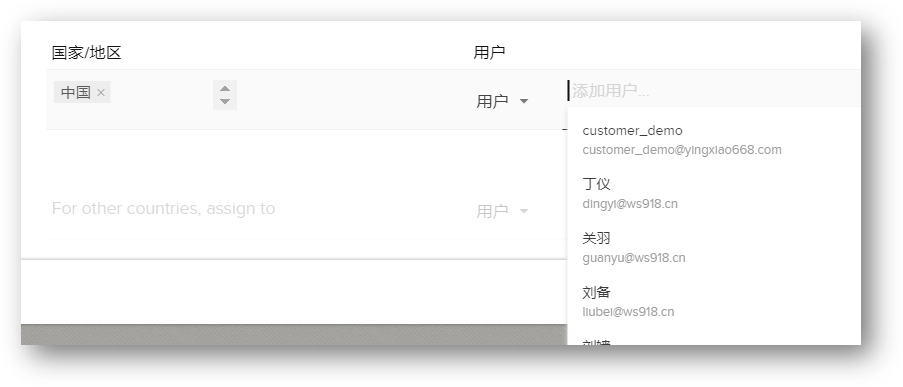
- 点击关联。
- 检查规则设置无误后,点击保存。