
创建新模块和字段
我怎样才能...
模块和字段是所有 CRM 活动所基于的构建块。它们允许您收集、组织和分析大量客户信息。Zoho CRM 附带标准的预定义模块和字段,这些模块和字段是大多数行业和企业所共有的。但是,您可能会发现您所在行业的机构具有标准 Zoho CRM 软件包无法满足的独特需求。在这种情况下,您可以创建新的模块和字段,为用户提供适合其行业特定需求的 CRM 系统。
管理自定义模块
Zoho CRM 附带用于销售、营销、客户支持和库存管理的标准模块。但是,模块需求可能因企业而异。自定义模块使开发者能够灵活地创建利基解决方案,从而最大限度地提高运营效率、销售所得和客户保留度。Zoho CRM 的扩展开辟了一系列可能性 - 例如,将数据库结构与行业实践相匹配,将第三方服务的数据存储在自己的专用模块中,或者通过链接来自多个标准模块的数据来增强信息综合度。扩展允许您构建自定义模块,然后直接或通过 Zoho 应用市场将它们分发给其他 Zoho CRM 用户。
添加模块
要添加新模块,请执行以下操作:
- 在 Zoho Developer 控制台主页中点击 Zoho CRM 的扩展。
- 选择要在其中创建新模块的扩展,然后点击编辑。
- 点击左窗格中的模块,然后点击创建新模块。
- 在相应文本框中输入模块名称的单数和复数形式。
- 点击保存。

注
默认情况下,所有自定义模块附带 4 个标准字段:记录名称、记录所有者、电子邮件和辅助电子邮件。要进一步定制模块并创建新字段,请参阅添加新字段以了解更多信息。
编辑模块
收到用户反馈时,编辑或更新模块以确保尽可能提供最佳产品。
要编辑自定义模块,请执行以下操作:
- 在 Zoho Developer 控制台主页中点击 Zoho CRM 的扩展。
- 点击您要修改的扩展旁边的编辑。
- 点击左窗格中的模块选项。
- 点击您要修改的模块旁边的编辑图标 [
 ]。
]。 - 进行必需的更改,然后点击保存。
删除模块
还可删除不再需要的已创建模块。
要删除现有模块,请执行以下操作:
- 在 Zoho Developer 控制台主页中点击 Zoho CRM 的扩展。
- 点击您要修改的扩展旁边的编辑。
- 在扩展详细信息页面的左窗格中点击模块。
- 点击您要删除的模块旁边的删除图标 [
 ]。
]。 - 点击确定。
注
- 所有更改仅在您重新发布扩展后生效。(有关更多信息,请参阅发布扩展。)一旦重新发布扩展,安装扩展的新用户将自动获取最新版本。现有用户必须更新该扩展。
管理自定义字段
字段可能会因为行业、企业和工作流程样式不同而存在很大差异,因此,在构建有效 CRM 系统时,定制非常重要。本机扩展允许您向 Zoho 的标准模块以及您专门为某个行业创建的自定义模块添加新字段。用户安装扩展时,这些新字段将添加至他们的 Zoho CRM 帐户。
注
尽管您可以更改自定义字段的名称,但您不能更改字段类型(例如,文本、整数、日期等等)。例如,如果创建文本字段,那么不能将其更改为整数字段。
创建新字段时,您需要根据所添加字段类型填写字段详细信息。查看下表以了解每个字段类型所需的信息:
| 字段数据类型 | 字段详细信息 | 注释 |
文本 | 标签:字段名称 | 最大长度:255 个字符。 |
整数 | 标签:字段名称 | 最大长度:9 位。 |
小数 | 标签:字段名称 | 最大长度:16 位(包含小数位)。 |
百分比 | 标签:字段名称 | - |
货币 | 标签:字段名称 | - |
日期 | 标签:字段名称 | 格式:YYYY/MM/DD |
日期和时间 | 标签:字段名称 | 格式:YYYY/MM/DD HH:MM |
电子邮件 | 标签:字段名称 | - |
电话号码 | 标签:字段名称 | - |
选择列表 | 标签:字段名称 | - |
多选列表 | 标签:字段名称 | - |
URL | 标签:字段名称 | - |
文本区(小) | 标签:字段名称 | 最大长度:2000 个字符。 |
文本区(大) | 标签:字段名称 | 最大长度:32000 个字符。 |
复选框 | 标签:字段名称 | - |
自动编号 | 标签:字段名称 | 要对现有记录应用自动编号序列,请选择相应复选框。 |
查找* | 标签:字段名称 | 在 Zoho CRM 的付费版本中可用。 |
长整数* | 标签:字段名称 | 最大长度:18 个字符。 |
*仅可用于 Zoho CRM 的付费版本。如果创建其中一个字段,那么您的扩展仅对运行付费版本的用户生效。
添加自定义字段
您可以向任意模块添加自定义字段。这允许您捕获特定于您的业务模型的重要数据。
要添加新字段,请执行以下操作:
- 在 Zoho Developer 控制台主页中点击 Zoho CRM 的扩展。
- 选择要在其中创建新字段的扩展,然后点击编辑。
- 在左窗格中点击定制,然后选择字段页签。
- 从下拉列表中选择模块,然后点击新建自定义字段。
- 在创建自定义字段页面中,选择字段类型并填写所有必需的字段详细信息。(有关更多信息,请参阅上文的字段类型概述)。

- 点击保存。
注
- 在线索或报价模块中创建新字段时,系统会显示一个选项,询问您是否要在相关模块中创建相同字段(“线索”的相关模块:“客户”、“联系人”和“商机”;“报价”的相关模块:“销售订单”和“发票”)。如果希望新字段数据在销售流程的后续阶段可用,请选择此选项。
编辑自定义字段
优化 CRM 系统的工作方式时,您可能需要更改自定义字段。创建字段后,您可编辑特定字段详细信息,但不能更改数据类型。例如,整数字段不能更改为货币字段。要更改数据类型,必须创建新的自定义字段。
要编辑自定义字段,请执行以下操作:
- 在 Zoho Developer 控制台主页中点击 Zoho CRM 的扩展。
- 选择包含要更改的字段的扩展,然后点击编辑。
- 在左窗格中点击定制,然后在定制页面中选择字段页签。
- 从下拉列表中选择自定义字段所在的模块。
- 点击自定义字段旁边的编辑图标 []。
- 进行所有必需的更改,然后点击保存。
注
- 您可更改以下字段的字符长度:货币、文本、整数、小数、电话、长整数和 URL。(有关字段详细信息的更多信息,请参阅上文的字段类型概述)。
删除自定义字段
可随时删除不再需要的自定义字段。删除自定义字段时,关联数据也会被删除。如果要保留数据,那么可改为选择隐藏该字段。
要删除自定义字段,请执行以下操作:
- 在 Zoho Developer 控制台主页中点击 Zoho CRM 的扩展。
- 选择包含要删除的字段的扩展,然后点击编辑。
- 在左窗格中点击定制,然后在定制页面中选择字段页签。
- 从下拉列表框中选择包含要删除的自定义字段的模块。
- 点击对应您要移除的自定义字段的删除图标 []。
此时将显示确认弹出窗口。 - 阅读指示信息,然后点击确定以删除该字段。
创建货币字段
您可以根据所选货币地区设置来定义小数位数和货币字段的精度。Zoho CRM 中的货币字段有四个舍入选项:

要创建货币自定义字段,请执行以下操作:
- 在 Zoho Developer 控制台主页中点击 Zoho CRM 的扩展。
- 选择要接收自定义货币字段的扩展,然后点击编辑。
- 在左窗格中点击定制,然后在定制页面中选择字段页签。
- 从下拉列表中选择模块,然后点击新建自定义字段。
- 从“字段类型”列表中选择货币。
- 在字段详细信息分栏中填写以下详细信息:
- 标签:选择自定义字段的名称。
- 分栏名称:定义字段的显示位置。
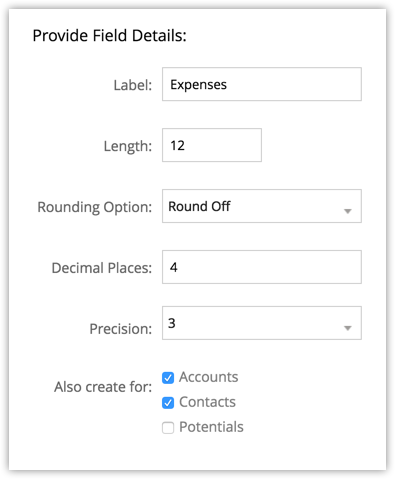
- 长度:指定最大位数。
- 舍入选项:选择您希望使用的舍入技巧:
- 精度:选择输出应舍入至的位数。(系统对除常规以外的所有舍入选项显示此选项)。
- 小数位:设置所需小数位数。
- 点击保存。
添加选择列表值
选择列表允许用户从一定范围的选项中选择单个值。例如,线索状态选择列表可设置为已转化、已开启和已关闭等等。默认情况下,每个模块附带一组标准选择列表值。可使用扩展添加新的选择列表字段,以满足您所在行业的需求。
要添加新的选择列表字段,请执行以下操作:
- 在 Zoho Developer 控制台主页中点击 Zoho CRM 的扩展。
- 选择要接收自定义货币字段的扩展,然后点击编辑。
- 在左窗格中点击定制,然后在定制页面中选择字段页签。
- 从下拉列表中选择模块,然后点击新建自定义字段。
- 从“字段类型”列表中选择选择列表。
- 填写与选择列表相关联的字段详细信息。(有关字段详细信息的更多信息,请参阅上文的字段类型概述)。
- 点击保存。

添加多选列表值
此字段类型允许您创建一组选项,最终用户可从这些选项中选择多个值。例如,保险公司的销售人员可能需要多选选择列表以指示潜在客户是否关注多个保险产品,例如,健康保险、人寿保险和承租人保险。
要添加多选列表值,请执行以下操作:
- 在 Zoho Developer 控制台主页中点击 Zoho CRM 的扩展。
- 选择要接收自定义货币字段的扩展,然后点击编辑。
- 在左窗格中点击定制,然后在定制页面中选择字段页签。
- 从下拉列表中选择模块,然后点击新建自定义字段。
- 从“字段类型”列表中选择多选选择列表。
- 填写与多选选择列表相关联的字段详细信息。(有关字段详细信息的更多信息,请参阅上文的字段类型概述)。
- 点击保存。
创建查找字段
查找字段在不同模块之间建立父子关系。
父子关系示例:
- 父帐户 - 成员帐户(与公司内的总部和多个分部产生业务)
- 联系人 - 成员联系人
- 案例 - 子案例
- 商机 - 部分付款
- 产品 - 部分产品
- 解决方案 - 相关解决方案
注
不能为“任务”或“活动”模块创建查找字段。
要创建查找字段,请执行以下操作:
- 在 Zoho Developer 控制台主页中点击 Zoho CRM 的扩展。
- 选择要接收自定义货币字段的扩展,然后点击编辑。
- 在左窗格中点击定制,然后在定制页面中选择字段页签。
- 从下拉列表中选择模块,然后点击新建自定义字段。
- 从“字段类型”列表中选择查找。
- 在字段详细信息分栏中,填写以下详细信息:
- 标签:输入查找字段的名称。(例如,所关注产品。)
- 查找类型:从查找类型下拉列表中选择模块。这是将与其建立关系的模块。(例如,产品。查找字段将列示所有产品)
- 相关列表标签:这是将在“查找”模块的记录详细信息页面中提供的相关列表的名称。(例如,所关注线索。系统将为“产品”模块中的记录创建相关列表。)
- 点击保存。
示例:
模块:线索
标签:产品
查找:产品
相关列表标签:所关注产品
这将在线索模块中创建一个字段,您可在此字段中添加来自产品模块的产品列表。这些产品将显示在线索详细信息页面中的所关注产品相关列表下。
创建自动编号字段
自动编号自定义字段通过独有编号(例如,发票编号、报价编号和销售订单编号)来对记录分类。自动编号字段添加至 CRM 模块后,该编号将按顺序添加至新记录。它还可用于更新现有记录。
要创建自动编号字段,请执行以下操作:
- 在 Zoho Developer 控制台主页中点击 Zoho CRM 的扩展。
- 选择要接收自定义货币字段的扩展,然后点击编辑。
- 在左窗格中点击定制,然后在定制页面中选择字段页签。
- 从下拉列表中选择模块,然后点击新建自定义字段。
- 从“字段类型”列表中选择自动编号。
- 在字段详细信息分栏中,执行以下操作:
- 标签:输入字段的名称。
- 分栏名称:从将在其中显示字段的下拉列表中选择分栏。
- 对自动编号值输入前缀、起始编号和后缀。
- 点击保存。