模板
Zoho CRM 为一些文档类型提供模板,包括报价、发票和电子邮件。但是,您的特定业务模型可能需要一组专业模板才能高效运行。在此情况下,可使用扩展,以扩展或优化 Zoho 的基本产品。Zoho CRM 中启用了扩展的模板分为两个类别:电子邮件模板和库存模板
电子邮件模板
与客户进行有效沟通对于建立和维持稳定的业务流程至关重要。为此,可使用电子邮件模板定制 CRM 系统,这允许您将单个消息发送给多个收件人。通过电子邮件模板,您可以向一组线索/联系人发送群发电子邮件,您也可以设置工作流规则,以便在满足特定条件时自动向特定 CRM 用户发送电子邮件通知。
创建电子邮件模板
您可以为两个主要电子邮件类型创建模板:出站电子邮件(发送给联系人/线索)和内部电子邮件(发送给 CRM 中的用户)。在两种情况下,您将创建标准化正文,然后添加来自 CRM 系统的字段数据以个性化该模板。此外,每个模板将绑定至特定记录类型,因此,(例如)当您向一组线索发送电子邮件时,只有针对线索记录创建的模板才可用。
要创建电子邮件模板,请执行以下操作:
- 在左窗格中选择模板,然后选择电子邮件模板。
- 点击新建模板。
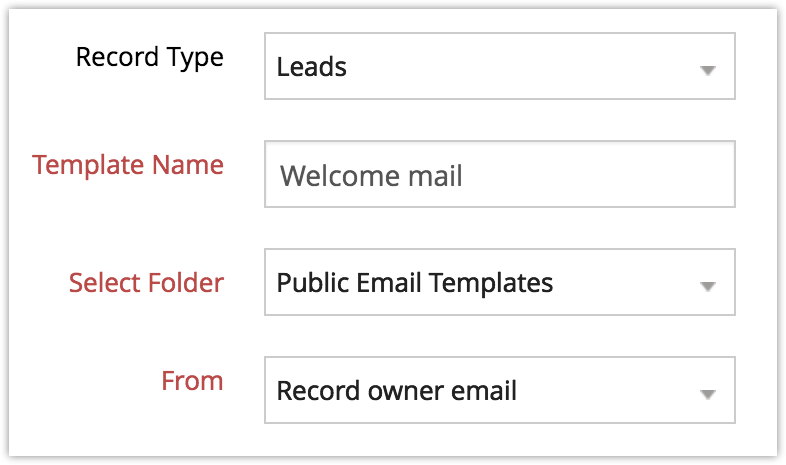
- 在新建模板页面中,填写以下字段:
- 从下拉列表中选择记录类型。
- 输入模板名。
- 从选择文件夹下拉列表中选择对应您的模板的目标文件夹。
- 添加您希望显示在“发件人”字段中的电子邮件地址。回复也会发送至此地址。
- 对电子邮件添加主题行。
- 还可向电子邮件附加文件(最大文件大小:3MB)。
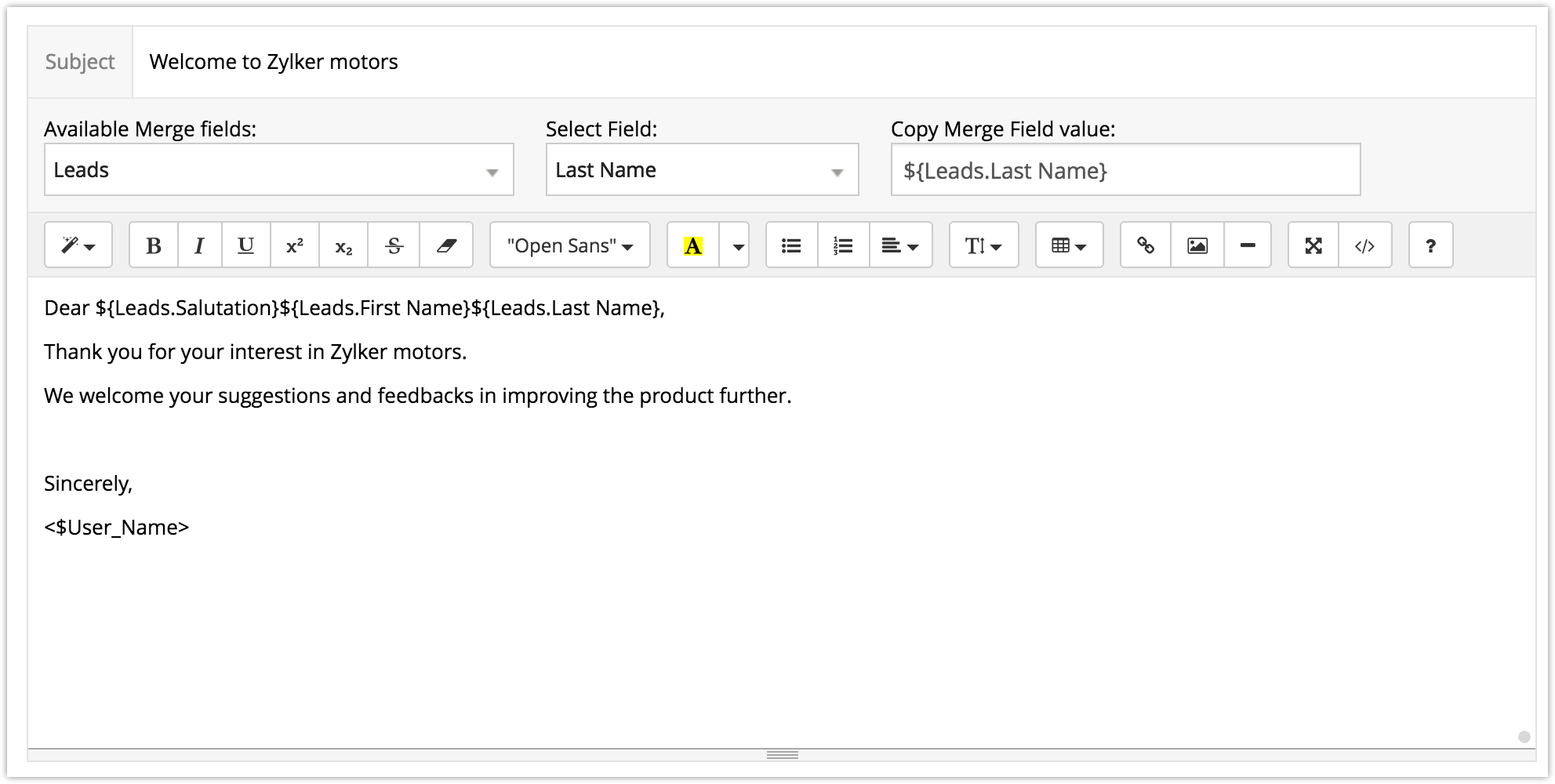
- 在标签为电子邮件模板正文的分栏中,编写电子邮件的标准文本(限制:64000 个字符)。
- 通过合并来自各个模块的字段值,使用 Zoho CRM 中的数据自动填充模板电子邮件:
- 从可用的合并字段下拉列表中选择所需模块。
- 根据类别(用户、机构或特定模块)选择相关字段名。
- 从复制合并字段值中复制字段(例如,$contacts_firstname),并将其粘贴到电子邮件模板的正文中。
- 点击保存。
注
- 您可以在电子邮件模板中提供指向视频的链接,但不能将视频嵌入模板本身中。
- 如果要创建用于向线索发送电子邮件的电子邮件模板,那么不应合并联系人的相关字段。
如果尝试合并这两种字段,那么在创建电子邮件模板时会发生错误。
标准字段列表
| 字段名称 | 描述 | 数据类型 |
| 记录类型 | 显示电子邮件模板的记录类型 | 文本框 |
| 模板名称 | 输入电子邮件模板的名称。 | - |
| 选择文件夹 | 选择某个可用文件夹。 | 下拉列表 |
| 发件人 | 输入您希望显示在“发件人”字段中的电子邮件地址。电子邮件回复也会发送到此地址。 | 下拉列表 |
| 主题 | 输入要显示在电子邮件中的主题。 | 文本框 |
| 附件 | 向电子邮件附加文件(最大文件大小:3 MB) | - |
样本电子邮件模板
Thank you for your interest in Zylker motors.
We welcome your suggestions and comments to further improve our product.
Sincerely,
<$User_Name>
电子邮件输出
Thank you for your interest in Zylker motors.
We welcome your suggestions and comments to further improve our product.
Sincerely,
Team Zylker
创建时事通讯模板
为了改善客户外展,您还可以创建基于 HTML 的时事通讯模板。时事通讯与常规电子邮件不同,因为常规电子邮件更基于文本,而时事通讯基于设计。要在电子邮件模板中添加时事通讯,您还必须添加时事通讯的 HTML 代码。
要创建时事通讯模板,请执行以下操作:
- 在 Adobe Dreamweaver 或任何其他 HTML 编辑器中创建时事通讯,然后将时事通讯设计中使用的所有图像/CSS 上传至您的网站。
- 在 Zoho Developer 控制台中,打开您要将模板添加至的扩展。
- 在左窗格中点击模板,然后从下拉列表中选择电子邮件模板。
- 这将显示电子邮件模板编辑器。点击代码视图图标 (
 )。
)。 - 将时事通讯 HTML 代码粘贴至代码视图字段,然后点击插入。
- 点击保存。
库存模板
库存模板允许您定制“报价”、“采购订单”、“销售订单”和“发票”部分的布局。您可以编辑字段、更改公司徽标的位置、定制布局外观以及更改商品 (SKU) 的对齐方式。
创建库存模板
您可以创建库存模板,以便对客户和供应商发送定制报价、销售订单、发票和采购订单。
库存模块
Zoho CRM 中有 4 个可用标准库存模块:报价、采购订单、销售订单和发票。其中一个模块是将对其创建库存模板的主模块。其中每个主模板可链接至特定标准模块,如下所示:
| 主模块 | 辅助模块 |
| 报价 | 报价、产品、用户、机构、客户、联系人和商机。 |
| 采购订单 | 采购订单、产品、用户机构、供应商和联系人。 |
| 销售订单 | 销售订单、产品、用户、机构、客户、联系人和商机。 |
| 发票 | 发票、产品、用户、机构、客户、联系人和商机。 |
特殊指示信息
- “产品名”是库存模板中的必填字段。如果未在此字段中输入值,那么无法列示产品。
- 必须在 <tbody id="lineItem"> 与 </tbody> 标记之间插入行项的标记。
- 还可合并用户、机构、客户、供应商、联系人和商机模块中的字段。
- 默认模板将用于打印预览、导出至 PDF 以及“报价”、“订单”和“发票”的发送邮件功能。
库存模板标记
创建模板时,可使用用户、机构、客户、联系人、商机、供应商、报价、销售订单、发票和采购订单模块中的各个标记。
标准字段列表
| 字段名称 | 标签 | 描述 |
| 名字 | ${User.First Name} | 输入用户的名字。 |
| 姓氏 | ${User.Last.Name} | 输入用户的姓氏。这是必填字段。 |
| 电子邮件 | ${User.Email} | 输入用户的电子邮件地址。这是必填字段。 |
| 电话号码 | ${User.Phone} | 输入用户的主要电话号码。 |
| 手机 | ${Mobile} | 输入用户的手机号码。 |
| 传真 | ${User.Fax} | 输入用户的传真号码。 |
| 街道 | ${User.Street} | 输入用户的主要地址。 |
| 城市 | ${User.City} | 输入用户所居住的城市。 |
| 状态 | ${User.State} | 输入用户所居住的州。 |
| 邮编 | ${User.Zip Code} | 输入用户的邮编。 |
| 国家/地区 | ${User.Country} | 输入用户所居住的国家/地区。 |
机构相关标记列表
| 字段名称 | 标签 | 描述 |
| 名称 | ${Organization.Organization Name} | 输入您的公司名称。 |
| 电话号码 | ${Organization.Phone} | 输入您的公司的官方电话号码。 |
| 手机 | ${Organization.Mobile} | 输入您的公司的手机号码。 |
| 传真 | ${Organization.Fax} | 输入您的公司的传真号码。 |
| 网站 URL | ${Organization.Website} | 输入公司网站的 URL。 |
| 街道 | ${Organization.Street} | 输入您的公司的主要地址。 |
| 城市 | ${Organization.City} | 输入您的公司所在的城市。 |
| 状态 | ${Organization.State} | 输入您的公司所在的州。 |
| 邮政编码 | ${Organization.Zip Code} | 输入您的公司的邮编。 |
| 国家/地区 | ${Organization.Country} | 输入您的公司总部所在的国家/地区。 |
| 公司徽标 | ${companyLogo} | 上传您的公司徽标,它可在报价、订单和发票中用作标题(类似信笺抬头)。最大大小:188X80 像素。 |
| 描述 | ${Organization.Organization Description} | 添加有关您的公司的更多信息。 |
定制库存模板
要定制库存模板,请执行以下操作:
- 在扩展详细信息页面中的左窗格中点击模板,然后从下拉选项中点击库存模板。
- 点击新建模板。
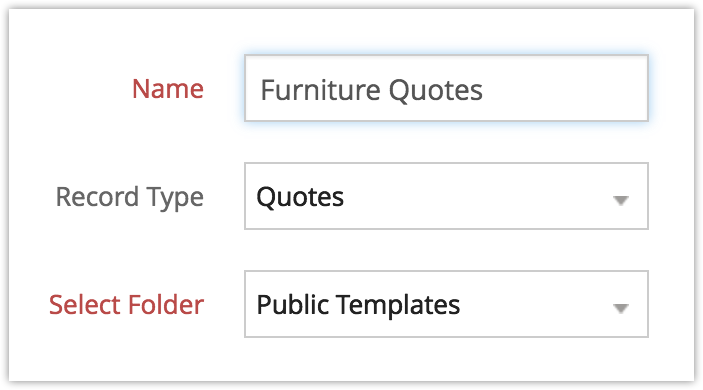
- 在模板信息页面中,填写以下字段:
- 输入电子邮件模板的名称。
- 从记录类型下拉列表中选择主模块。
- 从标签为选择文件夹的下拉列表中选择目标文件夹。
- 选中标签为设置为默认值的复选框。(可选)
- 在电子邮件模板正文分栏中,编写电子邮件的标准文本(限制:32000 个字符)。
- 通过合并来自各个模块的字段值,使用 Zoho CRM 中的数据自动填充模板电子邮件:
- 从可用的合并字段下拉列表中选择所需辅助模块。
- 根据类别(用户、机构或特定模块)选择相关字段名。
- 从复制合并字段值中复制字段(例如,$Quotes.Account Name),并将其粘贴到电子邮件模板的正文中。
- 点击保存。
管理模板
某些操作对于电子邮件模板和库存模板是通用的。这些操作包括:管理模板文件夹、修改模板和删除模板。
管理模板文件夹
可创建文件夹以存储和组织模板。这可以方便您查找模板以及将模板与其他 CRM 用户共享。
要创建新的模板文件夹,请执行以下操作:
- 在左窗格中点击模板,然后选择要组织并放入文件夹中的模板类型。
- 在[模板]页面中,点击新建模板文件夹。
- 在文件夹详细信息页面中,输入文件夹名称并添加描述。
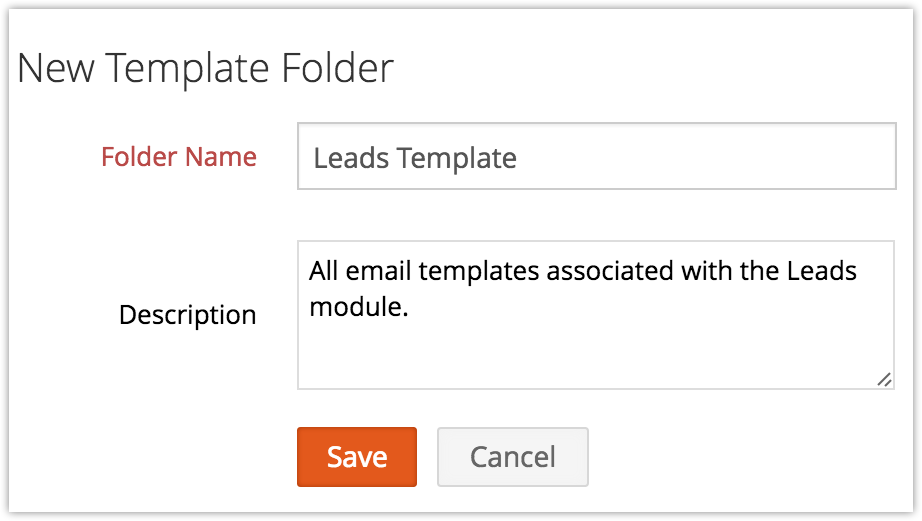
- 点击保存。
修改模板
可通过更改合并字段的文本来编辑或更新现有模板。
要修改模板,请执行以下操作:
- 在扩展详细信息页面的左窗格中点击模板,然后选择要修改的模板类型。
- 点击对应您要修改的模板的编辑图标。
- 在编辑电子邮件模板页面中,进行必需更改,然后点击保存。
删除模板
有时您可能想要从模板文件夹中清除不必要的或过时的模板。
要删除电子邮件模板,请执行以下操作:
- 在左窗格中点击模板,然后选择要删除的模板类型。
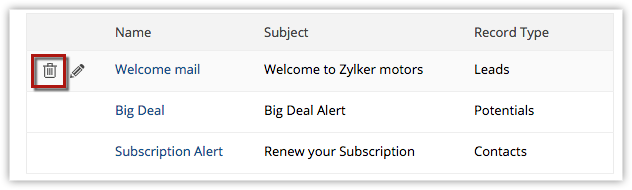
- 点击对应您要废弃的模板的删除图标。
- 点击确定。