
相关列表和 Web 页签
相关列表
Zoho CRM 中的每个记录可与一些其他相关记录关联。例如,“联系人”记录将与“注释”、“活动”、“商机”、“产品”和“附件”模块中的相应记录链接到一起。这可确保数据是相连的,并且可在 CRM 界面中轻松访问。这些链接到一起的记录集合称为相关列表。尽管 Zoho CRM 提供预定义相关列表,但您也可向某个记录类型添加自定义相关列表。这样做不仅允许您定制 Zoho CRM 界面以满足特定行业需求,还可帮助收集和显示来自其他来源的数据。
添加相关列表
使用 Deluge 脚本创建自定义函数
除 Zoho CRM 的预定义相关列表外,您还可通过使用 Deluge 脚本编写自己的自定义函数来创建新的相关列表。Deluge(用于通用网格环境的数据丰富语言)是 Zoho 的专有在线脚本语言。它允许用户向 CRM 应用程序添加逻辑,从而使其更多强大和健壮。为简化开发过程,Deluge 将整个数据库层抽象化,您只需面对表单和字段而不是更复杂的编码语言。这加快了编码过程,甚至允许相对缺乏经验的开发者创建干净直观的自定义功能。另请参阅 Deluge 脚本和函数。
要创建自定义函数,请执行以下操作:
- 登录 Zoho Developer 控制台,然后点击 Zoho CRM 的扩展。
- 选择您要修改的扩展,然后点击编辑。
- 在左窗格中点击定制选项,然后点击相关列表。
- 在下拉列表中,选择您要将相关列表添加至的模块,然后点击创建。
- 在添加相关列表自定义函数页面中,填写以下详细信息:
- 在所提供文本框中输入函数名称。
- 在 Deluge 脚本编辑器中,编写您自己的逻辑,然后点击保存并关闭。
要了解更多,另请参阅:Deluge 脚本
编辑自定义相关列表
要编辑自定义相关列表,请执行以下操作:
- 登录 Zoho Developer 控制台,然后点击 Zoho CRM 的扩展。
- 选择您要修改的扩展,然后点击编辑。
- 在左窗格中点击定制选项,然后点击相关列表。
- 在下拉列表中,选择包含您要编辑的相关列表的模块。您选择的模块的相关列表将列示在下面。
- 点击您要编辑的相关列表旁边的编辑图标 [
 ]。
]。 - 此时将显示弹出窗口。进行更改并点击保存。
删除自定义相关列表
如要删除相关列表
- 登录 Zoho Developer 控制台,然后点击 Zoho CRM 的扩展。
- 选择您要修改的扩展,然后点击编辑。
- 在左窗格中点击定制选项,然后点击相关列表。
- 在下拉列表中,选择包含您要删除的相关列表的模块。您选择的模块的相关列表将列示在下面。
- 点击您要修改的相关列表旁边的删除图标 [
 ]。
]。 - 此时将显示确认消息。点击确定。
Web 页签
Web 页签允许用户在其 CRM 界面中打开 web 页面和 web 应用程序。这非常适合提供诸如公司范围的公告、用户可能想要访问的第三方 web 应用程序等等的信息。这些 Web 页签对 CRM 机构内的所有用户都是可见的。
创建 Web 页签
要创建 Web 页签,请执行以下操作:
- 登录 Zoho Developer 控制台,然后点击 Zoho CRM 的扩展。
- 选择您要修改的扩展,然后点击编辑。
- 在左窗格中点击定制选项,然后点击 Web 页签。
- 点击创建 Web 页签。
- 在创建 Web 页签页面中,填写以下详细信息:
- 提供 Web 页签的名称。
- 选择 URL 模式。
外部 URL 可在 Zoho CRM 中打开外部网页。
自定义应用可打开您创建的 Creator 应用程序。 - 提供指向外部网页或 Creator 应用程序的链接。
- 点击保存。

注
- 创建 Web 页签会向用户的 Zoho CRM 帐户添加另一页签,此页签与任何其他模块页签类似。因此,您所创建的页签不能与任何现有模块(例如,线索、商机、报告等等)同名。
- 您创建的 Web 页签不会链接至 CRM 中的其他模块。
- 不能在 Web 页签中添加某些第三方网页。这些网站限制它们的内容装入至其他网站以避免点击攻击。它们使用 HTTP 响应头 X-Frame-Options 来指示是否应允许浏览器将页面呈现在 iframe 中。
删除 Web 页签
要删除 Web 页签,请执行以下操作:
- 登录 Zoho Developer 控制台,然后点击 Zoho CRM 的扩展。
- 选择您要修改的扩展,然后点击编辑。
- 在左窗格中点击定制选项,然后点击 Web 页签。
- 点击对应您要删除的 Web 页签的删除图标 []。
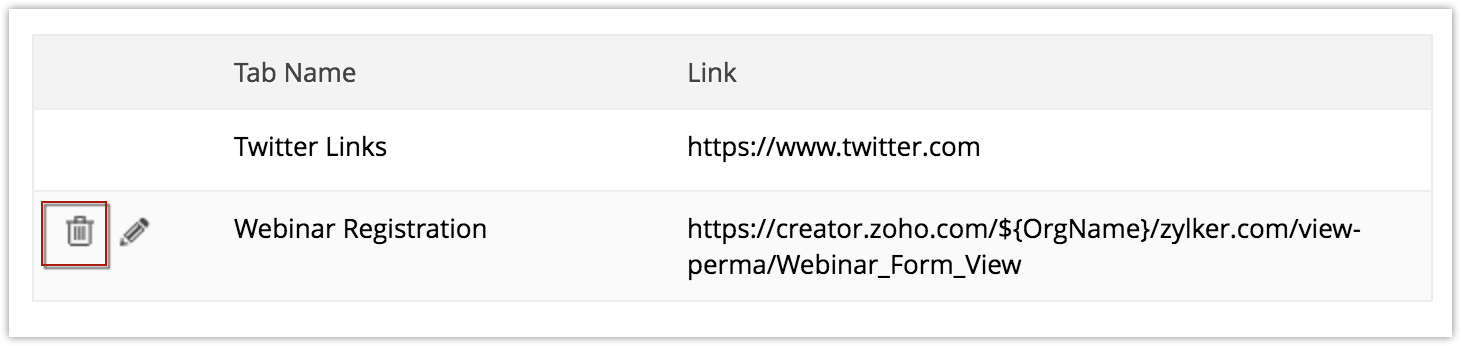
- 此时将显示一个确认对话框。点击确定。