
自定义按钮和链接
根据您的行业和 CRM 工作流的具体情况,使用自定义按钮和链接向界面添加功能。
自定义按钮
Zoho CRM 提供标准按钮以执行预定义操作。例如,转换是一个标准按钮,用于将线索转换为合同、客户和或商机。同样,复制是另一个标准按钮,用于在您的 CRM 帐户中复制任何记录。如果需要添加标准界面中未覆盖的功能,那么您可创建新按钮并定义一组自定义操作以拟合您的特定工作流。
每个自定义按钮必须具有一个特定关联操作。您可通过两种方式选择按钮:
- 调用 URL:通过点击按钮,您可轻松地访问 CRM 系统中的策略信息。Zoho 支持静态 URL 和动态 URL,给予您高度灵活性。
- 编写您自己的自定义函数:通过使用 Deluge 脚本编辑器,您可通过编写新的自定义函数来定义自己的按钮操作。
按钮权限
自定义按钮可用于 Zoho CRM 的所有标准模块和自定义模块,活动模块除外。
创建新按钮
要创建新按钮,请执行以下操作:
- 登录 Zoho Developer 控制台,然后点击 Zoho CRM 的扩展。
- 选择您要修改的扩展,然后点击编辑。
- 在左窗格中点击定制,然后选择链接和按钮页签。
- 点击创建新按钮。
- 在创建您的按钮页面中执行以下操作:
- 选择要在其中创建自定义按钮的模块。
- 为便于识别,请对按钮命名。
按钮名称不得超过 30 个字符。 - 点击添加描述链接并指定自定义按钮的详细信息。
描述不得超过 250 个字符。 - 从下拉列表中选择自定义按钮的位置。
自定义按钮可放置在您 Zoho CRM 内的 5 个不同位置 -“创建/复制”页面、“编辑”页面、“查看”页面、“列表视图”页面以及列表视图中的每个记录的旁边。
在其中每个位置,您可添加最多 2 个按钮。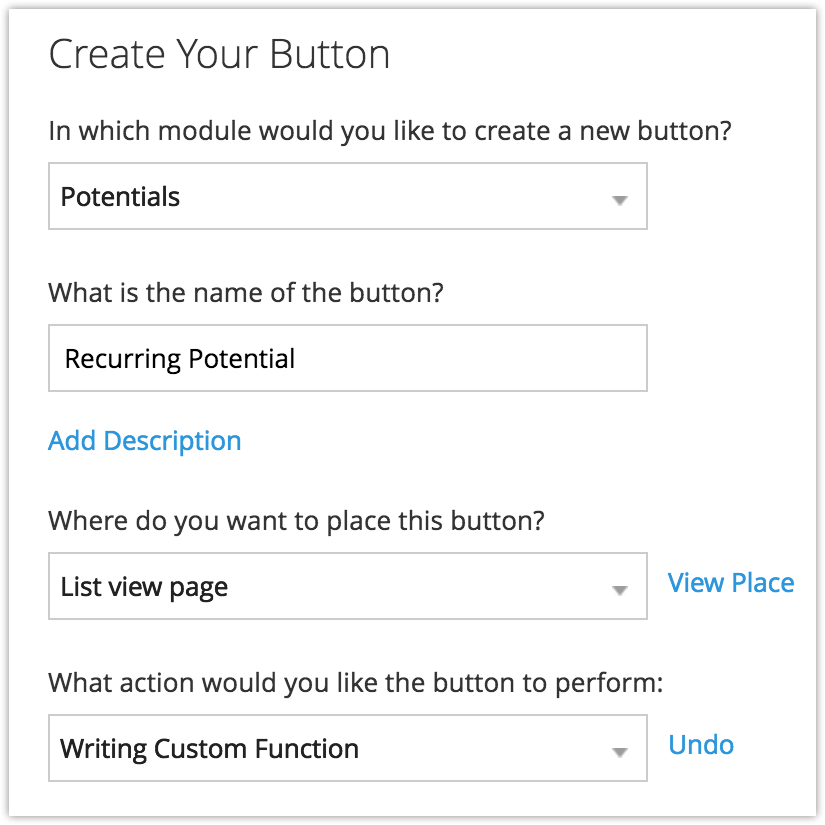
- 选择用户点击自定义按钮时要执行的操作。应通过调用 URL 或编写自定义函数来定义您自己的按钮操作。
另请参阅按钮操作
- 点击保存。
定义按钮操作
每个自定义按钮应与一个操作相关联。可通过调用 URL 或编写您自己的自定义函数来选择按钮操作
调用 URL
通过调用 URL,您可在当前 CRM 窗口、新窗口或新页签中启动操作。在最简单的形式下,这允许您链接至可能对您的团队有用的静态网站,但 Zoho CRM 还支持合并标记,这可以让您轻松地根据 CRM 数据库中包含的信息自动生成指向外部网站的链接。
在 Zoho CRM 中查看线索的公司配置文件:您帐户中的所有联系人都有一个字段可用于指定公司名称。通过创建与特定公司关联的 URL,您只需点击自定义按钮便可直接转至该帐户的公司配置文件(根据您的需求,此自定义按钮在创建、复制或查看记录时进行放置)。例如:链接可以是:http://techcrunch.com/topic/company/${Accounts.Company}
注
- URL 的内容可以是动态的,您可将 URL 与模块字段合并。对于列表视图,合并字段应使用逗号分隔。
要调用 URL,请执行以下操作:
- 创建自定义按钮。
- 打开按钮操作下拉列表并选择调用 URL。
- 输入构成 URL 的值。
URL 长度不得超过 3000 个字符。 - 从下拉列表中选择字段。这将会在 URL 中插入字段变量。
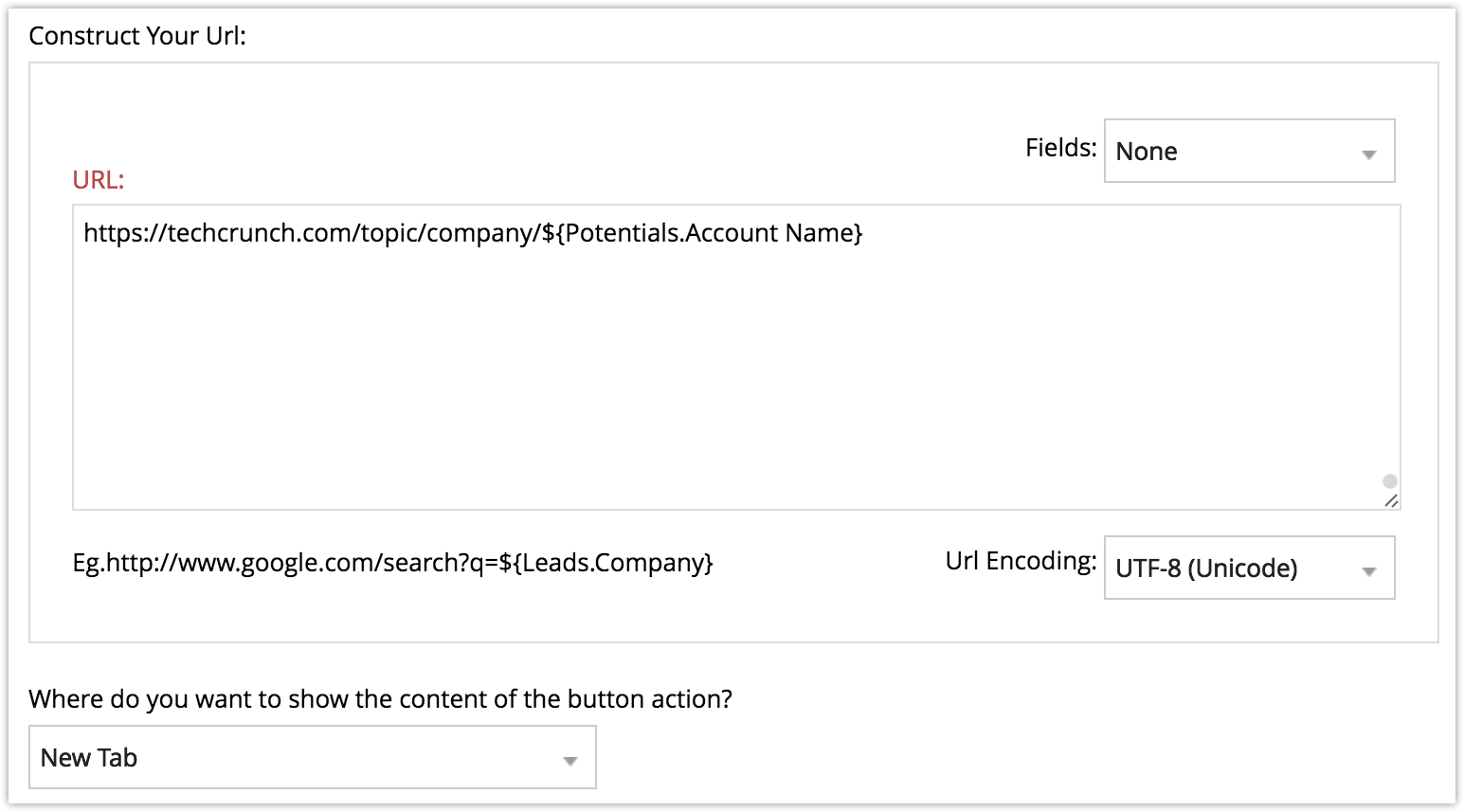
- 选择要显示按钮操作的位置 - 新按钮、新窗口或现有页签。
- 点击保存。
编写自定义函数
借助 Deluge 脚本编辑器,您可通过编写新的自定义函数开始定义您自己的按钮操作。另请参阅 Deluge 脚本 - 参考指南。
要编写您自己的自定义函数,请执行以下操作:
- 创建自定义按钮。
- 打开按钮操作下拉列表并选择编写自定义函数。
- 遵循工作流自定义函数对话框中的以下指示信息:
- 指定自定义函数的名称。(注:系统将根据您要对其创建自定义按钮的模块自动选择模块。)
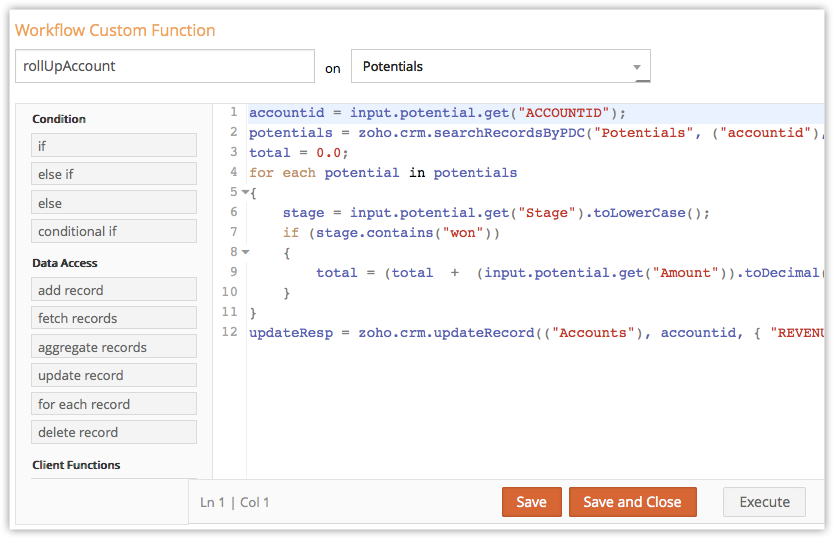
- 在 Deluge 脚本编辑器中编写函数。
另请参阅编写自定义函数
- 点击执行以验证代码。
如果代码无误,则您的脚本可用于与自定义按钮关联。 - 点击保存至按钮。
脚本将与自定义按钮关联。
每当点击自定义按钮时,该函数将被触发,点击一下即可执行所需操作。
编辑自定义按钮
可根据需要编辑您为扩展创建的按钮。
如要编辑自定义按钮
- 登录 Zoho Developer 控制台,然后点击 Zoho CRM 的扩展。
- 选择您要修改的扩展,然后点击编辑。
- 在左窗格中点击定制,然后选择链接和按钮页签。
- 在链接和按钮页面中将列示全部的现有自定义按钮。
- 选择您想要编辑的所需按钮,然后点击编辑图标 [
 ]。
]。 - 进行必需的更改,然后点击保存。
删除自定义按钮
可随时删除自定义按钮。
如要删除自定义按钮
- 登录 Zoho Developer 控制台,然后点击 Zoho CRM 的扩展。
- 选择您要修改的扩展,然后点击编辑。
- 在左窗格中点击定制,然后选择链接和按钮页签。
- 选择您想要删除的按钮并点击删除图标 [
 ]。
]。 - 此时将显示确认消息。点击删除。
注
- 对于已发布的扩展,所有更改仅在您重新发布扩展后生效。一旦再次发布扩展,安装扩展的新用户将自动获取最新版本。现有用户必须更新至最新版本。
自定义链接
链接可让用户通过 CRM 界面轻松访问第三方应用程序和 URL。通过此灵活的可定制扩展,您可为用户提供提供他们最需要的相应信息。为缩短最终用户消耗在输入信息上的时间,合并标记允许您创建动态链接,这些链接会根据 CRM 中包含的数据生成独有 URL。
例如,假定您想要在记录详细信息页面中链接联系人的 twitter 帐户。您希望通过将 twitter URL 与“联系人”模块的 Twitter ID 字段中的数据组合到一起自动生成链接,而不是分别添加每个 URL。为此,在 twitter URL 结尾添加合并标记 ${Contacts.Twitter ID}:https://twitter.com/#!/${Contacts.Twitter ID}。现在,如果打开任意联系人的记录详细信息页面,您将见到指向个人 twitter 订阅源的链接。
添加链接
要添加链接,请执行以下操作:
- 登录 Zoho Developer 控制台,然后点击 Zoho CRM 的扩展。
- 选择您要修改的扩展,然后点击编辑。
- 在左窗格中点击定制,然后选择链接和按钮页签。
- 点击创建链接。
- 遵循创建链接页面中的以下指示信息:
- 从下拉列表中选择您要在其中创建链接的模块。
此链接将显示在此模块的记录详细信息页面中。 - 在标签文本框中输入该链接的名称。名称不能超出 50 个字符。
- 输入该链接的描述。描述不得超过 250 个字符。

- 从下拉列表中选择您要在其中创建链接的模块。
- 在所提供文本框中输入目标 URL。此 URL 不能超出 3000 个字符。注:
如果要打开静态 URL,请将“字段设置”保留为无。如果要根据 CRM 系统中的数据使用合并标记自动生成链接,请从字段下拉列表中选择字段。这将会在 URL 中插入字段变量。只有与您在创建按钮时选择的模块相关联的字段才会显示在菜单框中。 - 选择 URL 编码类型。
- 点击保存。
删除链接
对于每个模块,可创建最多 10 个链接。如果这些链接不再有用,那么可删除这些链接。
要删除链接,请执行以下操作:
- 登录 Zoho Developer 控制台,然后点击 Zoho CRM 的扩展。
- 选择您要修改的扩展,然后点击编辑。
- 在左窗格中点击定制,然后选择链接和按钮页签。
- 选择对应链接的模块。
此时将显示该模块的所有链接。 - 点击对应该链接的删除图标 []。
- 此时将显示确认窗口。点击确定。