

将 Zoho Books 与 WhatsApp 集成
使用 WhatsApp 进行客户沟通提供了一种带有个性化触感的简便消息发送方式。将 WhatsApp 集成到 Zoho Books 中,可以让您的客户了解他们的发票、销售订单、付款收据、客户对账单、估算、预付款发票、信用票据和销售收据的相关信息。
启用 WhatsApp 后,您需要购买积分才能向客户发送通知。了解更多关于 WhatsApp 积分的信息。
先决条件:
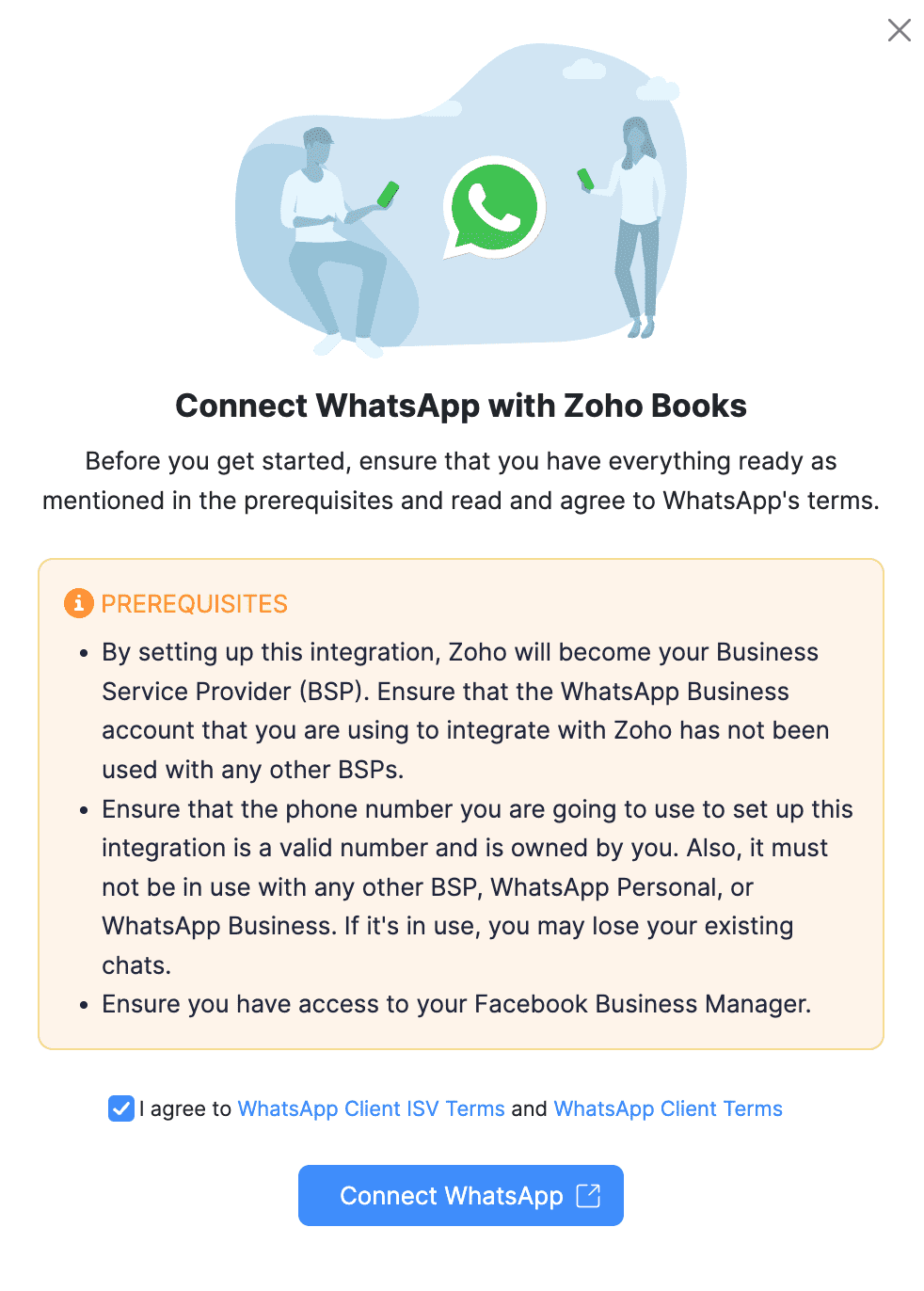
一旦您设置了此集成,Zoho 将成为您的业务服务提供商 (BSP)。确保您的 WhatsApp Business 账户未与其他 BSP 关联。
您想要用于设置此集成的电话号码必须有效并且归您所有。如果它与任何其他 BSP、WhatsApp 个人或 WhatsApp Business 账户关联,您可能会丢失现有的聊天记录。
您应该拥有一个经过验证的 Facebook Business Manager 账户。
连接到WhatsApp
要向您的客户发送 WhatsApp 通知,您必须先将 Zoho Books 连接到 WhatsApp。操作方法如下:
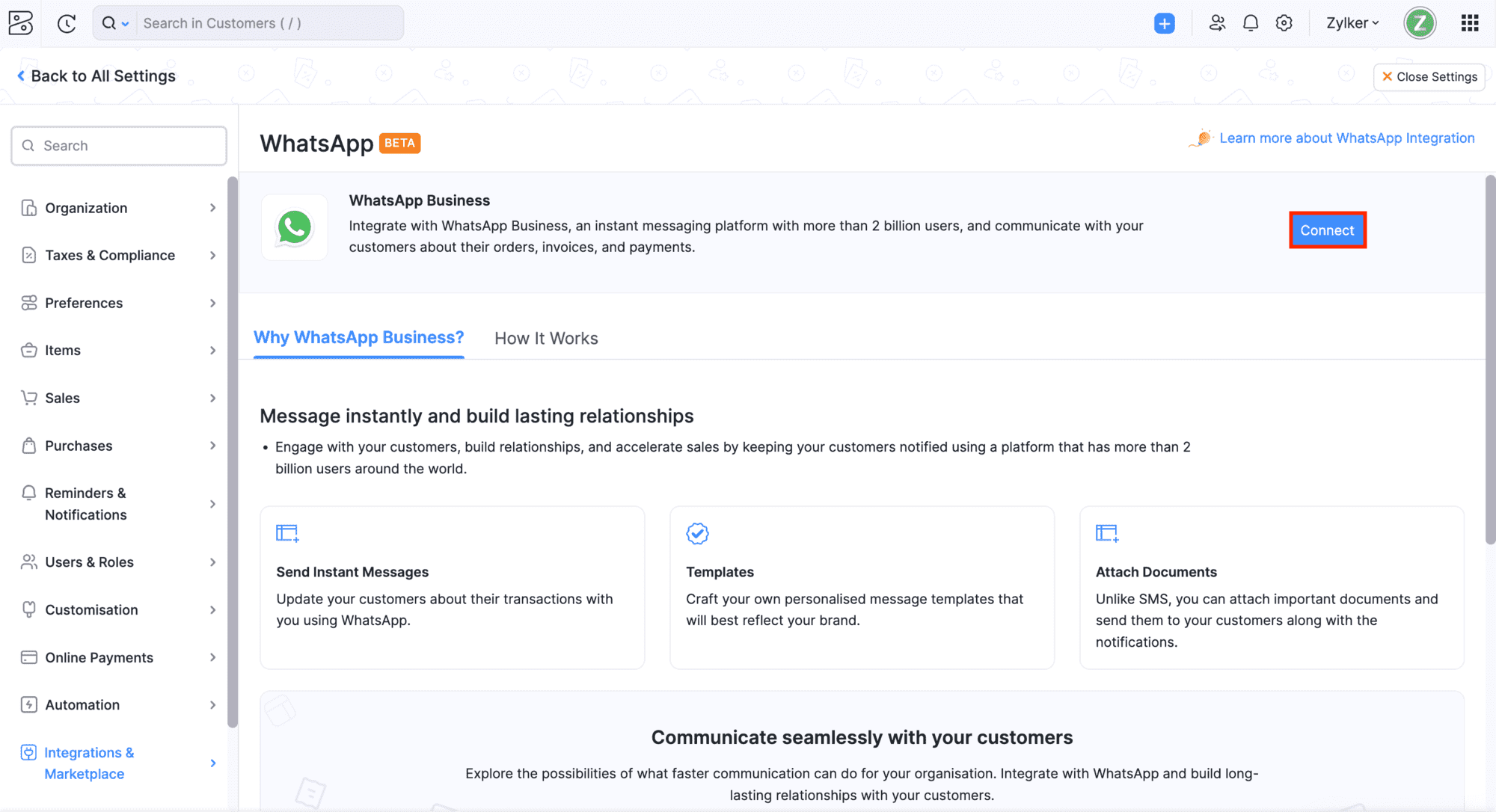
- 前往设置,然后选择集成与市场。
导航到WhatsApp并点击WhatsApp Business旁边的连接。
如果您已有一个现有的WhatsApp Business账户,将会出现设置WhatsApp Business弹出窗口。
- 点击使用已在 Zoho 注册的现有 WhatsApp Business 账户,并从下拉菜单中选择该账户,以继续使用与其他 Zoho 应用集成的现有 WhatsApp 账户。(或)
点击将新的 WhatsApp Business 账户连接到 Zoho以连接新的 WhatsApp Business 账户。
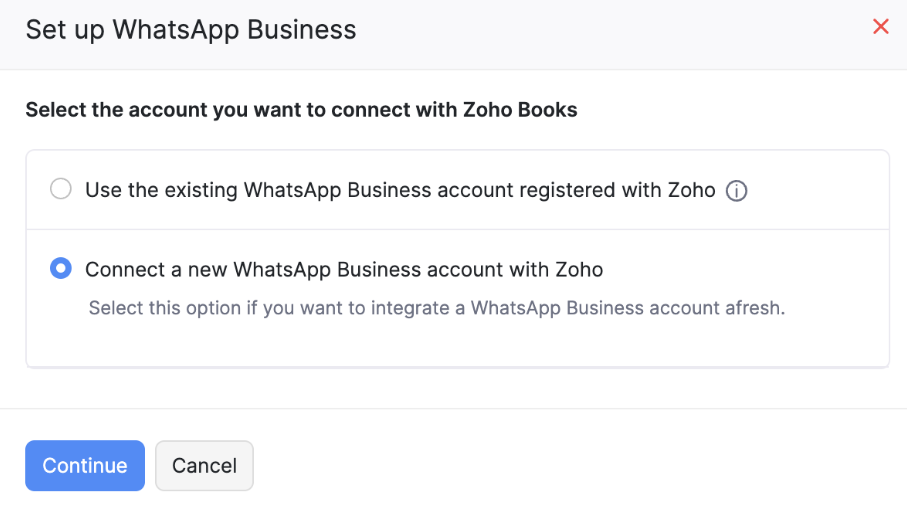
- 点击继续。
- 阅读并同意将 WhatsApp 连接到 Zoho Books弹出窗口中的条款。
点击连接 WhatsApp,您将被重定向到Facebook 登录页面。
输入已注册的电子邮件地址或电话号码和密码,然后点击登录。
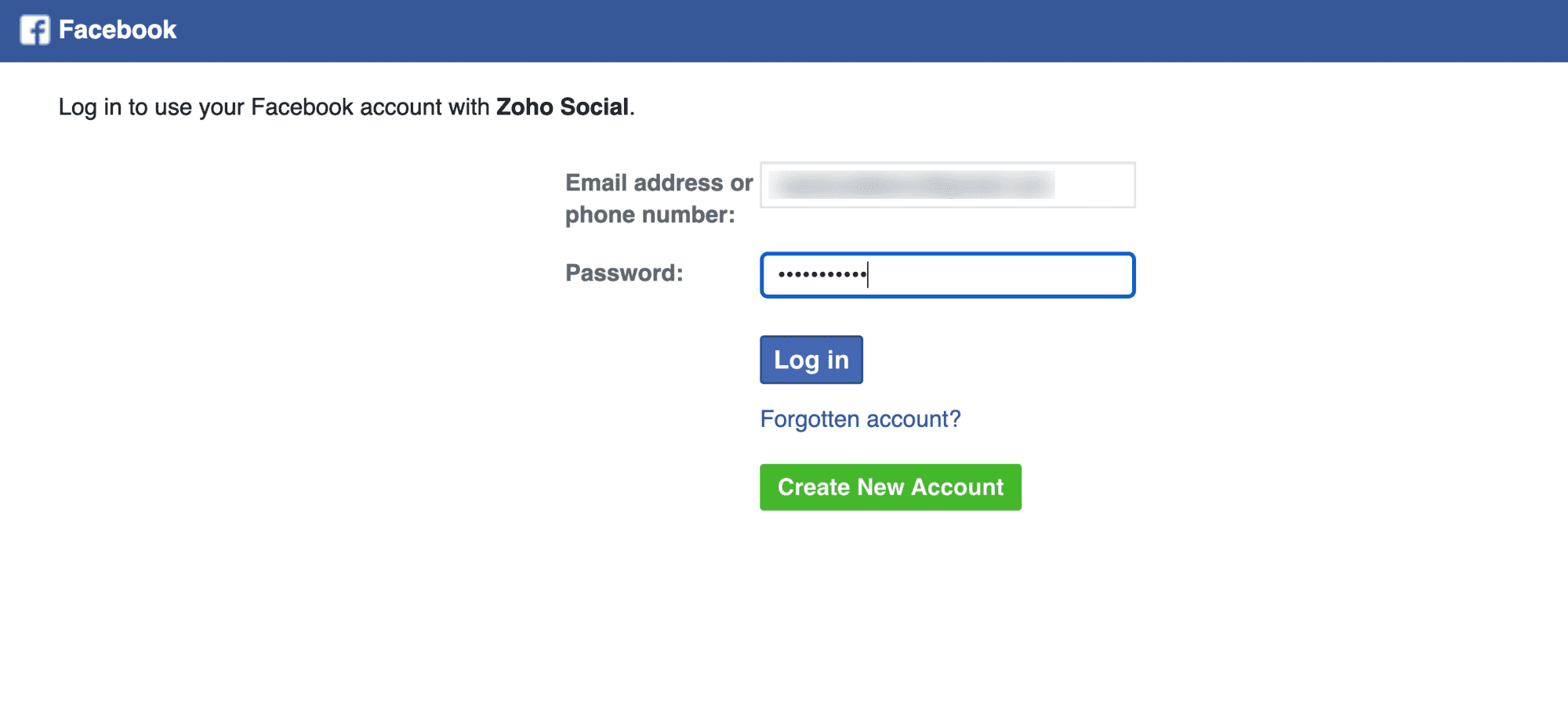
提示:如果您没有 Facebook 账户,请点击创建新账户来创建一个。
验证您的账户,然后在下一页点击以‘您的账户名称’继续。如果您想使用其他账户登录,请点击登录到另一个账户。
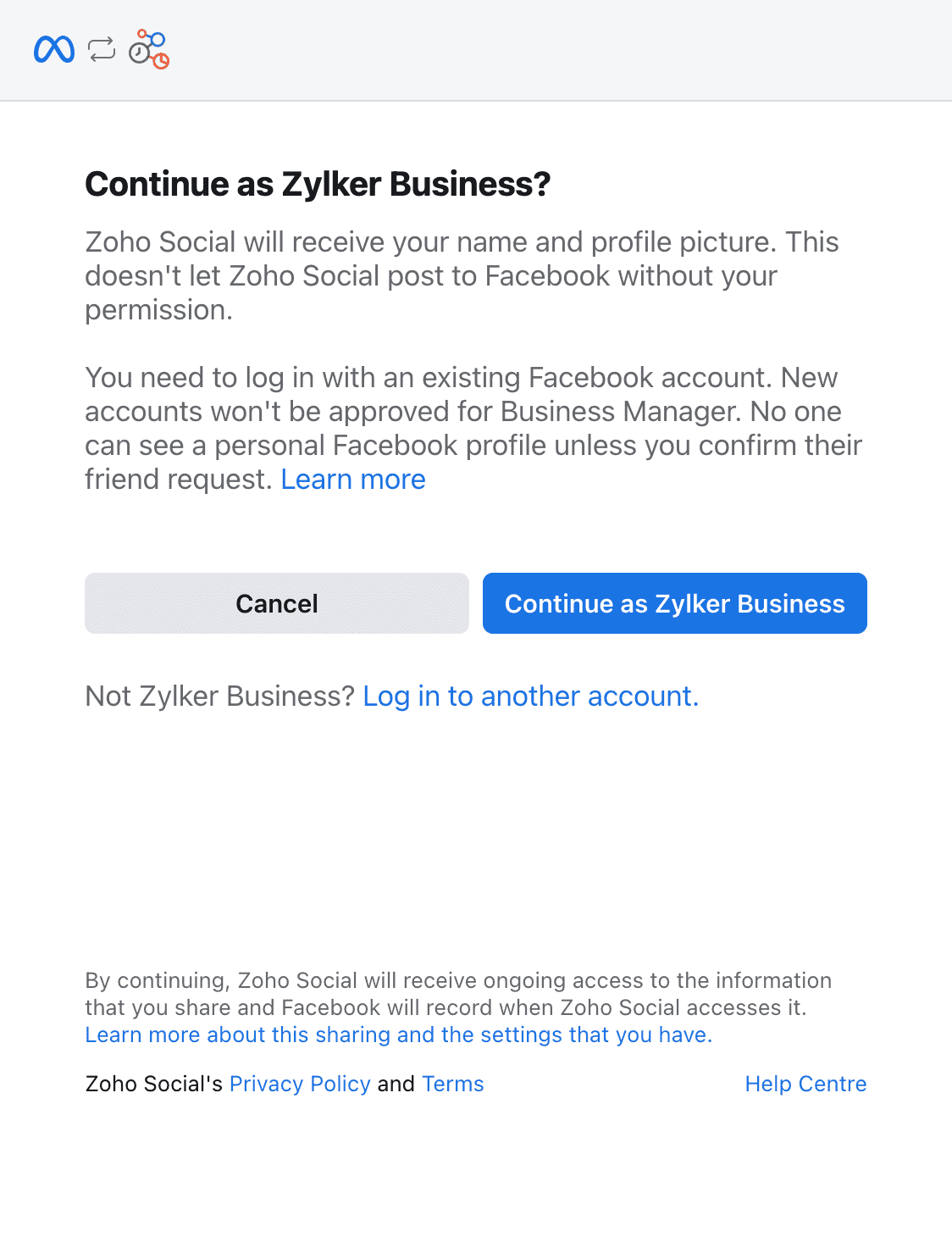
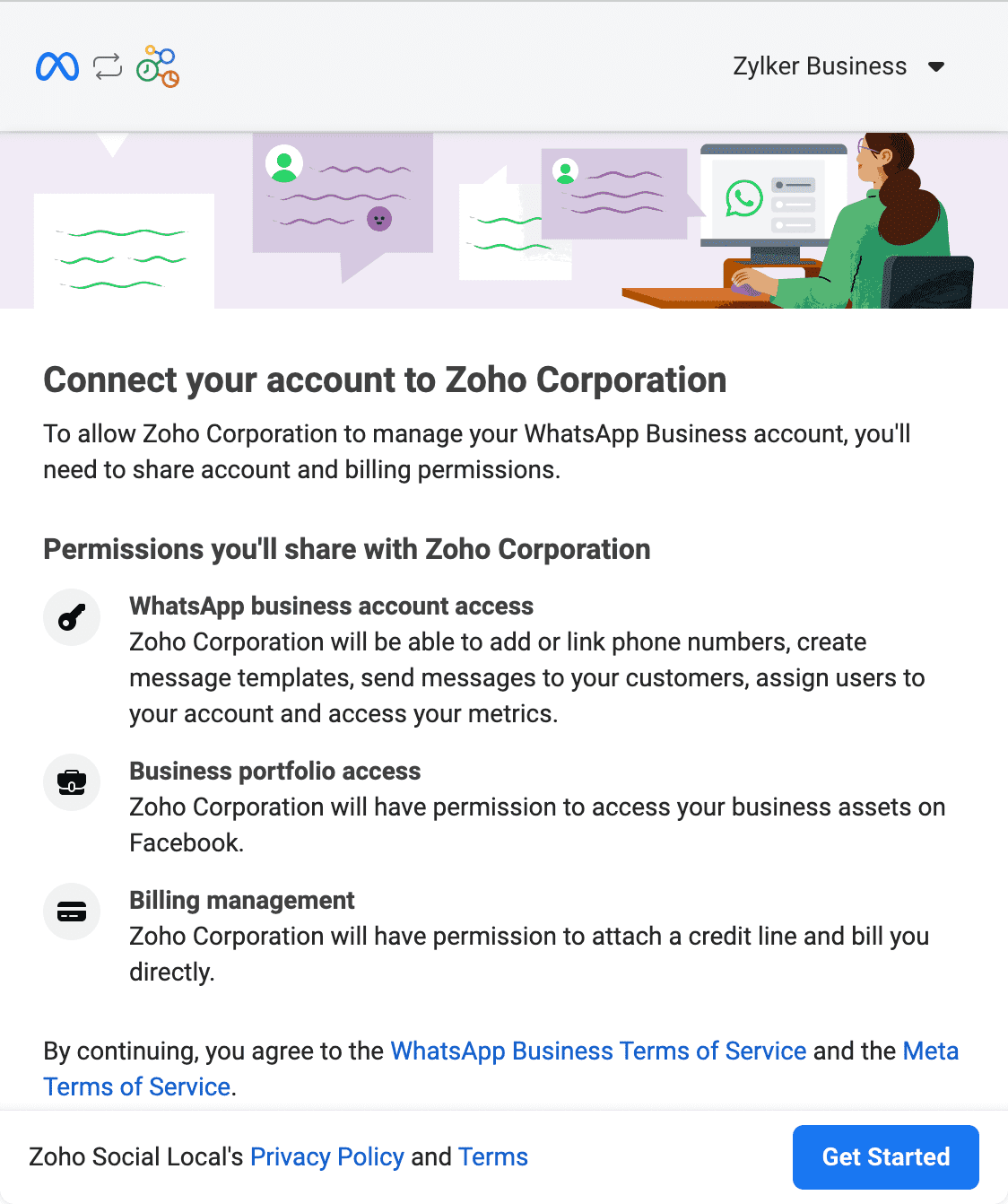
阅读所有WhatsApp 商业服务条款和Meta 服务条款,然后点击开始使用。
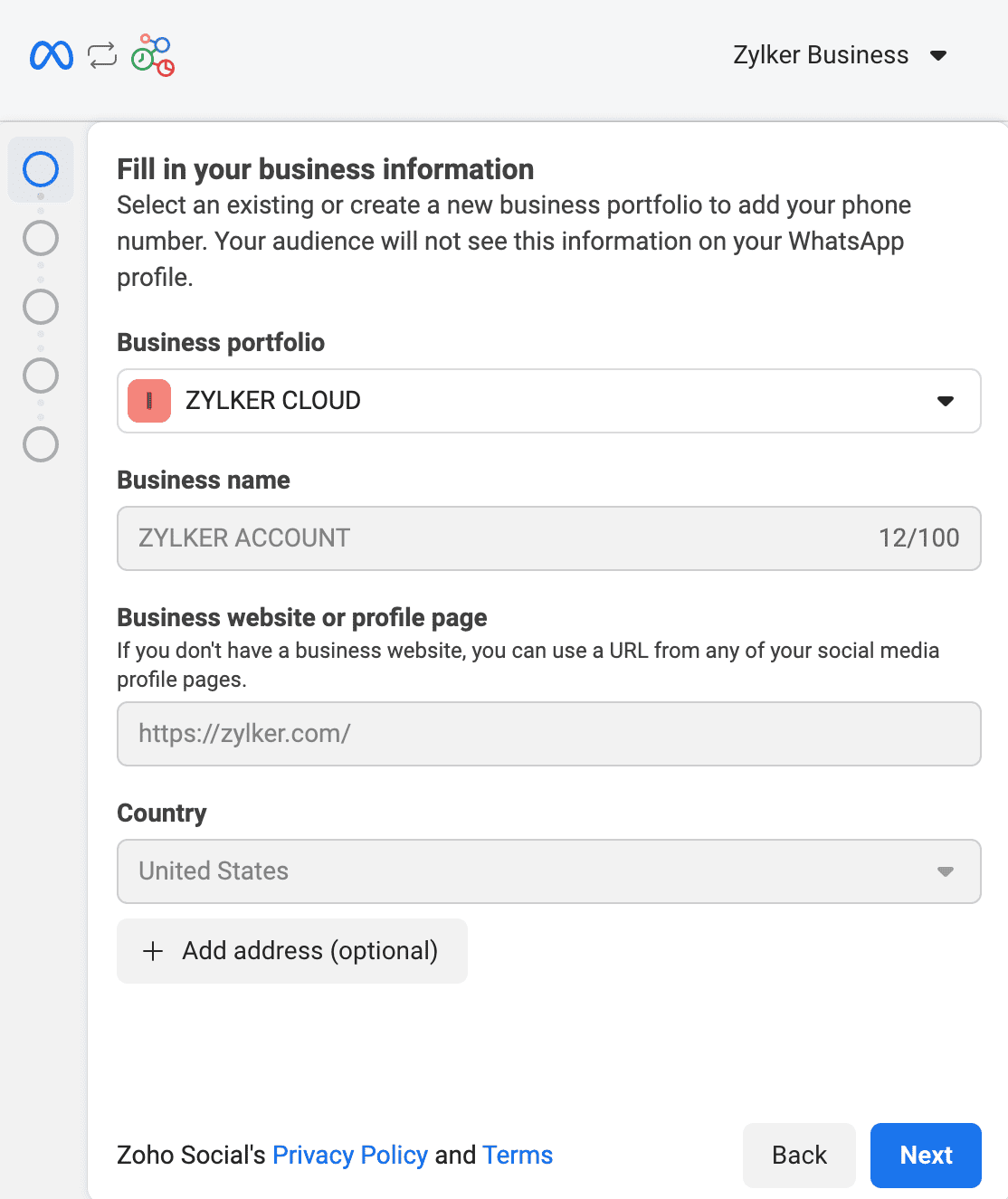
填写您的商业详情,然后点击下一步。
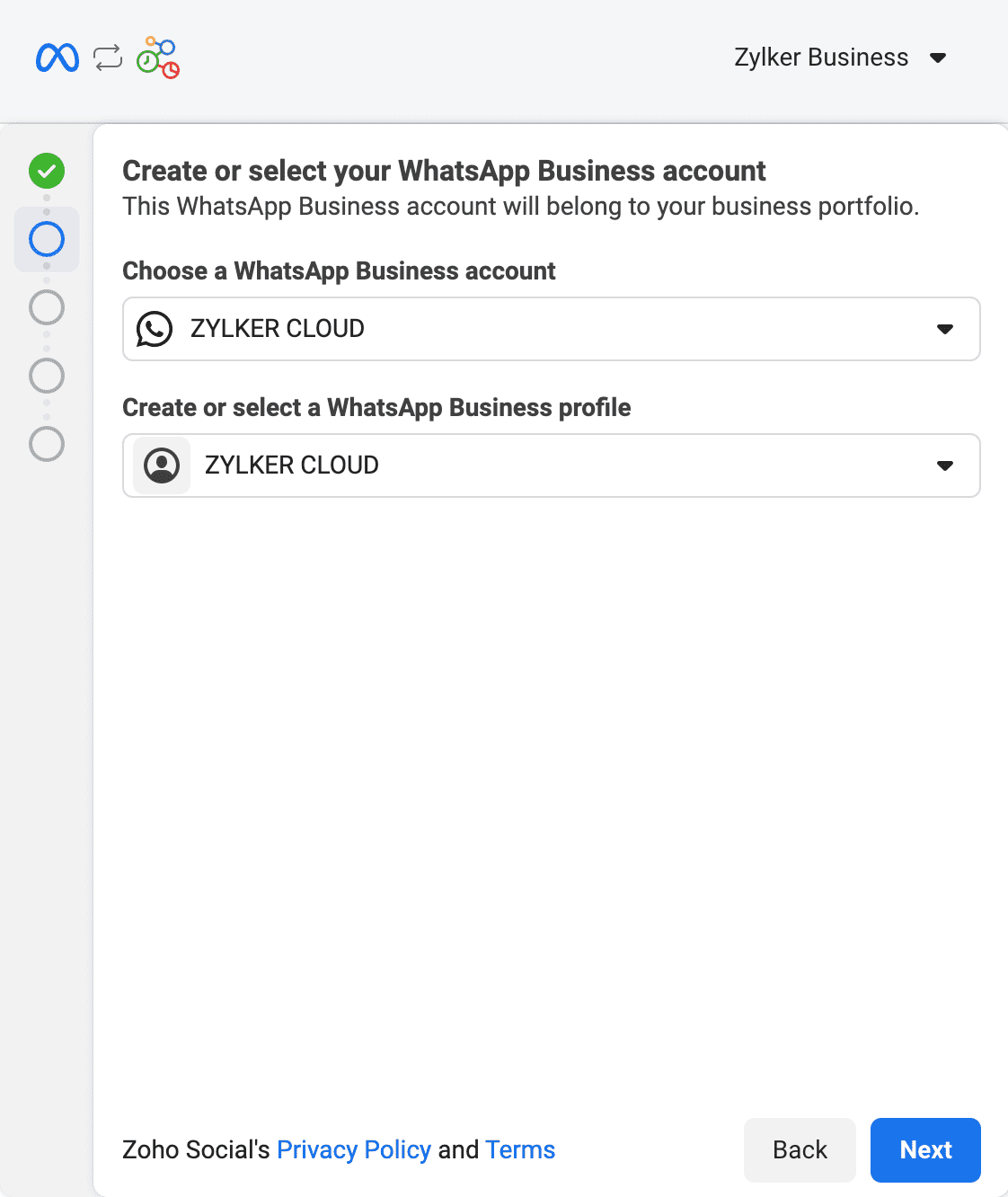
- 在以下页面中选择一个WhatsApp 商业账户和WhatsApp 商业资料。
提示:如果您没有,请从下拉菜单中选择创建一个 WhatsApp 商业账户和创建一个新的 WhatsApp 商业资料。
点击下一步,然后在随后的页面上点击完成。
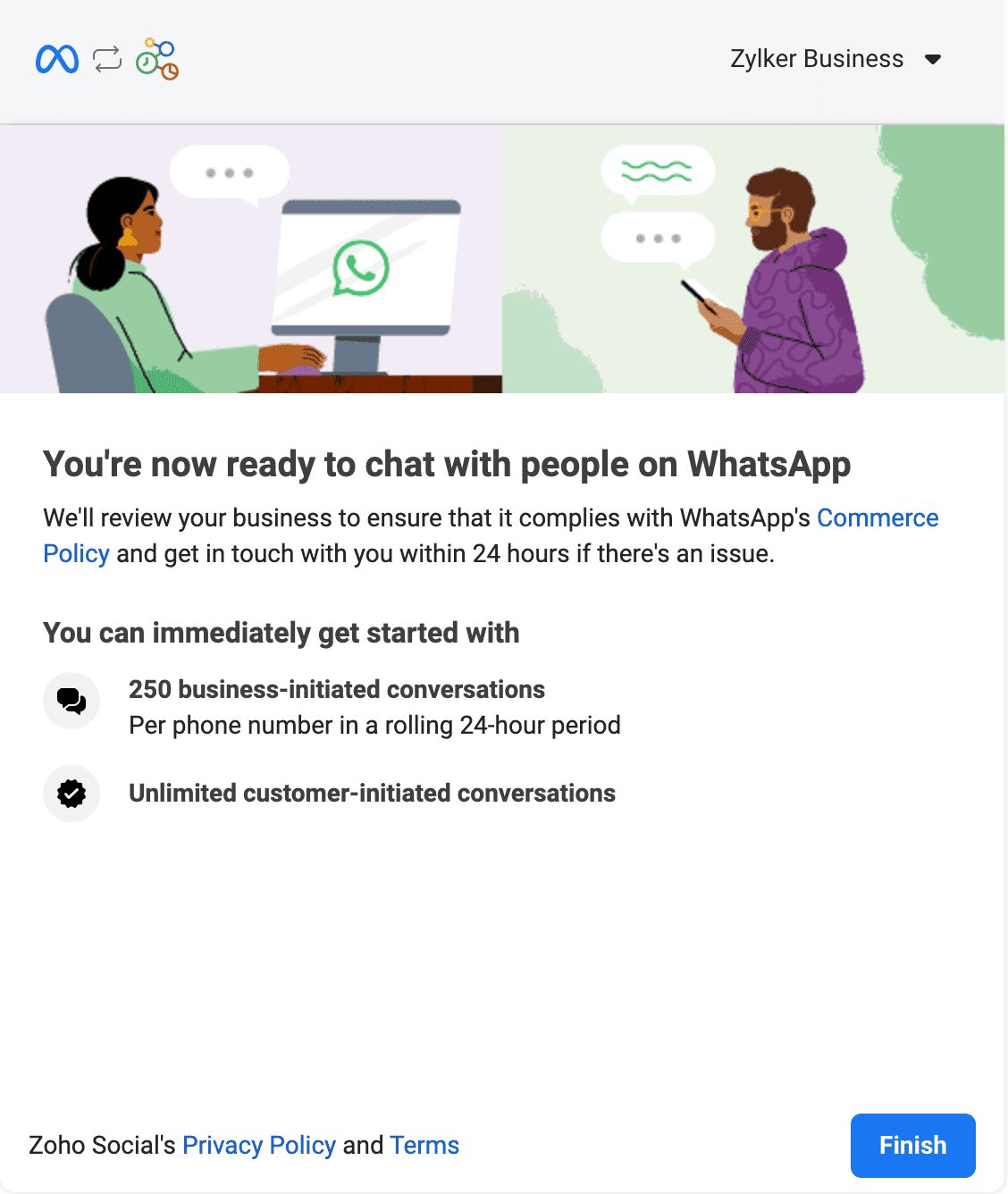
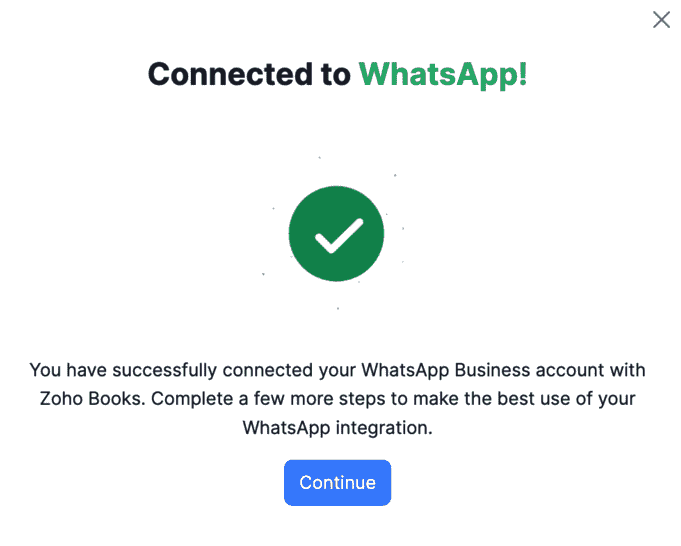
您的 Zoho Books 组织将与 WhatsApp 连接。
在已连接到 WhatsApp弹出窗口中点击继续。
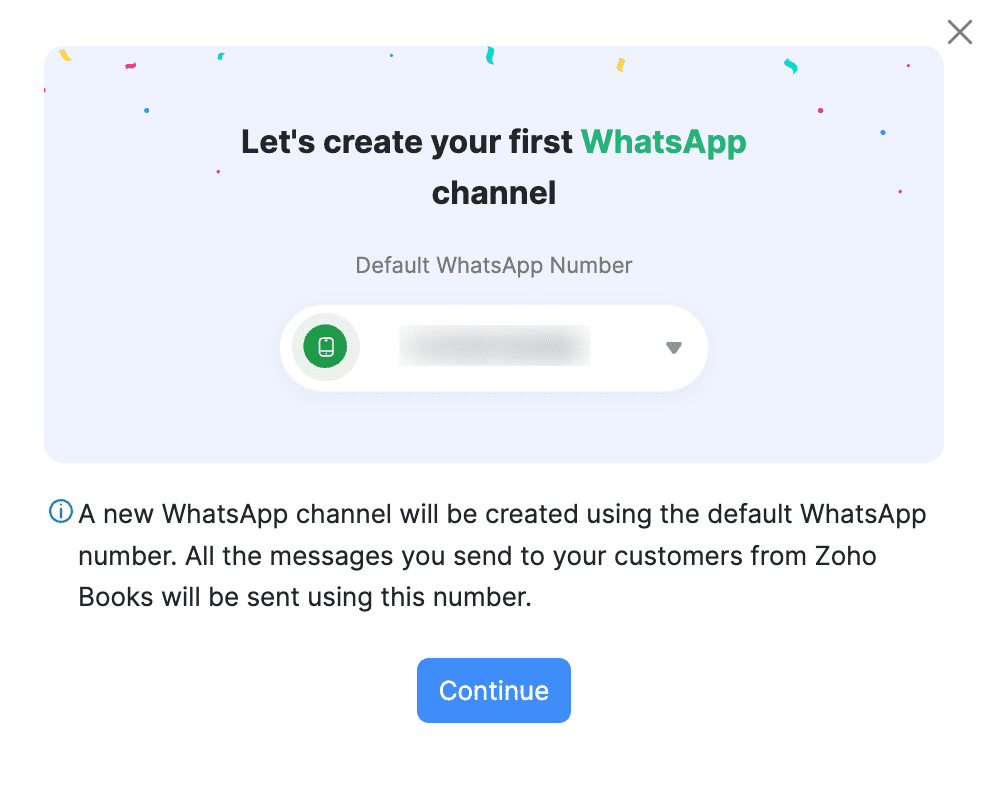
检查将向您的客户发送WhatsApp消息的默认WhatsApp号码,然后点击继续。
您可以在下一步购买积分,也可以在创建 WhatsApp 通知模板后购买。
配置模板
要通过WhatsApp发送通知,请在Zoho Books中创建一个模板,并获得WhatsApp Business团队的批准。
Create Templates
要创建一个模板:
- 进入设置。
- 在集成与市场下选择WhatsApp。
- 在消息模板部分,选择您要为其创建模板的相应模块(例如,客户)。
- 在下一页中,点击右上角的+ 新模板。
- In the Create WhatsApp Template page, fill in the following details:
- 输入模板名称,并选择所需的模板类别。模板类别可以是实用工具或营销。了解更多关于模板分类的信息。
- 输入要包含在Header部分的内容,或选择Attachment Message作为Message Type,并选择所需的Attachment Type。可用的附件类型有Dynamic和Static。
- 如果您选择了Dynamic附件类型,交易相关的文档将自动发送给联系人。
- 如果您选择了Static附件类型,请上传您希望包含在消息模板中的附件。请注意,您只能为Customers模块创建静态消息模板。
- 点击语言旁边的下拉菜单,选择您希望用来向联系人发送消息的首选语言。
- 如有需要,请编辑消息内容字段下的内容。您可以通过点击插入占位符旁边的下拉菜单来插入占位符。
- 输入要包含在页脚部分的内容。
- 在行动号召按钮部分,输入按钮文本,选择所需的类型(电话号码或URL),并输入CTA的值。点击+ 新按钮以在您的模板中包含额外的CTA。您可以为消息模板创建最多两个CTA。
- 点击保存。
模板将被创建并发送给Meta审批。一旦Meta批准您的模板,您就可以使用它向您的联系人发送通知。
注意:在创建 WhatsApp 消息模板时,请记住以下几点:
- 对于仅文本消息类型,您可以根据需要包含一个标题,或者对于附件消息类型,包含附件。
- 您可以在消息模板中使用静态或动态附件。
- 您只能在标题字段中使用一个占位符。
- 您不能在页脚字段中使用任何占位符。
- 页脚应只有一行文本,并且不应包含任何表情符号。
- 当您向消息模板添加 CTA 时,可以包含一个 URL、一个电话号码或两者兼有。
Template Approval
一旦您创建了模板,它将被发送以供批准。WhatsApp团队可能需要最多24小时来批准它。批准状态将显示在列表页面上。
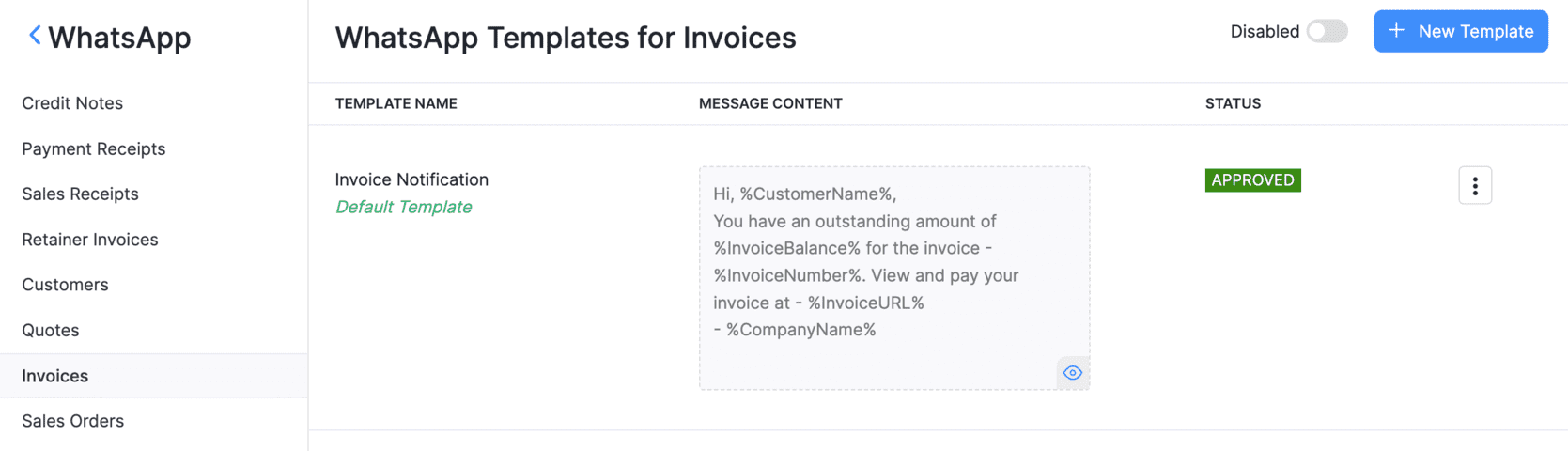
模板可以具有以下状态:
| Status | Description |
|---|---|
| Approved | The WhatsApp Business team approved the template and it can be sent to customers. |
| Rejected | The WhatsApp Business team rejected the template. Edit and resumbit the template for approval. 了解模板被拒绝的原因. |
| Pending Approval | The template has been sent to the WhatsApp Business team and is awaiting approval. It could take upto 24 hours for the status to be updated. |
| Deletion in Progress | The WhatsApp Business team is evaluating your request to delete a template. |
| Deletion Failed | The template was not deleted due to network issues. Initiate the delete process once again. |
| Deleted | The WhatsApp Business team has deleted the template. This action cannot be undone. |
Other Actions
Clone Template
如果您想创建一个与现有模板相似的模板,您可以克隆它。操作方法如下:
- 前往设置,导航到集成与市场,然后点击WhatsApp。
- 选择消息模板下的模块。
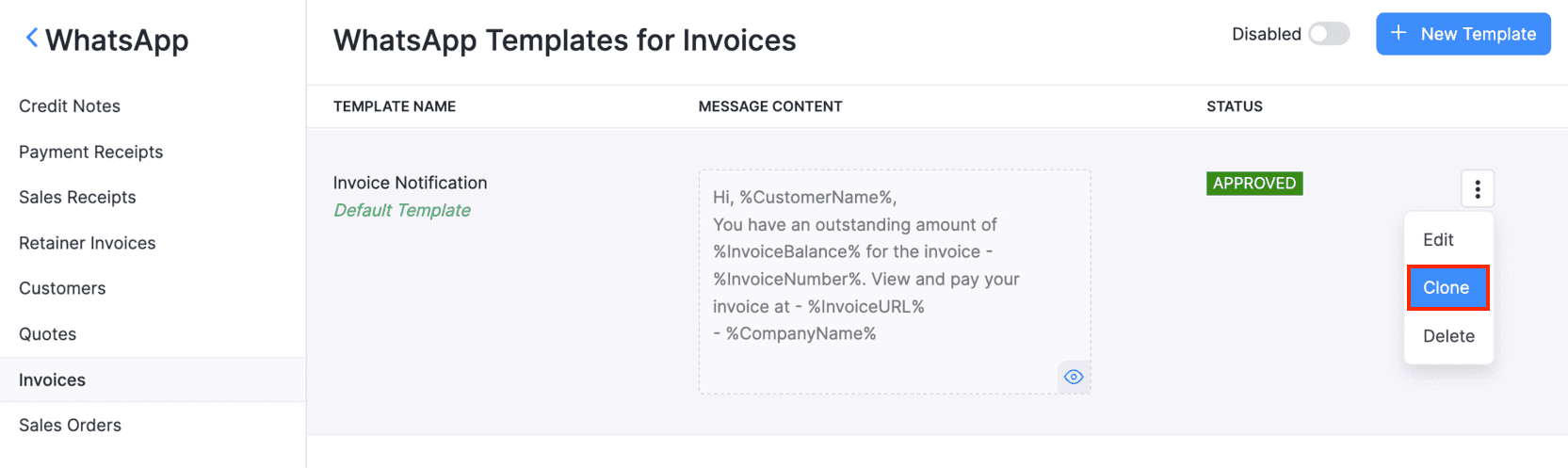
点击你想要克隆的模板旁边的更多图标,然后选择克隆。
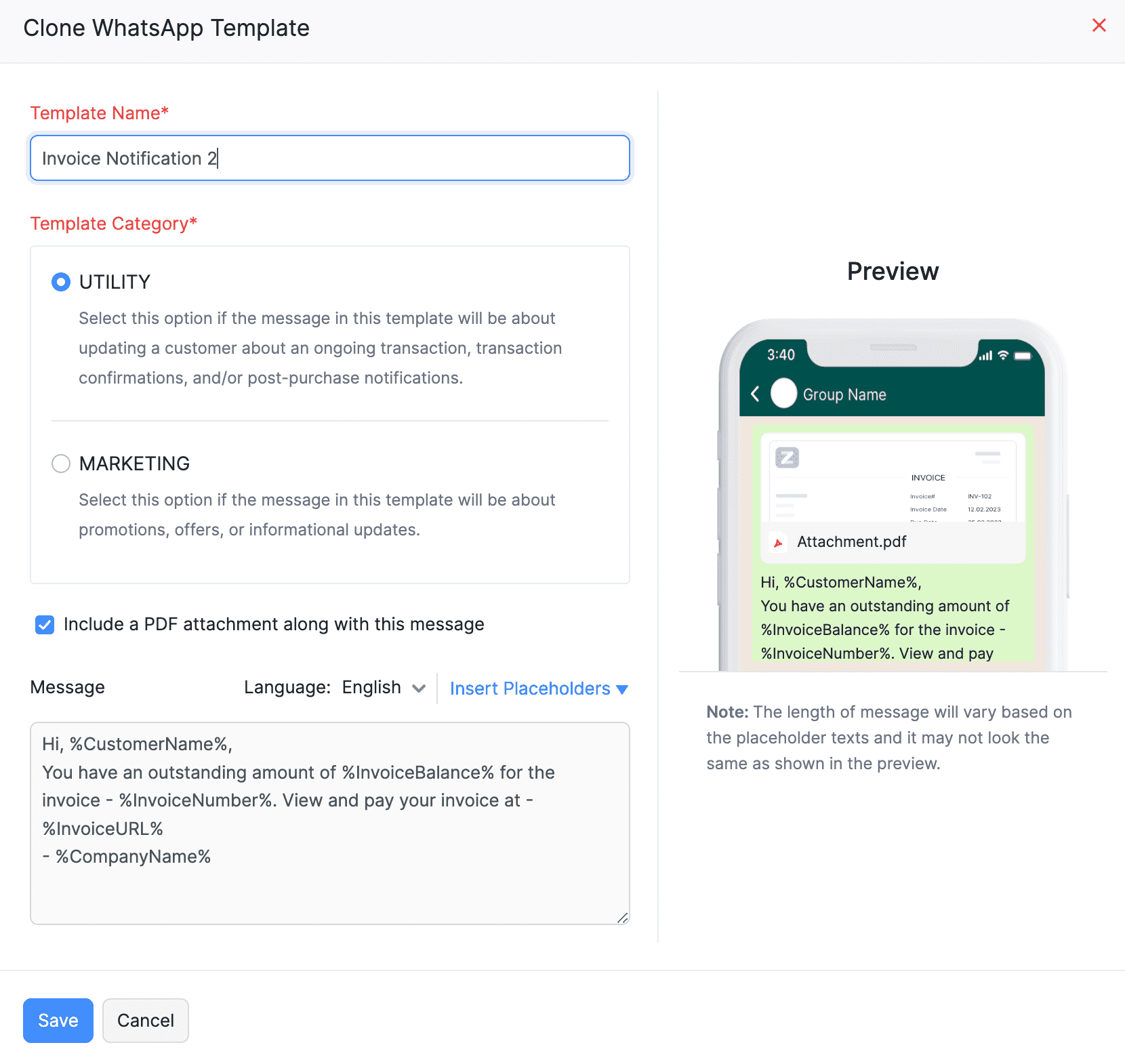
在以下克隆 WhatsApp 模板弹出窗口中编辑必要的详细信息,然后点击保存。
新的克隆模板将被发送给 WhatsApp Business 团队进行审批,批准后即可使用。
Set Template as Default
如果您想将某个模板设为默认选择,可以将该模板设为默认。操作步骤如下:
- 前往设置,导航到集成与市场,然后点击WhatsApp。
- 选择消息模板下的模块。
点击首选模板旁边的更多图标,然后选择设为默认。
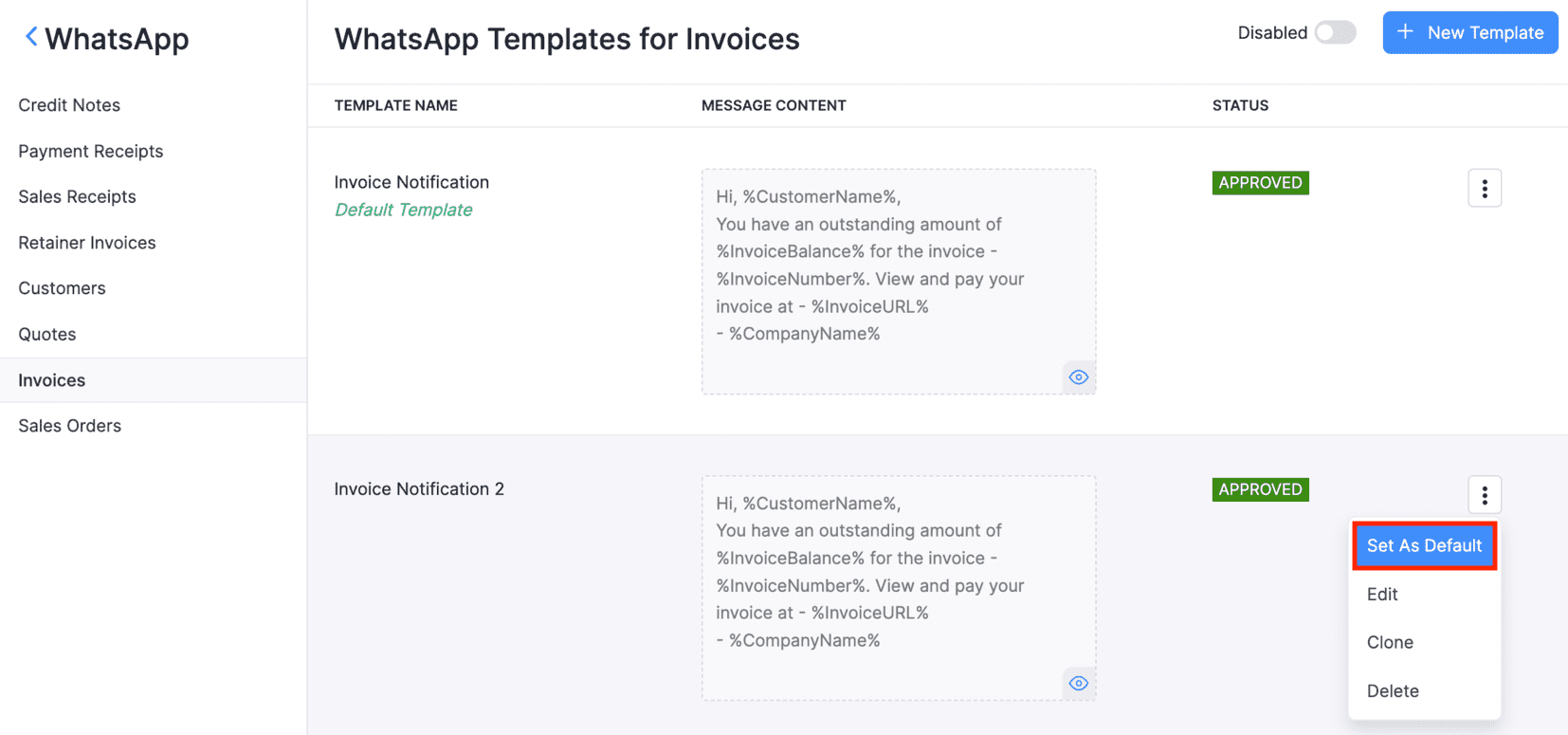
当您尝试发送WhatsApp通知时,默认模板将自动填充在模板名称字段中。
Delete Template
如果不需要 WhatsApp 模板,可以将其删除。
警告:删除模板是永久性的,无法撤销。但是,您可以再次创建一个新模板并将其发送给 WhatsApp Business 团队以获得批准。
要删除模板:
- 前往设置,导航到集成与市场,然后点击WhatsApp。
- 选择消息模板下的模块。
- 点击你想要删除的模板旁边的更多图标。
- 从下拉菜单中点击删除以继续。
将向 WhatsApp Business 团队发送请求以删除模板,随后该模板将被删除。

启用WhatsApp
Enable WhatsApp for Sales Transactions
设置好模板后,启用您希望发送 WhatsApp 通知的模块。要执行此操作:
- 前往设置,导航到集成与市场,然后点击WhatsApp。
滑动相应模块旁边的切换按钮。
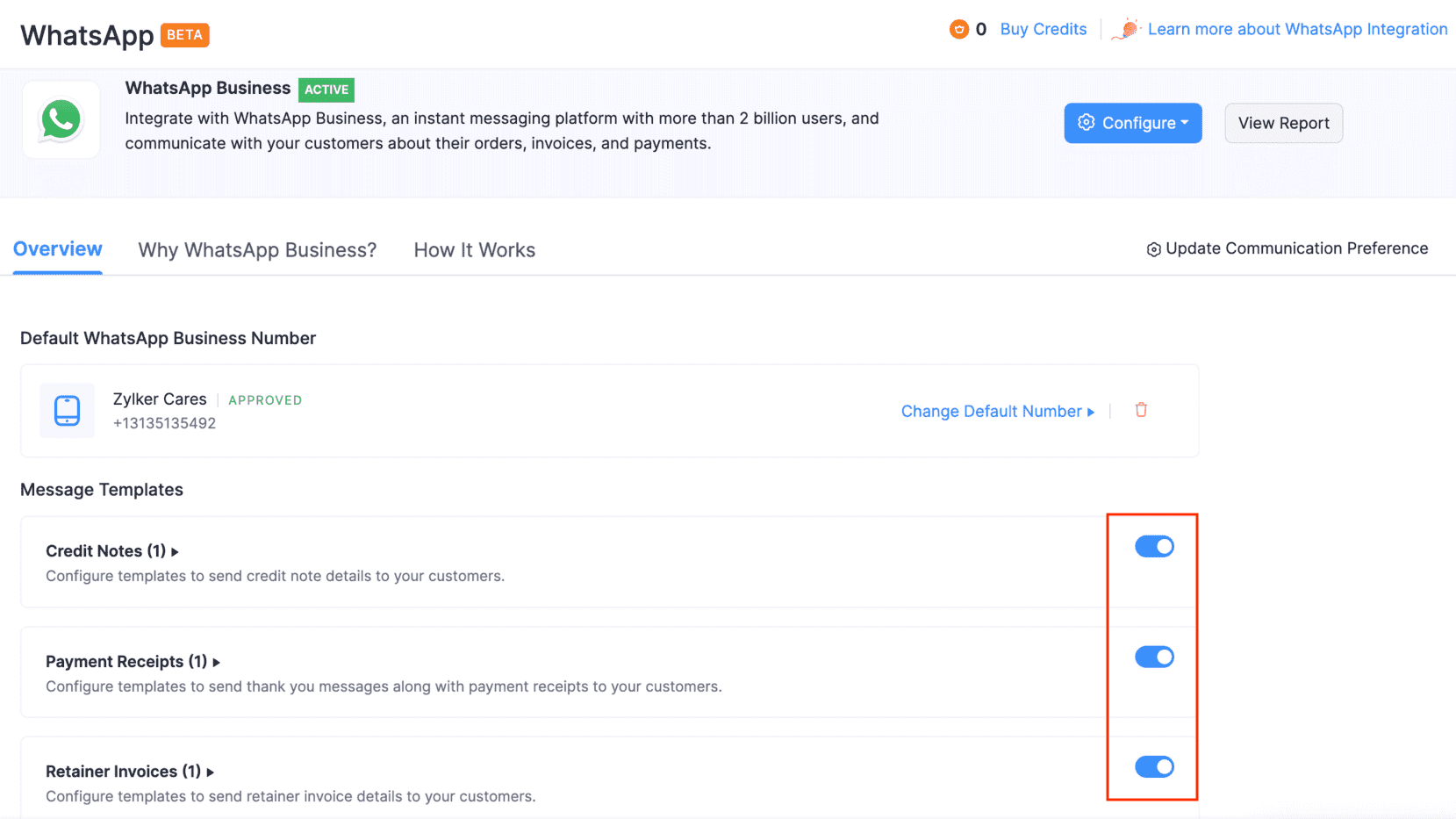
您将能够通过 WhatsApp 发送已启用模块的通知。
Enable WhatsApp for Customers and Contact Persons
要通过WhatsApp向您的客户发送通知,您需要为他们启用WhatsApp。操作方法如下:
- 在左侧边栏中点击销售,然后选择客户。
选择您想要启用 WhatsApp 消息的客户。
为主要联系人启用:
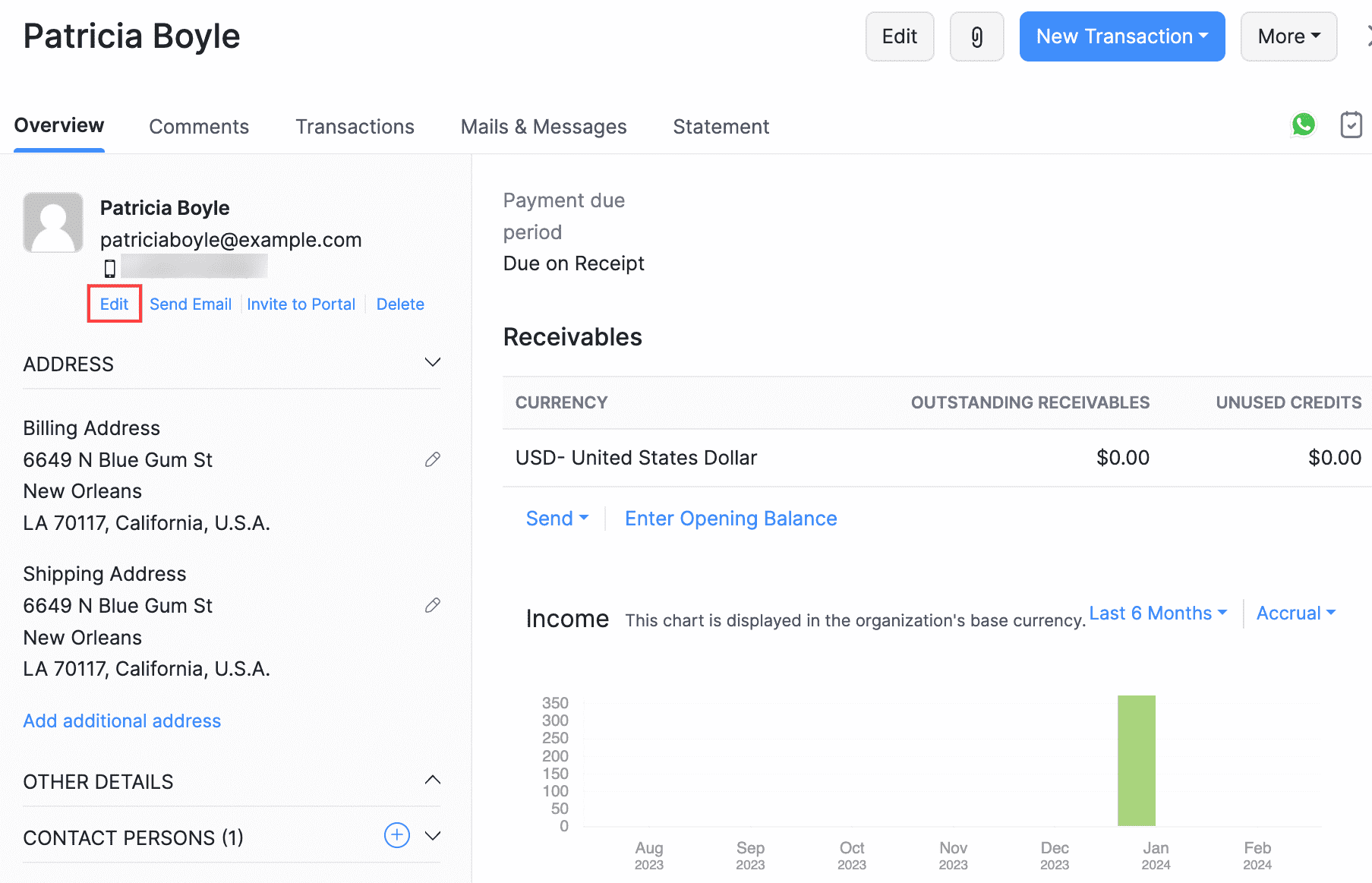
在概览部分点击编辑。
(或)
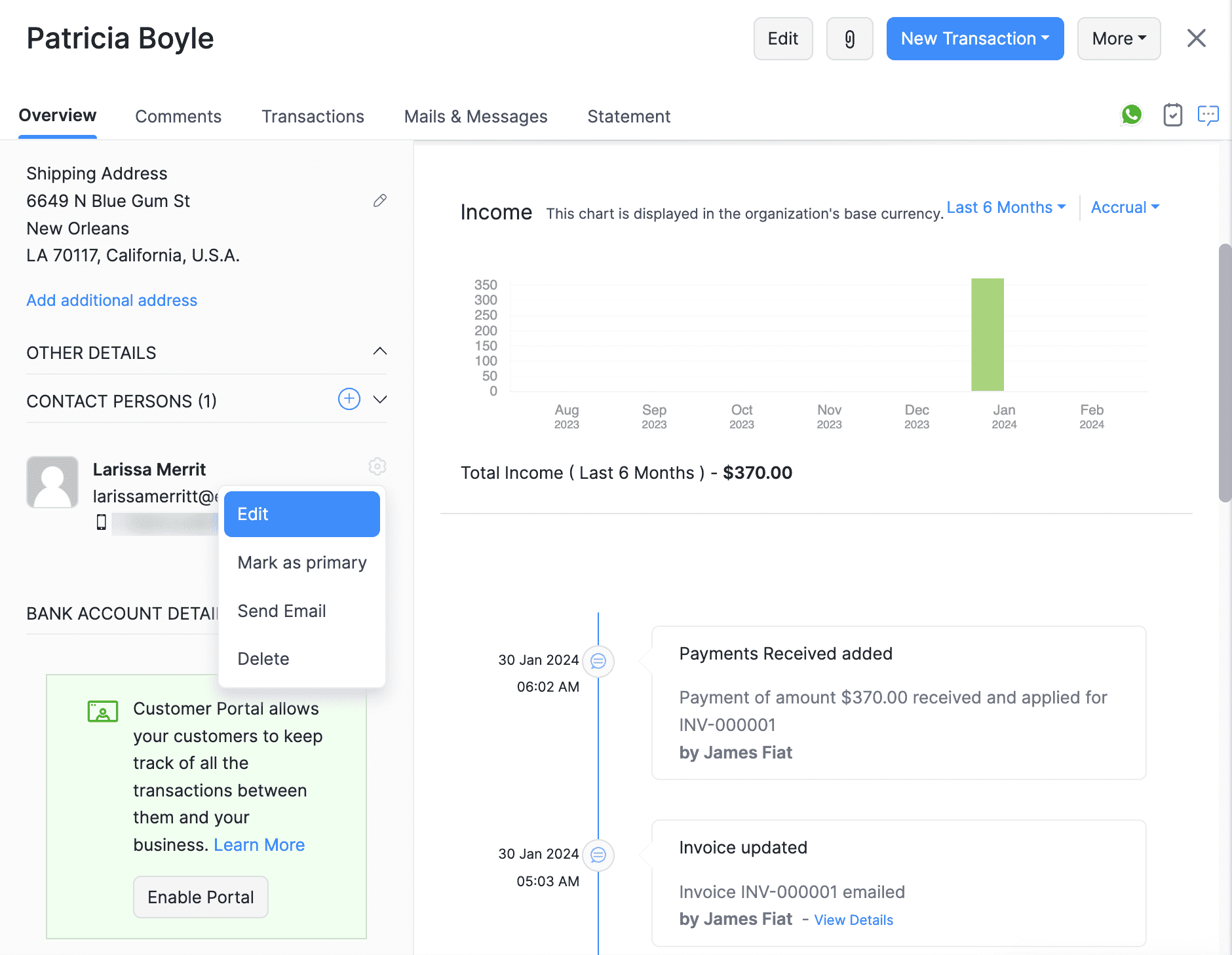
为联系人启用:向下滚动,点击联系人旁边的齿轮图标并选择编辑。
- 确保客户的电话号码正确,并以正确的国家代码开头。
在通信渠道下标记WhatsApp选项。
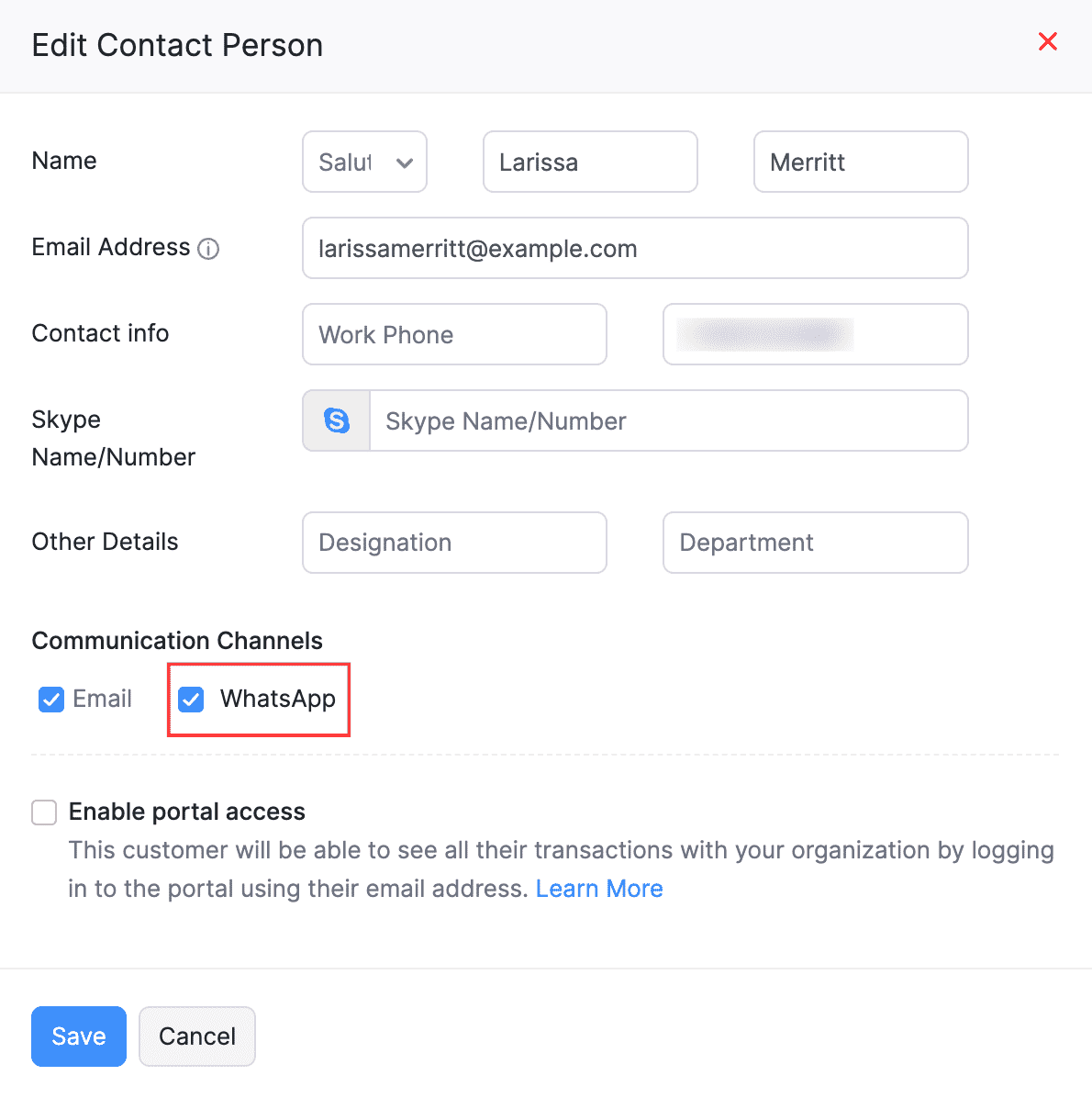
- 点击保存,WhatsApp 将为主要联系人或联系人启用。
Enable WhatsApp for Customers in Bulk
您可以通过两种方式批量启用联系人使用WhatsApp消息。您可以这样做:
- 所有主要联系人和联络人
- 具体的主要联系人和联络人
为所有主要联系人和联系人启用它:
- 前往设置,导航到集成与市场,然后点击WhatsApp。
点击齿轮图标旁边的更新通信偏好。
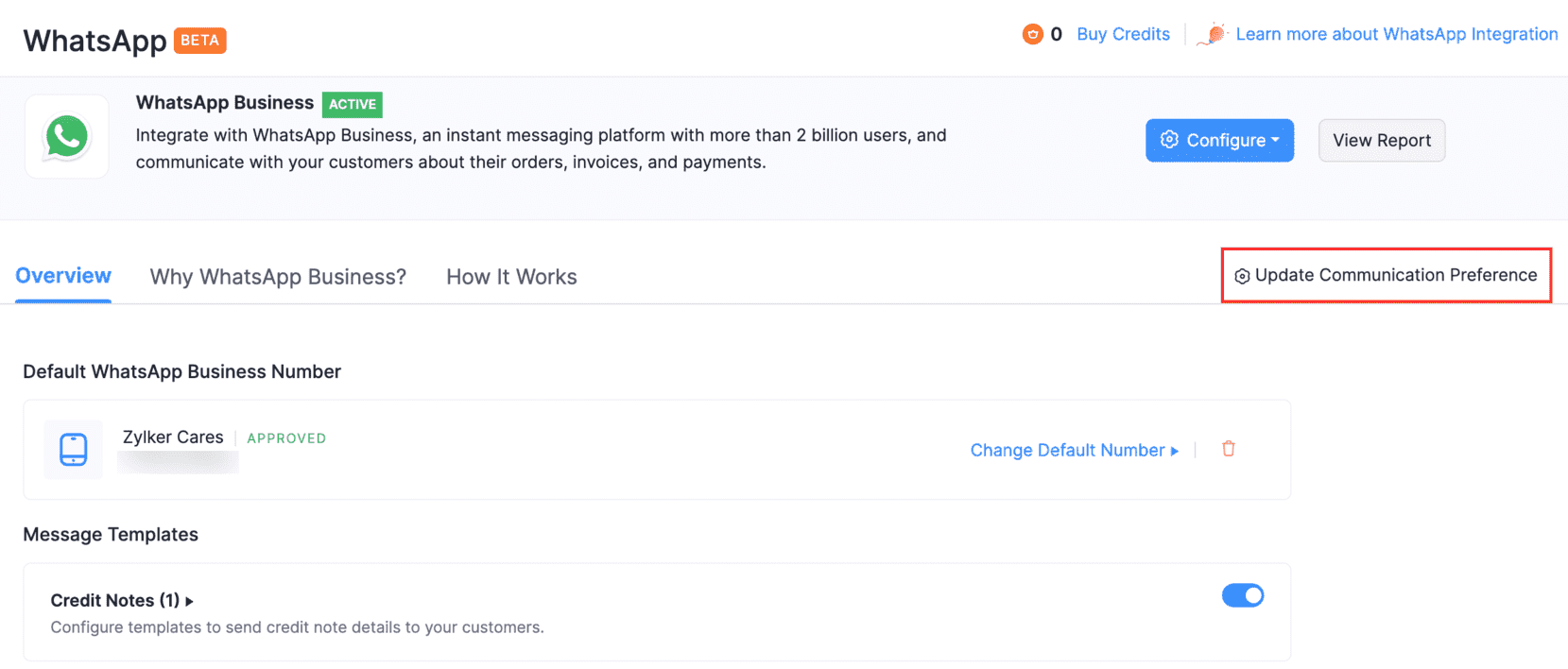
在随后的弹出窗口中,点击:
- 仅主要联系人,如果您只想发送 WhatsApp 通知给主要联系人。
- 所有联系人和联系人,如果您想发送 WhatsApp 通知给所有联系人,包括主要联系人。
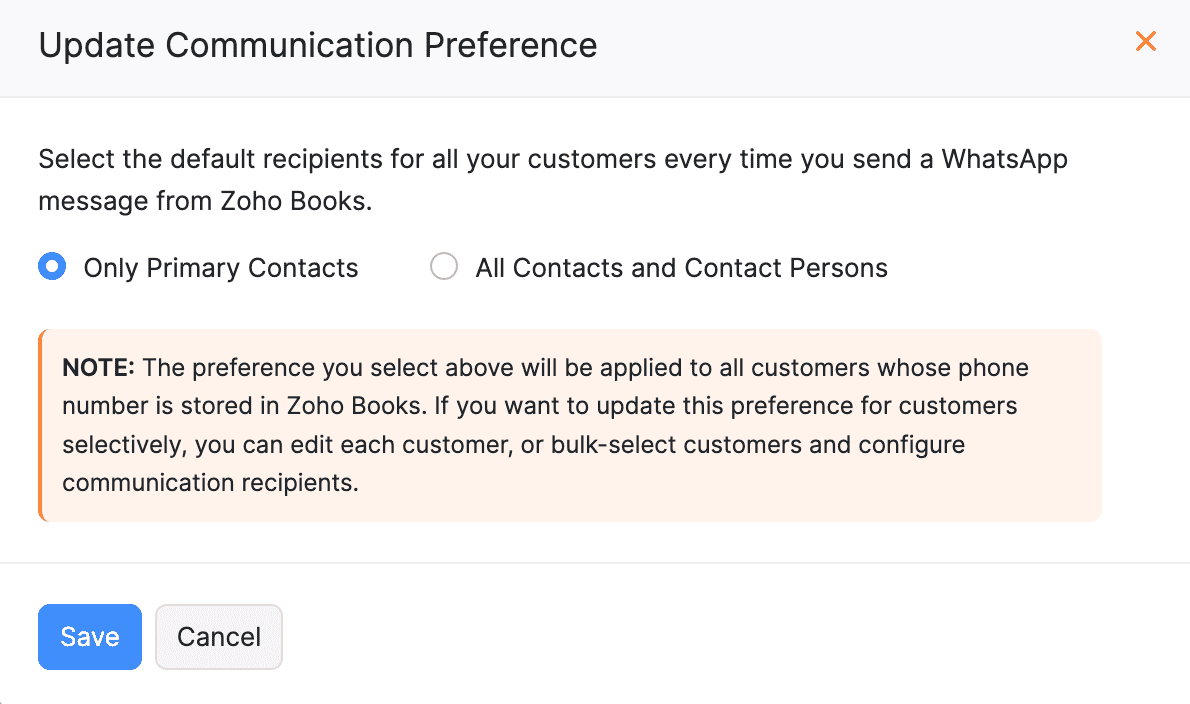
- 点击保存。
为特定的主要联系人和联系人启用它:
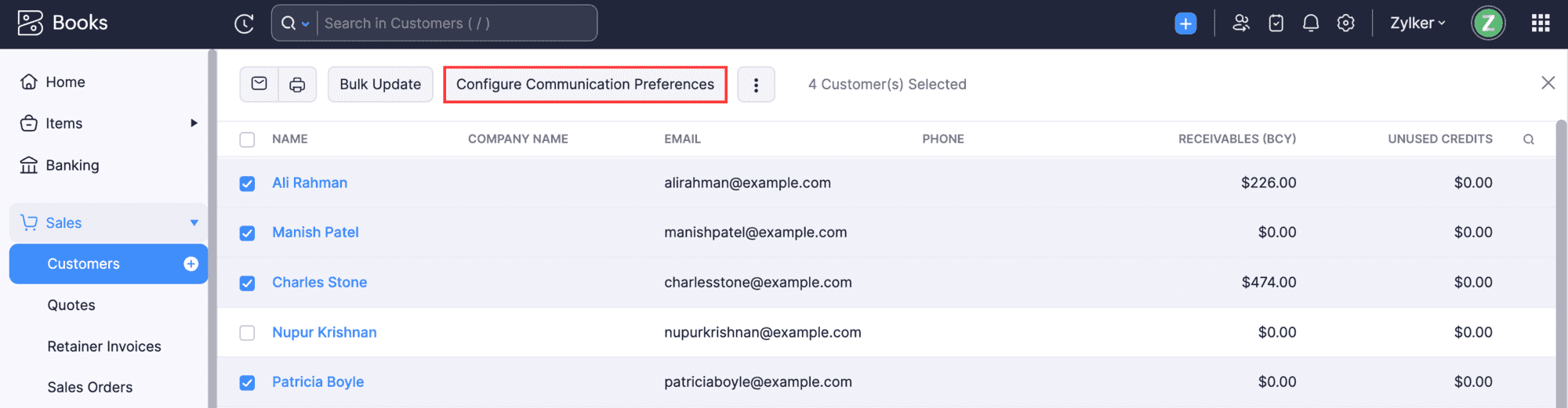
- 导航到销售下的客户。
选择您想通过WhatsApp发送通知的客户,然后点击顶部的配置通信偏好。
在随后的弹出窗口中配置 WhatsApp 频道类型的默认收件人。
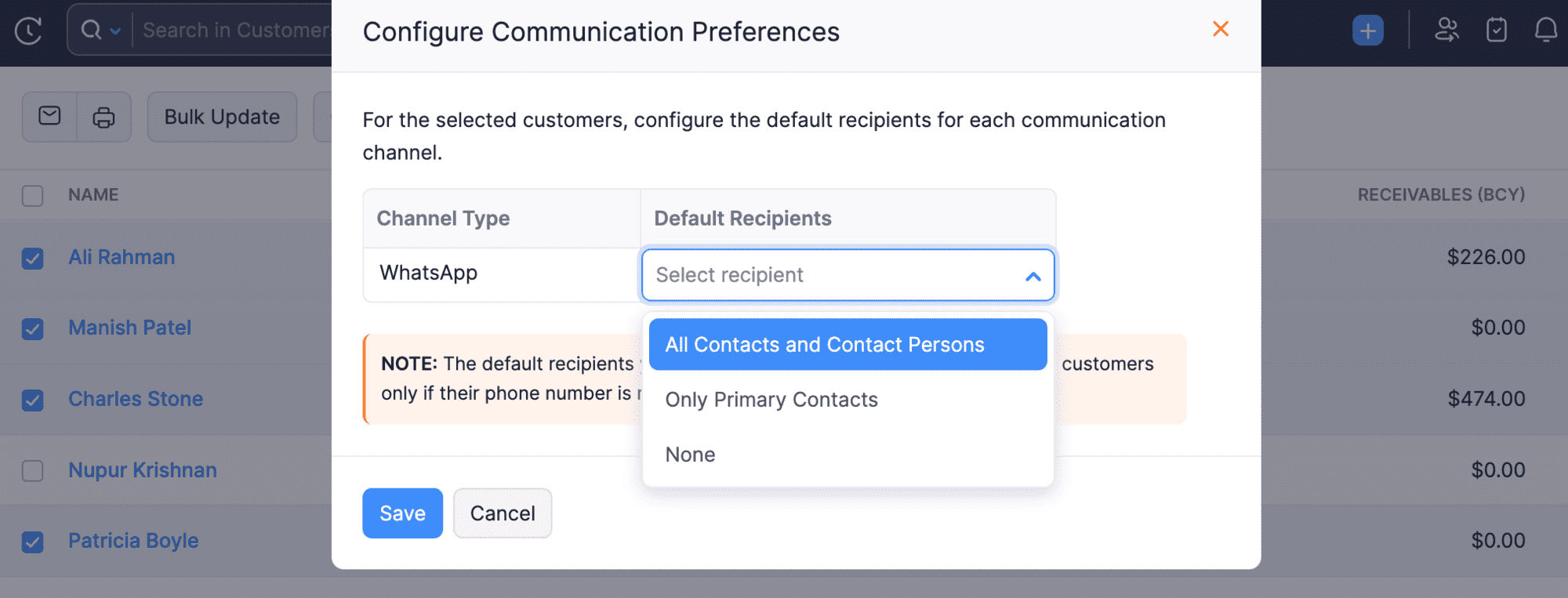
- 点击保存。
WhatsApp通知现在将发送给选定的联系人。
管理 WhatsApp 余额
WhatsApp Instant Messaging (IM) Credits
一旦在您的 Zoho Books 组织中启用 WhatsApp 并创建模板,您将需要购买 IM(即时消息)积分,以通过您的 WhatsApp Business 账户发送通知。了解更多关于积分如何运作的信息。
Buy IM Credits
在 Zoho Books 中购买 WhatsApp IM 额度:
- 进入设置。
- 在集成和市场下选择WhatsApp。
- 点击 WhatsApp 配置页面顶部的购买 IM 积分。
- 在购买即时通讯 (IM) 积分弹出窗口中,输入您想购买的IM积分数量。每个IM积分的价格将显示在该字段旁边。
- 点击计算付款。将显示总金额(包括税费)。
- 点击进行支付。
您将被重定向到支付网关,在那里您可以为您想购买的IM积分进行支付。完成后,积分将被添加到您的组织中。您也可以从Zoho Store购买积分。
注意:用于购买 WhatsApp IM 积分的金额可能会有所不同,具体取决于您用于购买的货币。
IM Credits Usage Report
在 Zoho Books 中,您可以直接从报告模块查看和跟踪您的 IM(即时消息)积分使用情况。这有助于您高效地监控和管理您的 IM 积分。
要查看 IM 积分使用报告:
- 在左侧边栏中点击报告。
- 在活动下选择IM积分使用。
您可以查看您用于 WhatsApp Business 账户的 IM 积分详情。
WhatsApp Notifications Report
在 Zoho Books 中,您可以查看和监控从您的 WhatsApp Business 账户发送给客户的消息。这使您能够跟踪发送给客户的通知类型及其状态。
要查看 WhatsApp 通知报告:
- 在左侧边栏中点击报告。
- 在活动下选择WhatsApp通知。
您可以查看发送给客户的通知的详细信息。您还可以自定义此报告。方法如下:
- 在WhatsApp 通知页面,选择您想要生成自定义报告的日期范围。
- 点击页面顶部的+ 更多筛选条件。
- 在弹出窗口中,应用所需的过滤器,然后点击运行报告。
将根据所选偏好生成自定义报告。随后,您可以再次查看原始报告。您还可以安排、导出或共享自定义报告。
通过WhatsApp发送通知
Send Invoice Notifications
- 前往销售并选择发票。
- 点击右上角的+ 新建,并输入必要的详细信息。
从共享发票给下拉菜单中选择您想要共享发票详情的联系人,然后点击保存并发送。
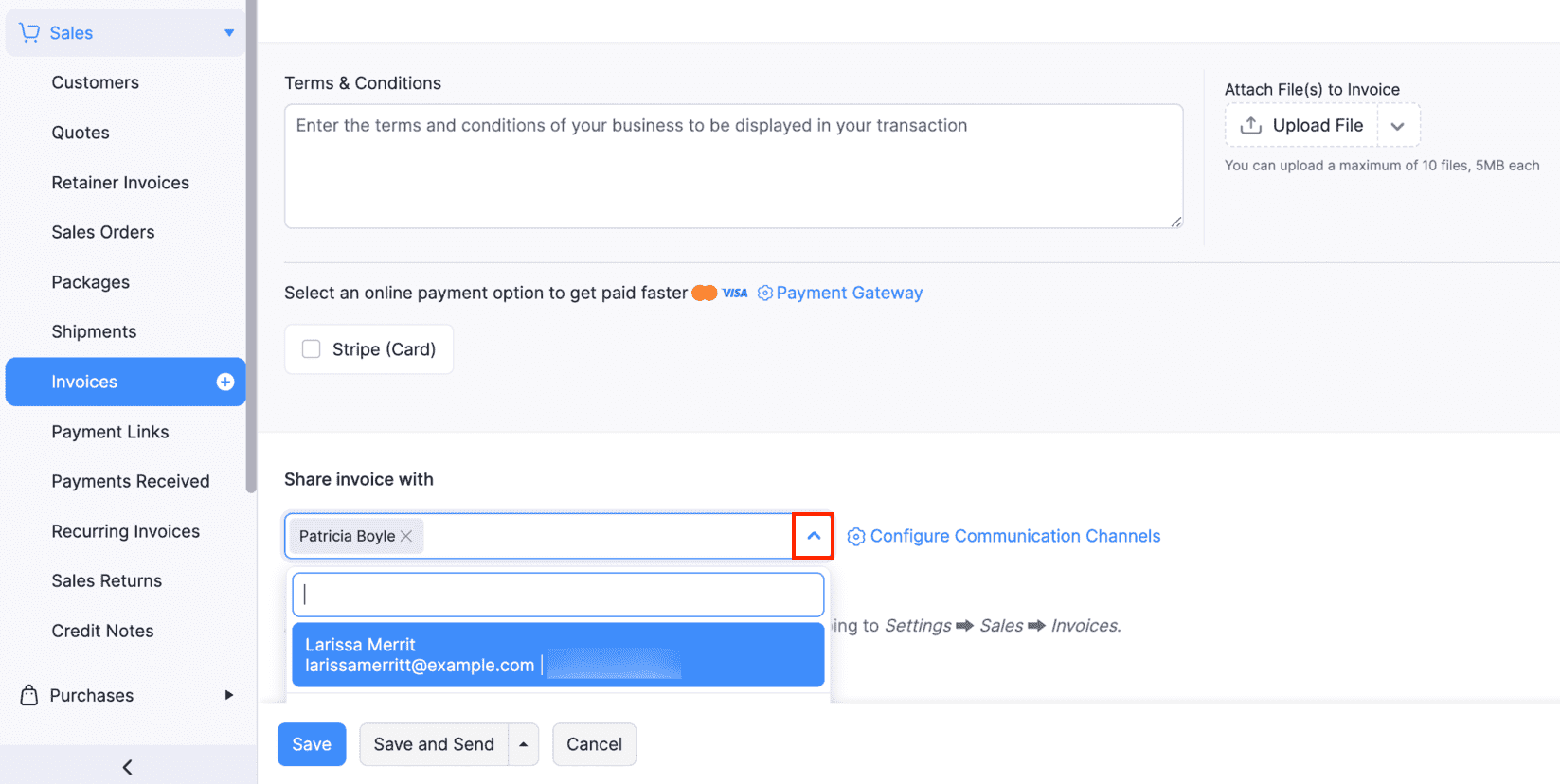
在接下来的屏幕中,验证消息模板和联系人,然后点击发送。
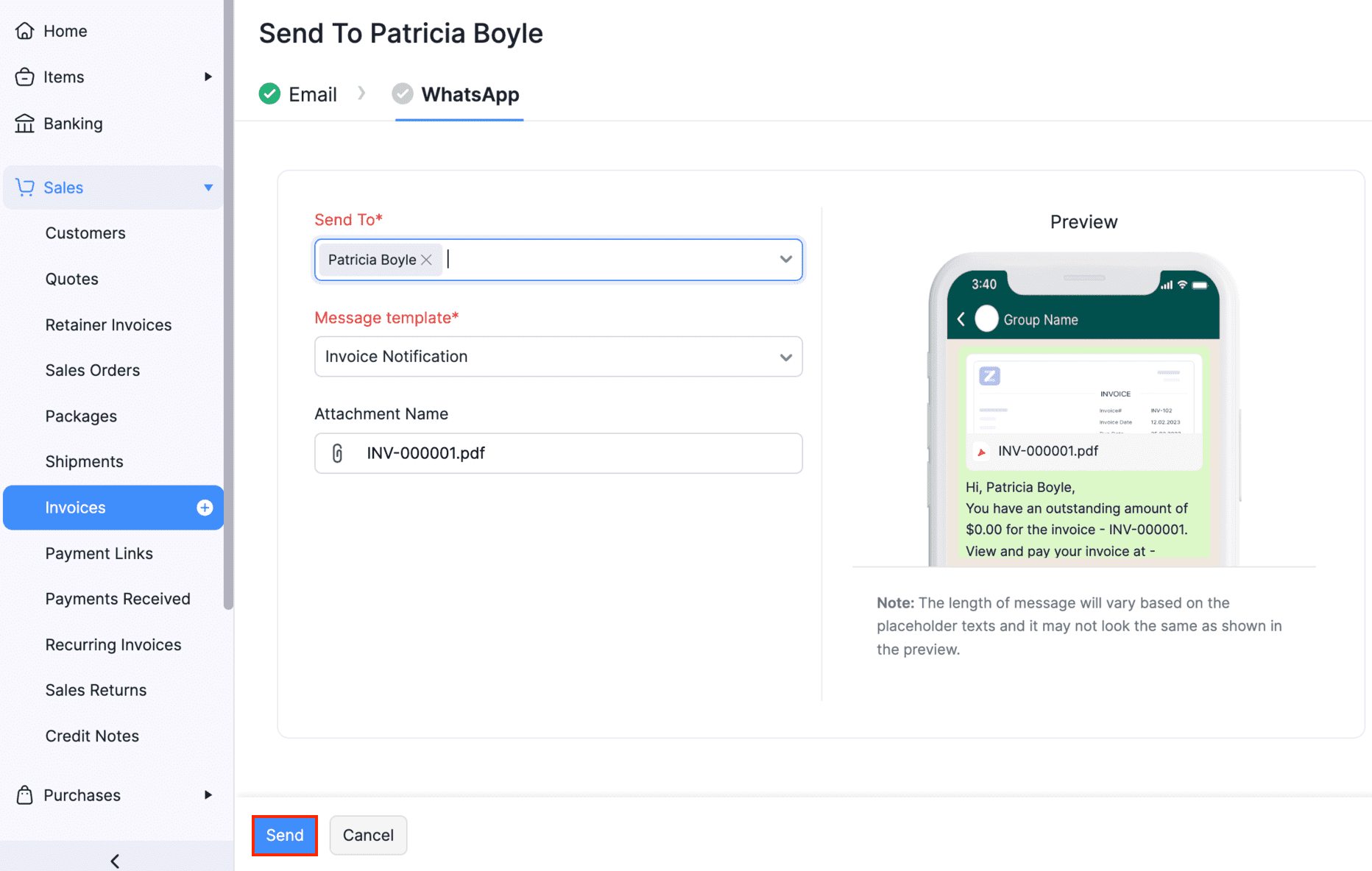
发票通知将发送给相关联系人。
要为现有发票发送WhatsApp通知:
- 前往销售并导航到发票。
- 选择您想要共享发票详情的发票。
从发送下拉菜单中选择WhatsApp 消息。
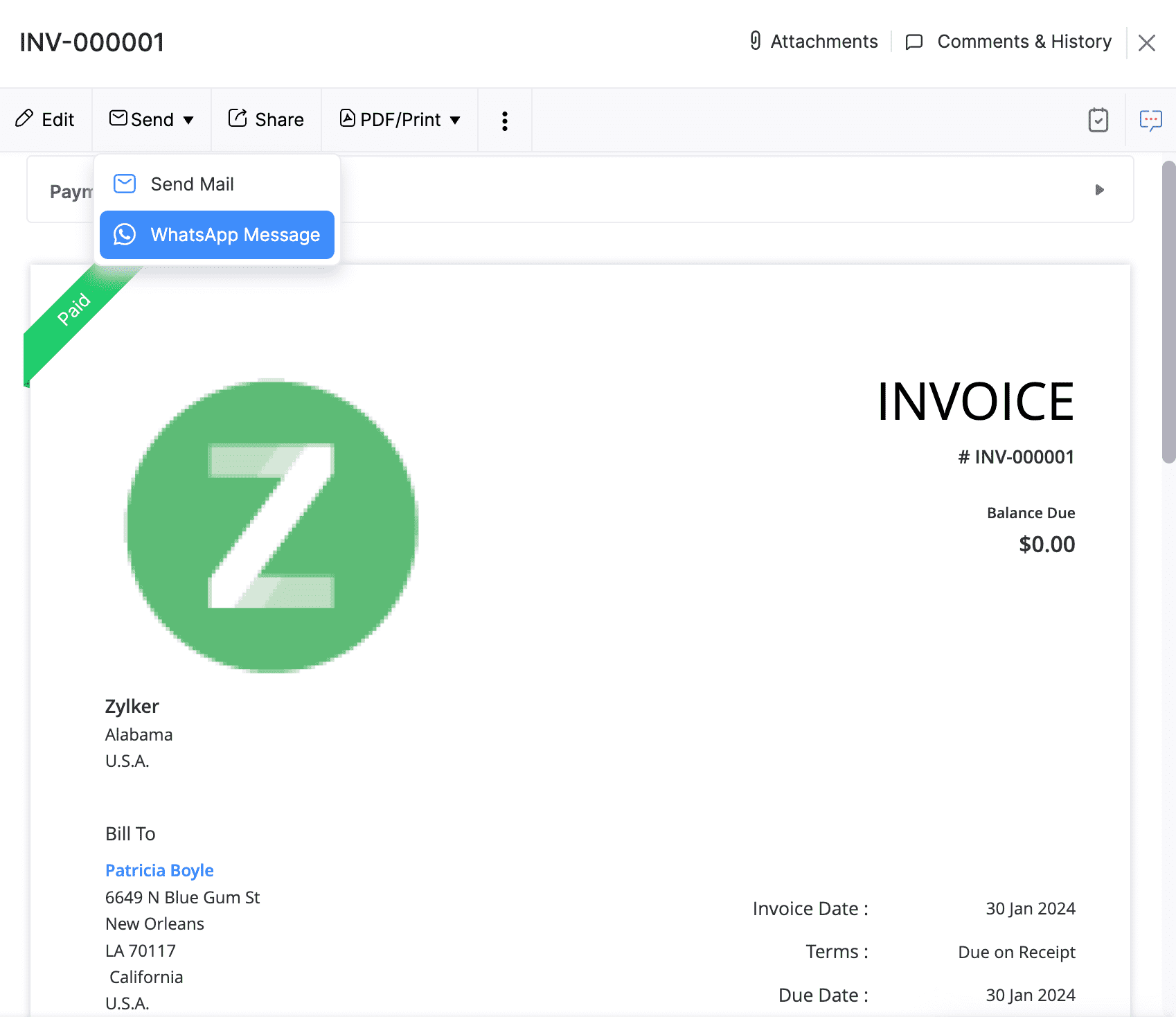
- 联系人和消息模板将在以下发送WhatsApp消息弹出窗口中自动填充。
- 点击发送。
发票详情将通过WhatsApp发送给相应的联系人。同样,您也可以发送销售订单、估算、预付款发票和销售收据的通知。
Send Reminders on WhatsApp
要在 WhatsApp 上发送提醒,您应该创建一个付款提醒模板。要执行此操作:
- 前往设置,导航到集成与市场,然后点击WhatsApp。
- 为此模块创建模板。
一旦模板从Meta端获得批准,滑动WhatsApp付款提醒模板旁边的切换按钮以启用它。
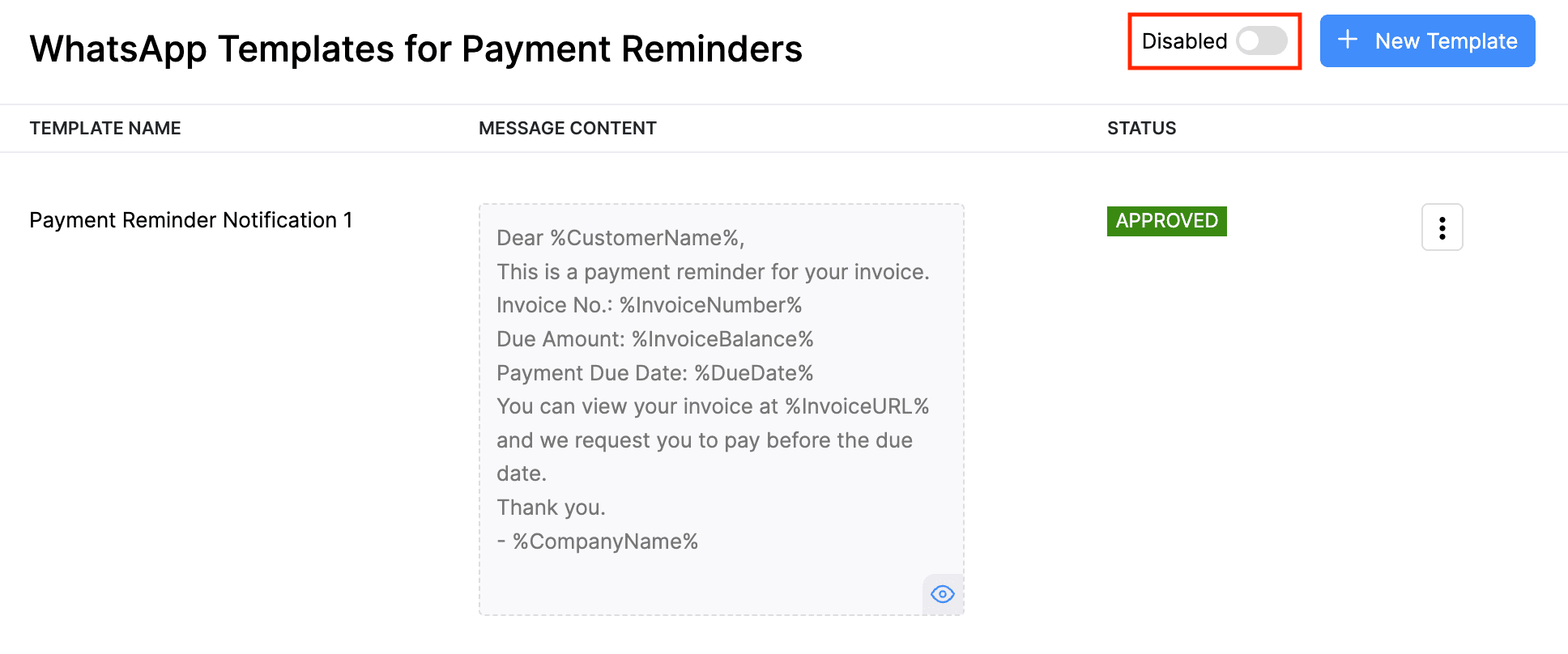
现在您可以使用此模板并在 WhatsApp 上发送付款提醒。
要在 WhatsApp 上发送付款提醒:
- 在左侧边栏中点击发票。
- 选择您要发送付款提醒通知的发票。
点击提醒,然后从下拉菜单中选择发送 WhatsApp 消息。
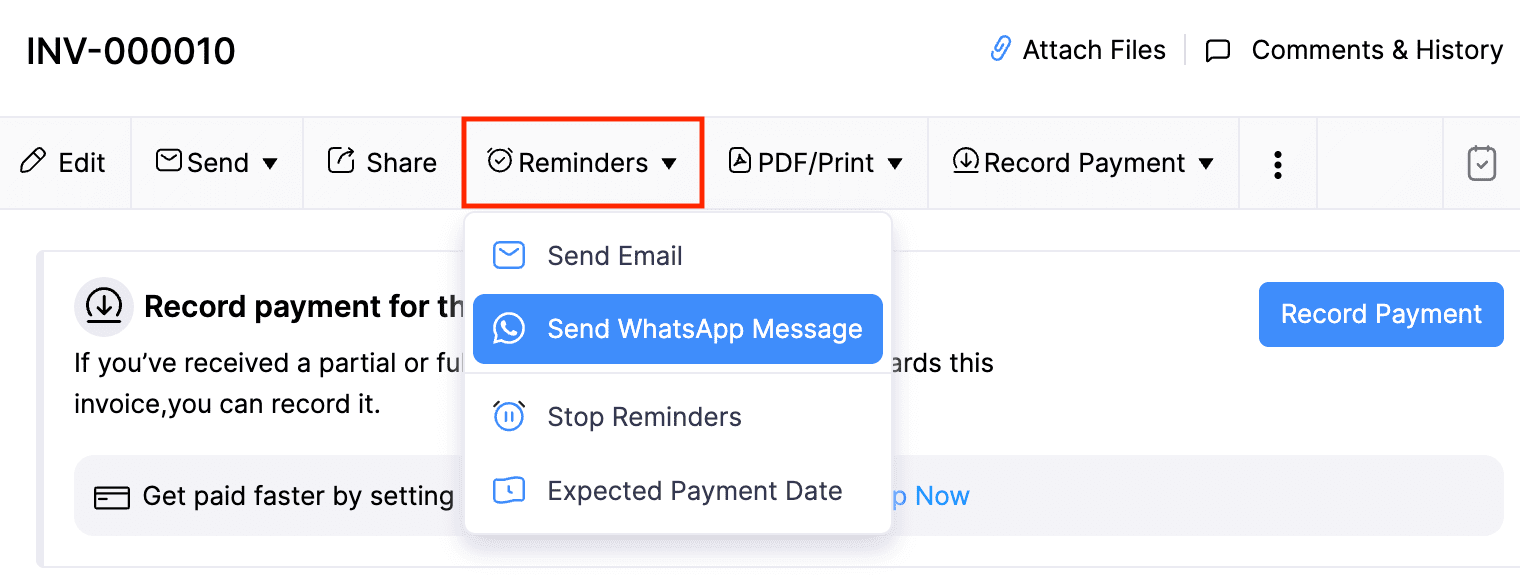
在随后的弹出窗口中选择消息模板,然后点击发送。
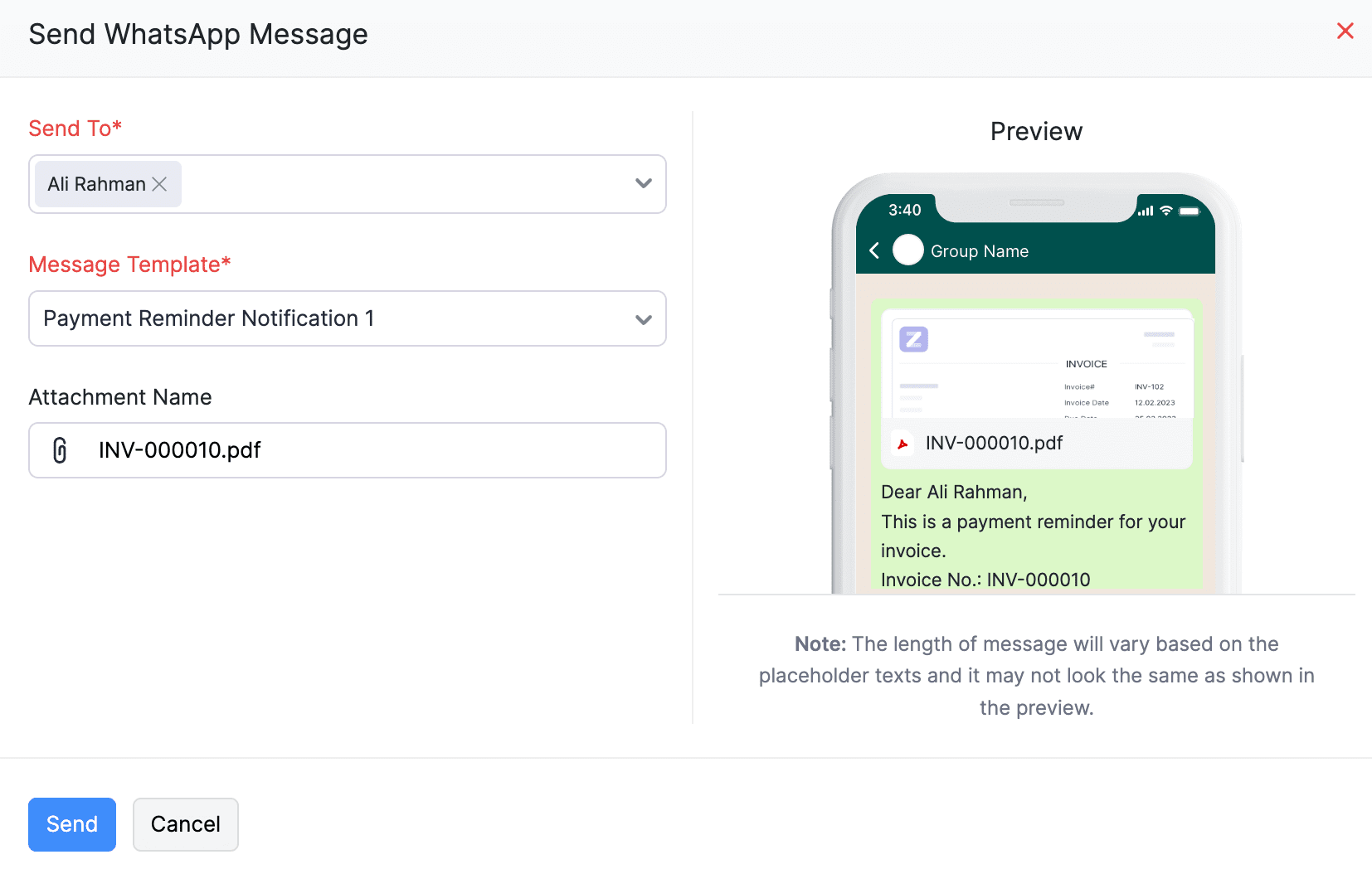
付款提醒通知将通过WhatsApp发送给客户。
批量发送付款提醒:
- 选择逾期发票。
点击提醒并选择发送 WhatsApp 消息。
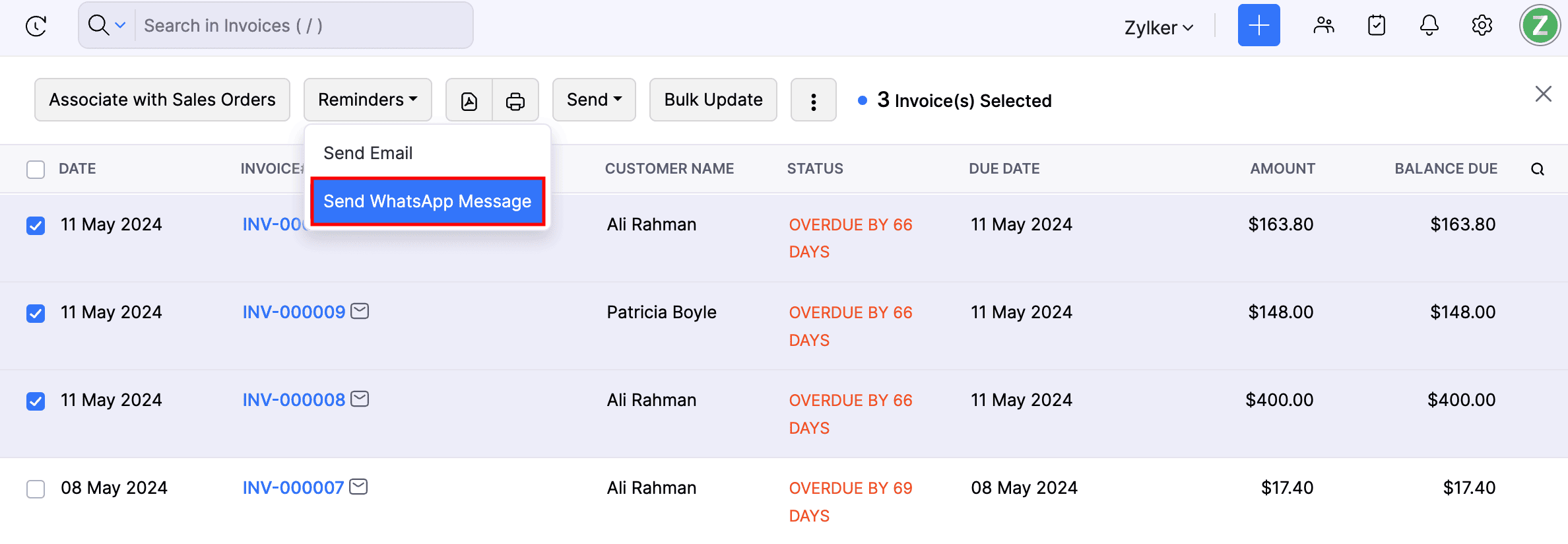
- 在随后的弹出窗口中选择消息模板,然后点击发送。
所选逾期发票的付款提醒通知将被启动,通知发送给客户后,您将收到通知。
您还可以通过 WhatsApp 发送自动付款提醒通知。方法如下:
- 前往设置,导航到提醒和通知,然后选择提醒。
在自动提醒部分,滑动基于到期日的提醒部分下的切换开关,以选择您要发送给客户的提醒。
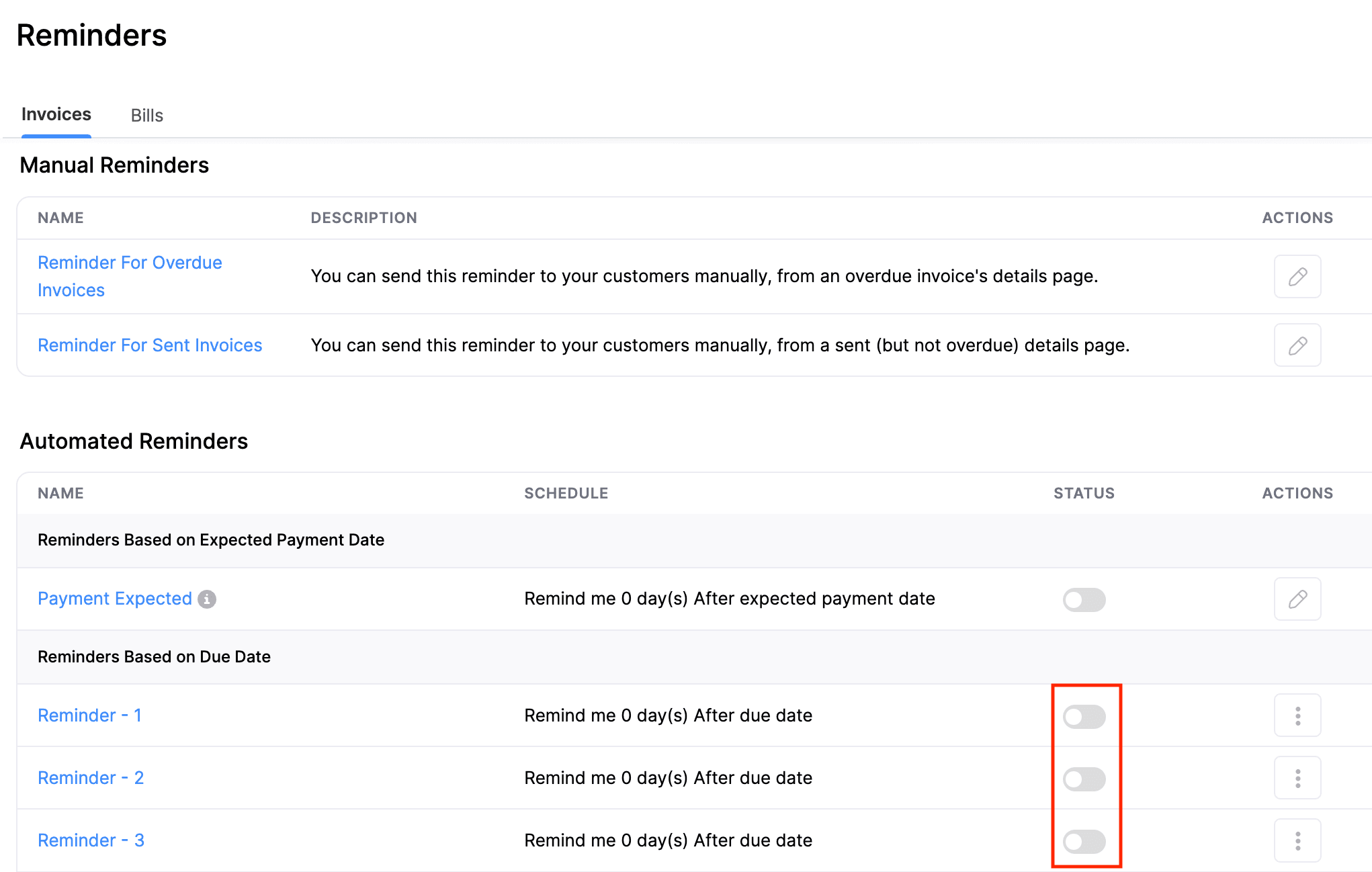
在下一个弹出窗口中,切换到WhatsApp标签。
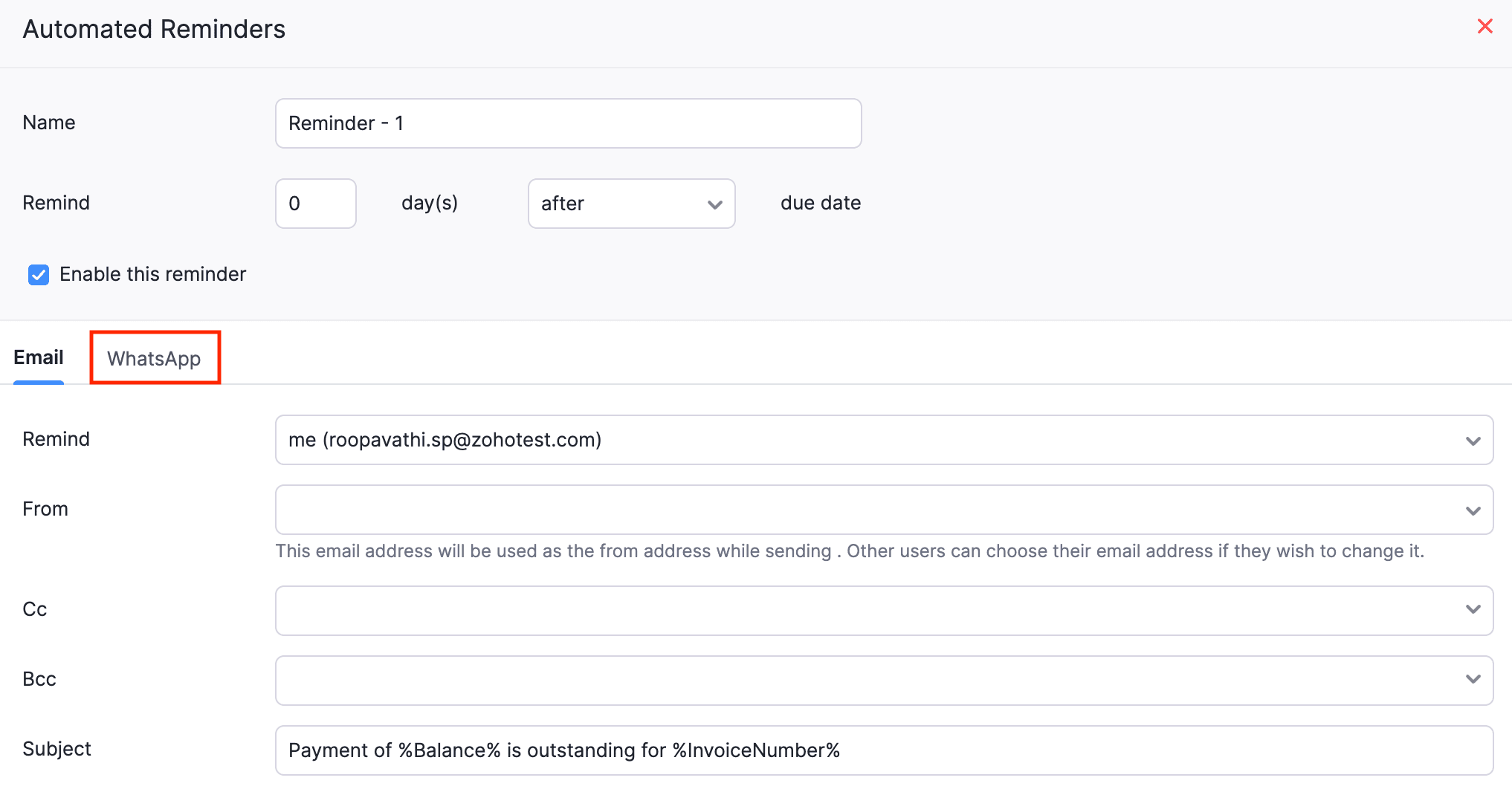
- 滑动启用此提醒的 WhatsApp 通知开关。
选择消息模板作为通知。
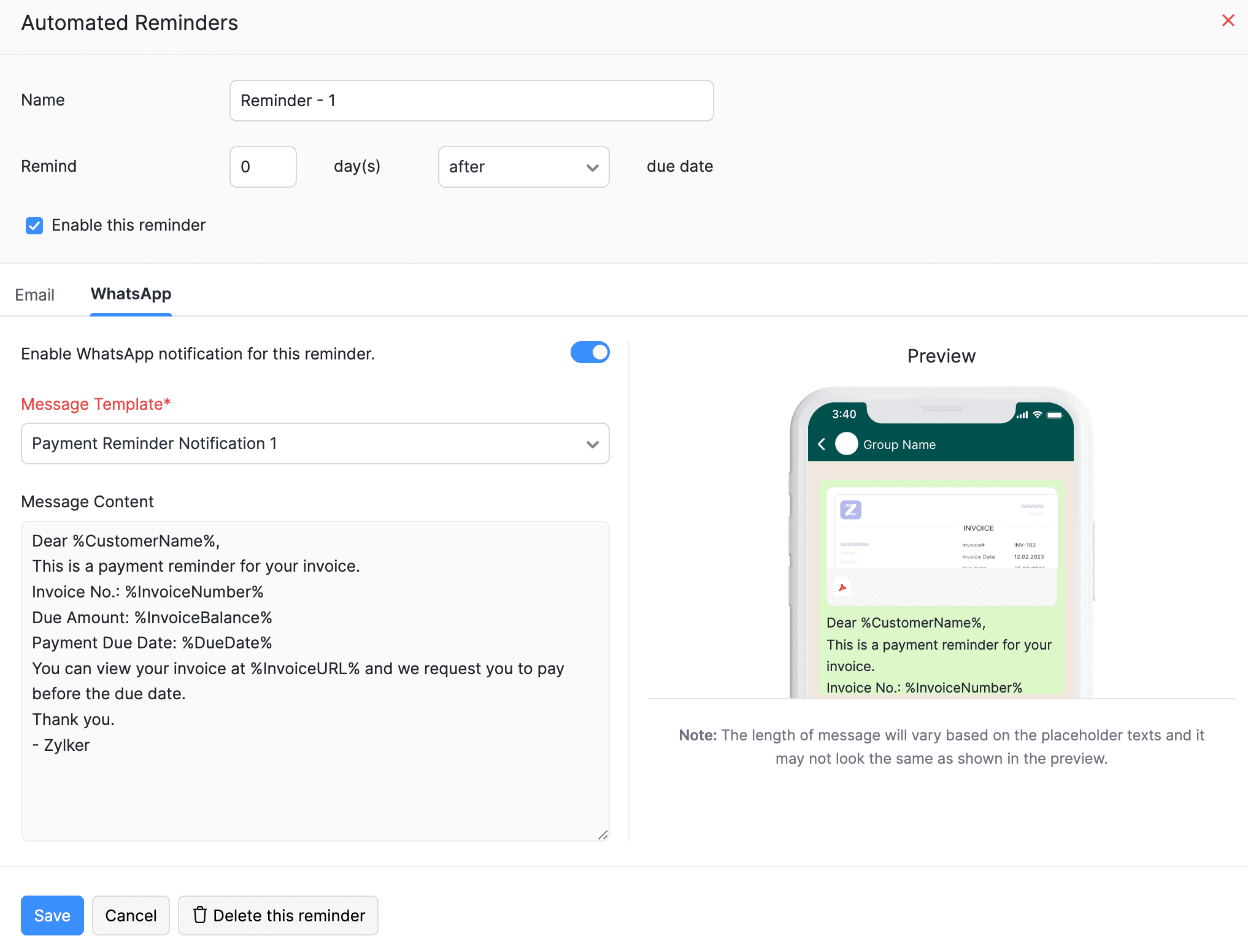
- 点击保存。
自动提醒将通过 WhatsApp 发送给选定的客户。
注意: 只有在客户和交易层面启用了 WhatsApp 通信渠道时,自动提醒才会发送给客户。
Send Payment Receipts
- 前往销售并选择收到的付款。
点击右上角的新建,并输入所有必要的详细信息。
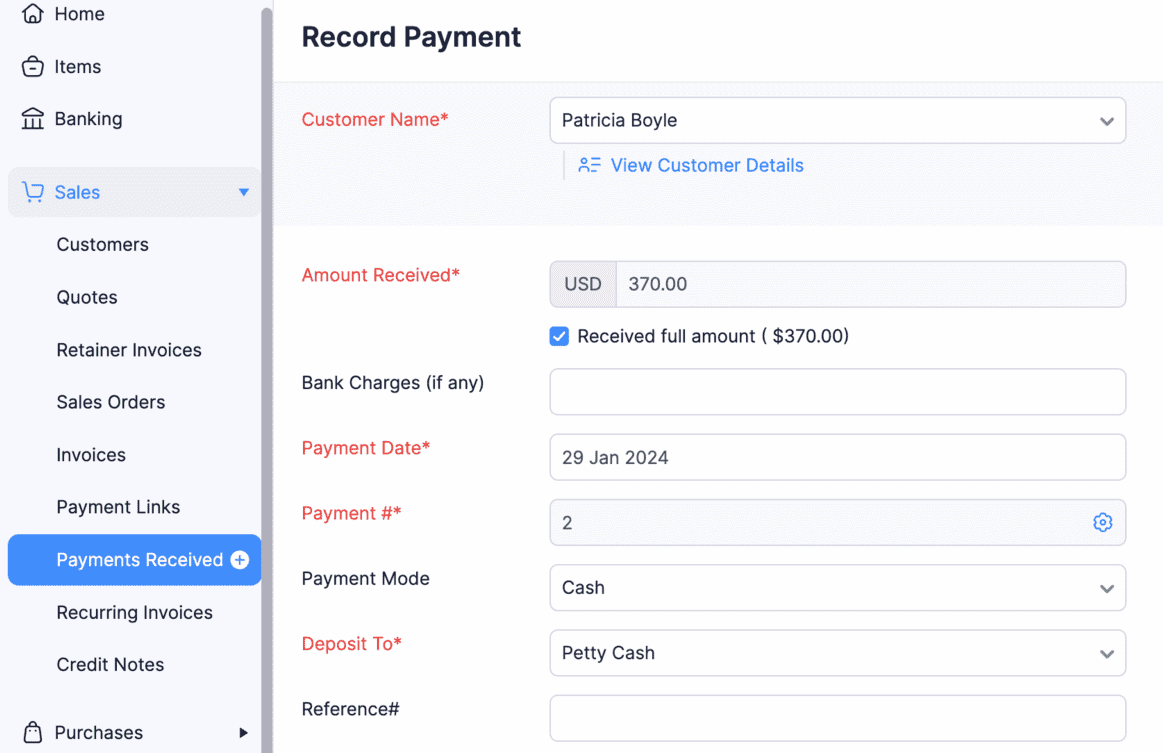
从分享付款收据给下拉菜单中选择您想要分享付款收据详情的联系人。
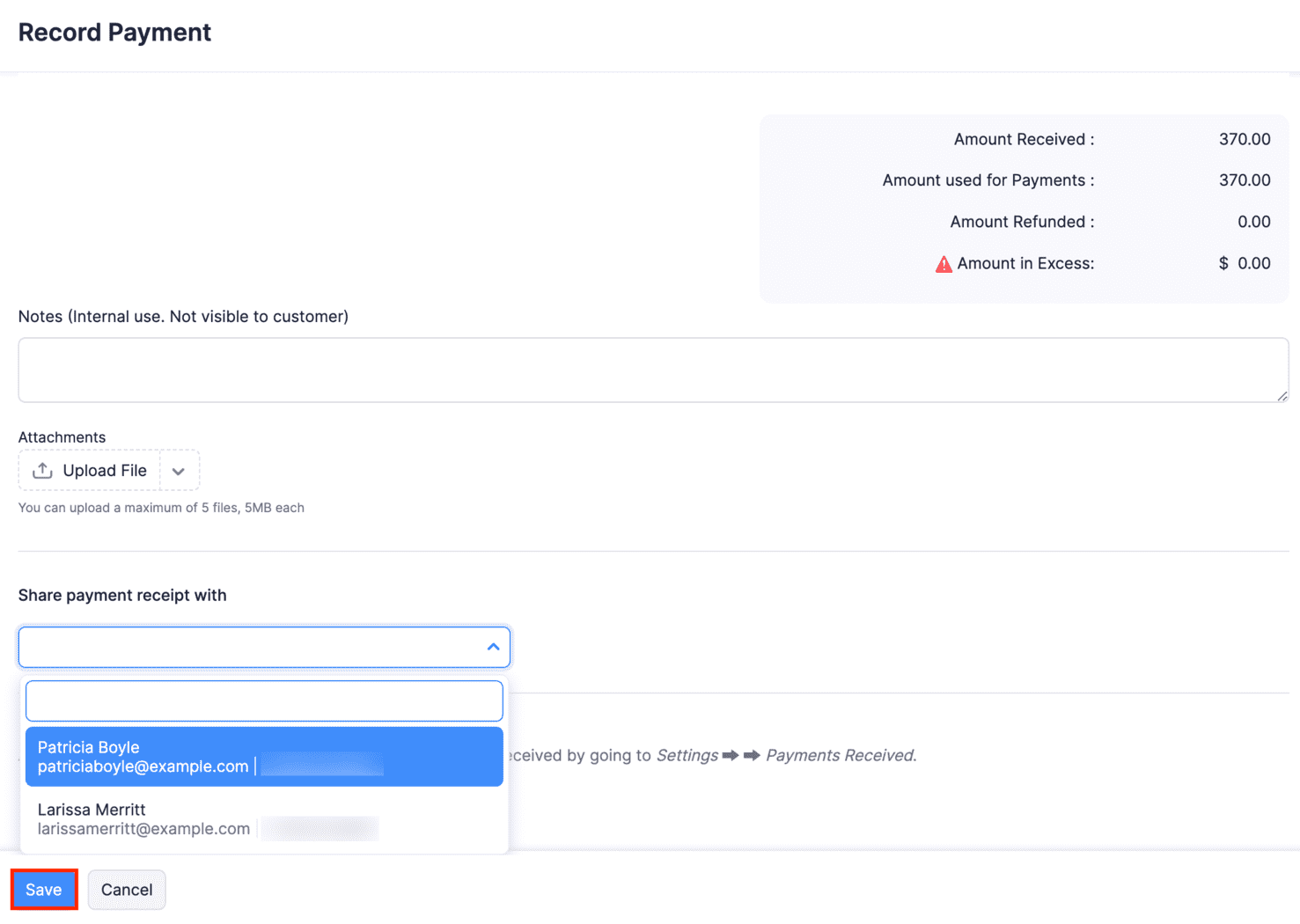
- 点击保存,包含付款金额和发票号码的付款收据详情的WhatsApp通知将发送给相应的联系人。
通过 WhatsApp 分享现有的付款收据:
- 前往销售并导航到收到的付款。
- 选择您想要分享付款收据的付款。
点击发送旁边的下拉菜单,并选择WhatsApp消息。
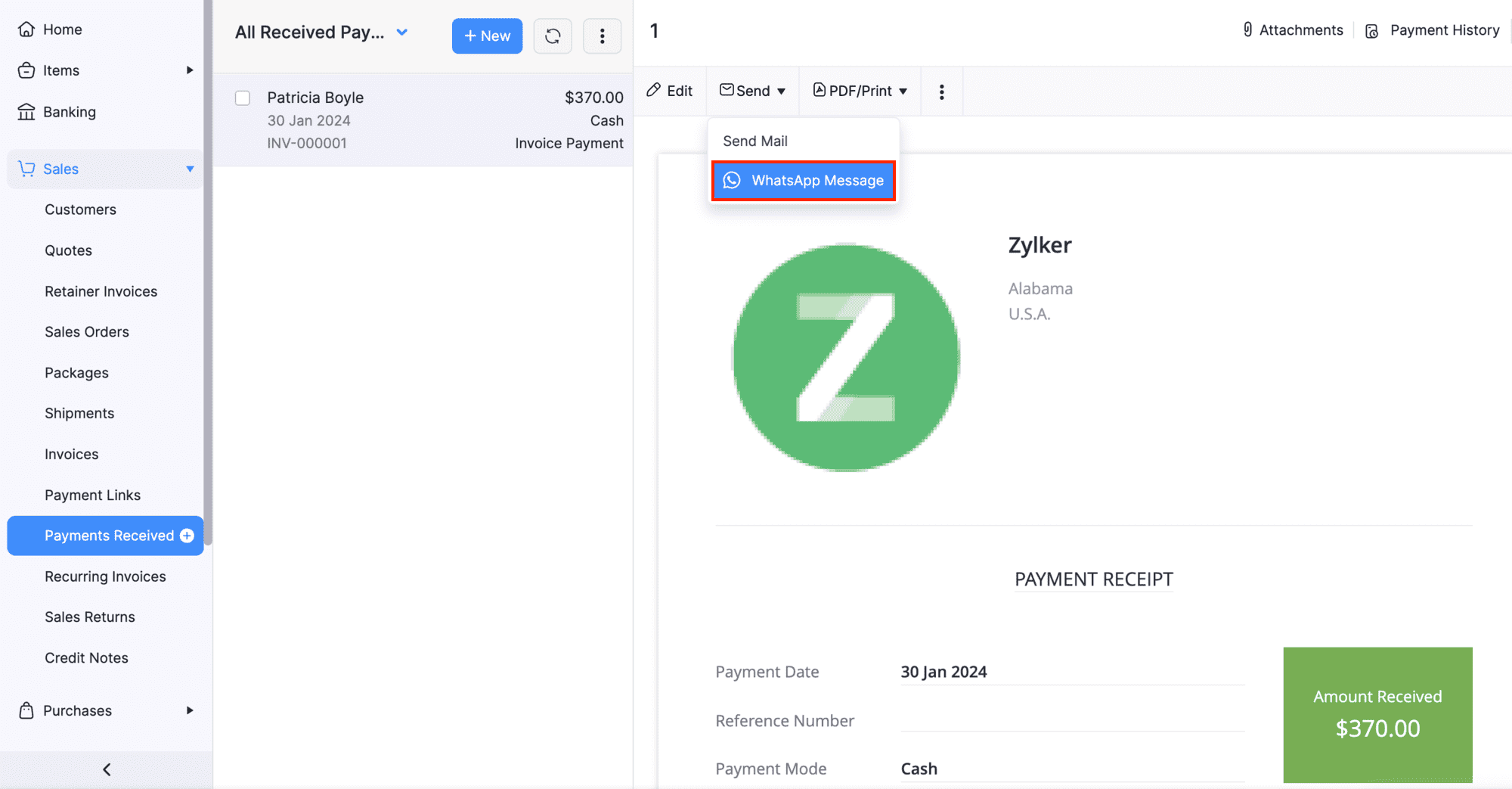
联系人和消息模板将自动填充。
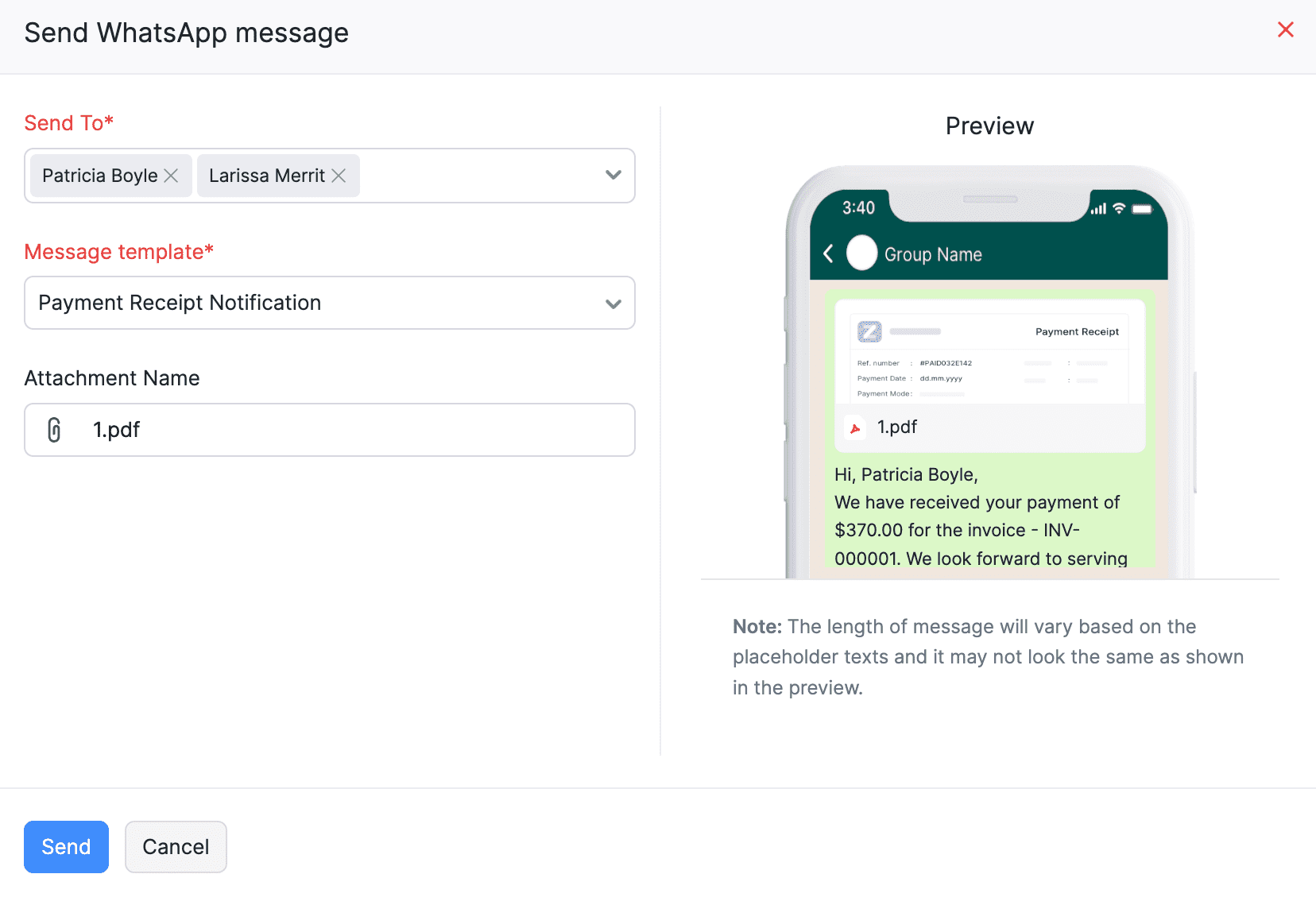
- 点击发送,带有付款收据详情的WhatsApp通知将发送给相应的联系人。
Send Customer Notifications
您可以使用此功能向客户发送有关促销、优惠或任何其他信息更新的营销通知以及客户对账单。
- 进入销售并导航到客户。
- 选择您想要发送WhatsApp通知的客户。
点击应收账款部分中的发送下拉菜单,然后选择WhatsApp消息。
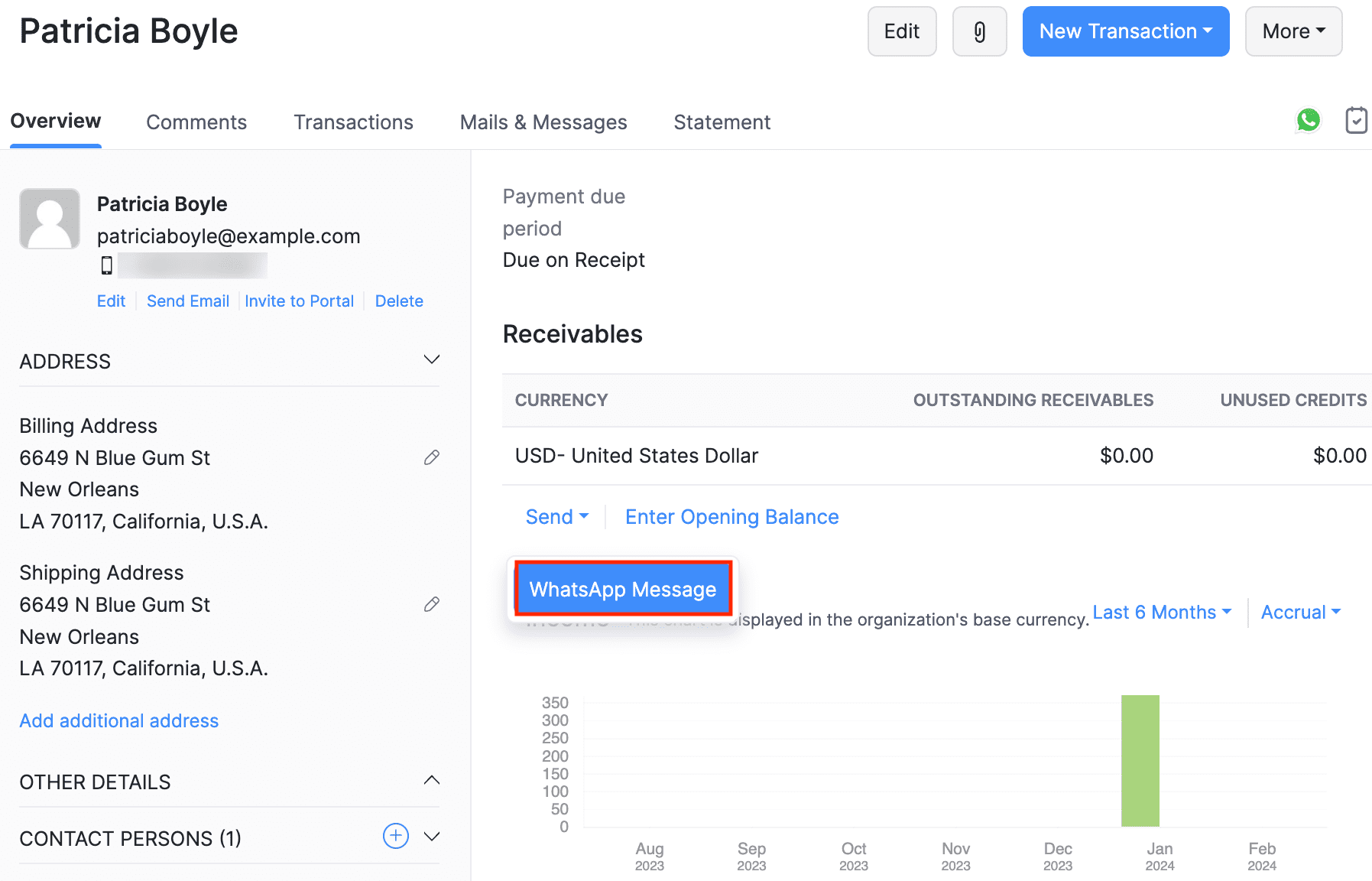
- 联系人和消息模板将在以下发送WhatsApp消息弹出窗口中自动填充。
- 点击发送,WhatsApp通知将发送给相应的联系人。
仅发送客户对账单:
- 选择一个客户并切换到对账单标签。
点击通过以下方式分享,然后从下拉菜单中选择WhatsApp。
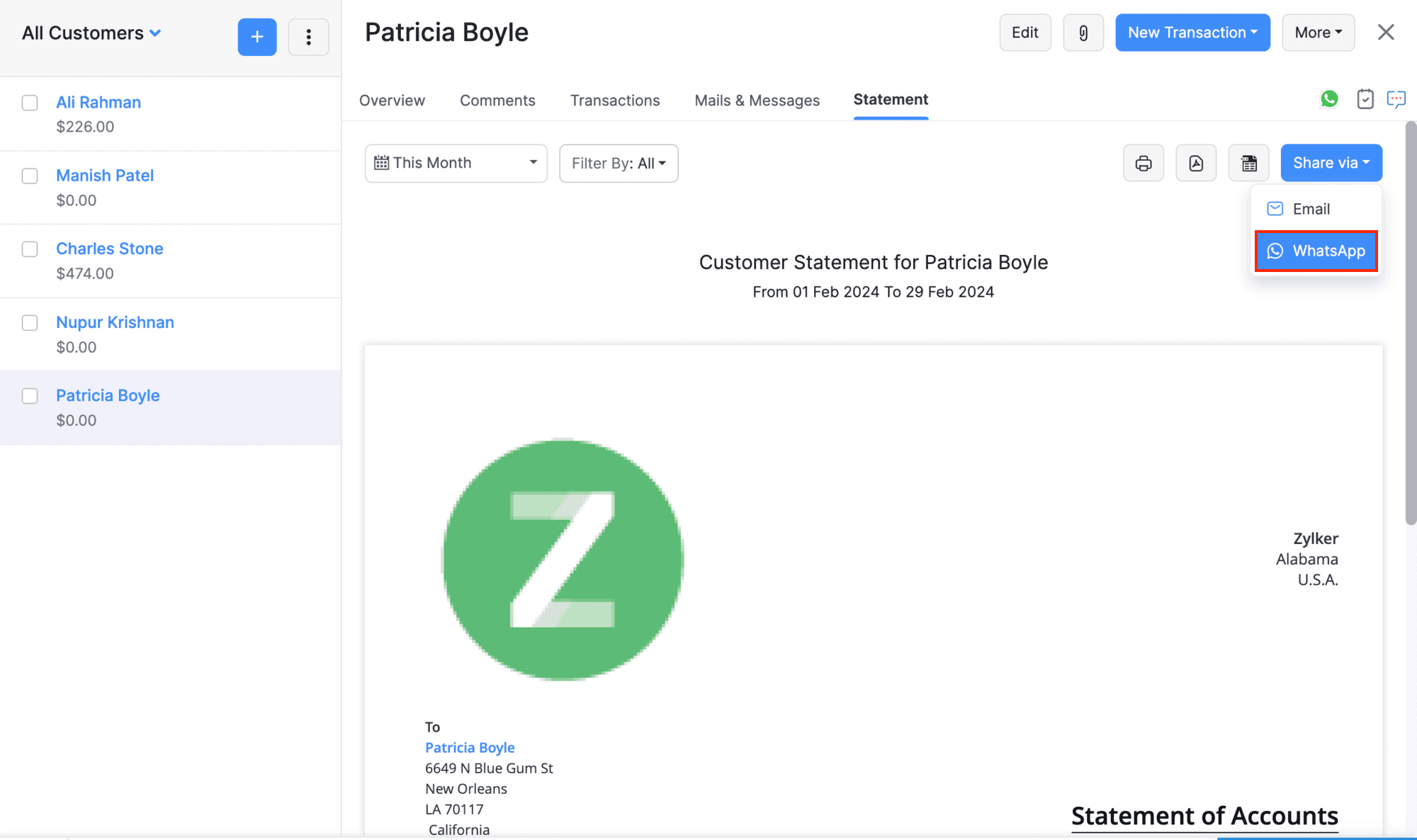
- 联系人和消息模板将在以下发送 WhatsApp 消息弹出窗口中自动填充。您还可以根据需要添加其他联系人或替换模板。
- 点击发送。
客户对账单将发送给相应的联系人。
Sending Bulk WhatsApp Notifications
Zoho Books 允许您同时向多个客户发送 WhatsApp 通知。
注意: 批量 WhatsApp 通知将仅发送给在特定交易级别中选择的联系人。
发送批量 WhatsApp 通知:
- 在左侧边栏中点击发票。
- 在列表页面中,选择您想通过WhatsApp发送的发票。
点击发送并从下拉菜单中选择WhatsApp消息。
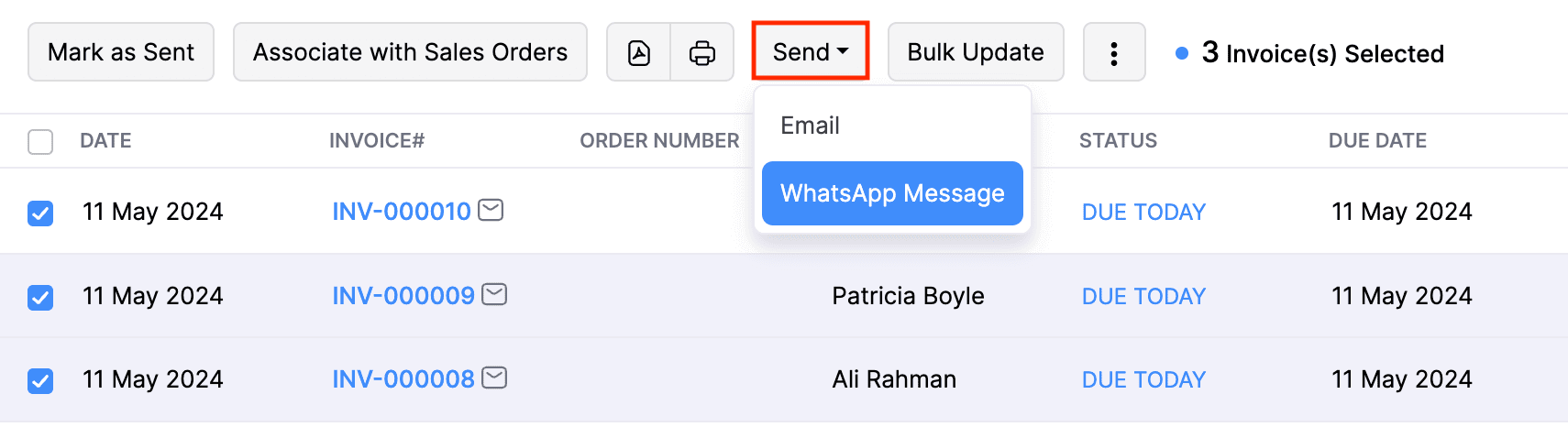
- 在下一页中,为通知选择一个消息模板。
点击发送。
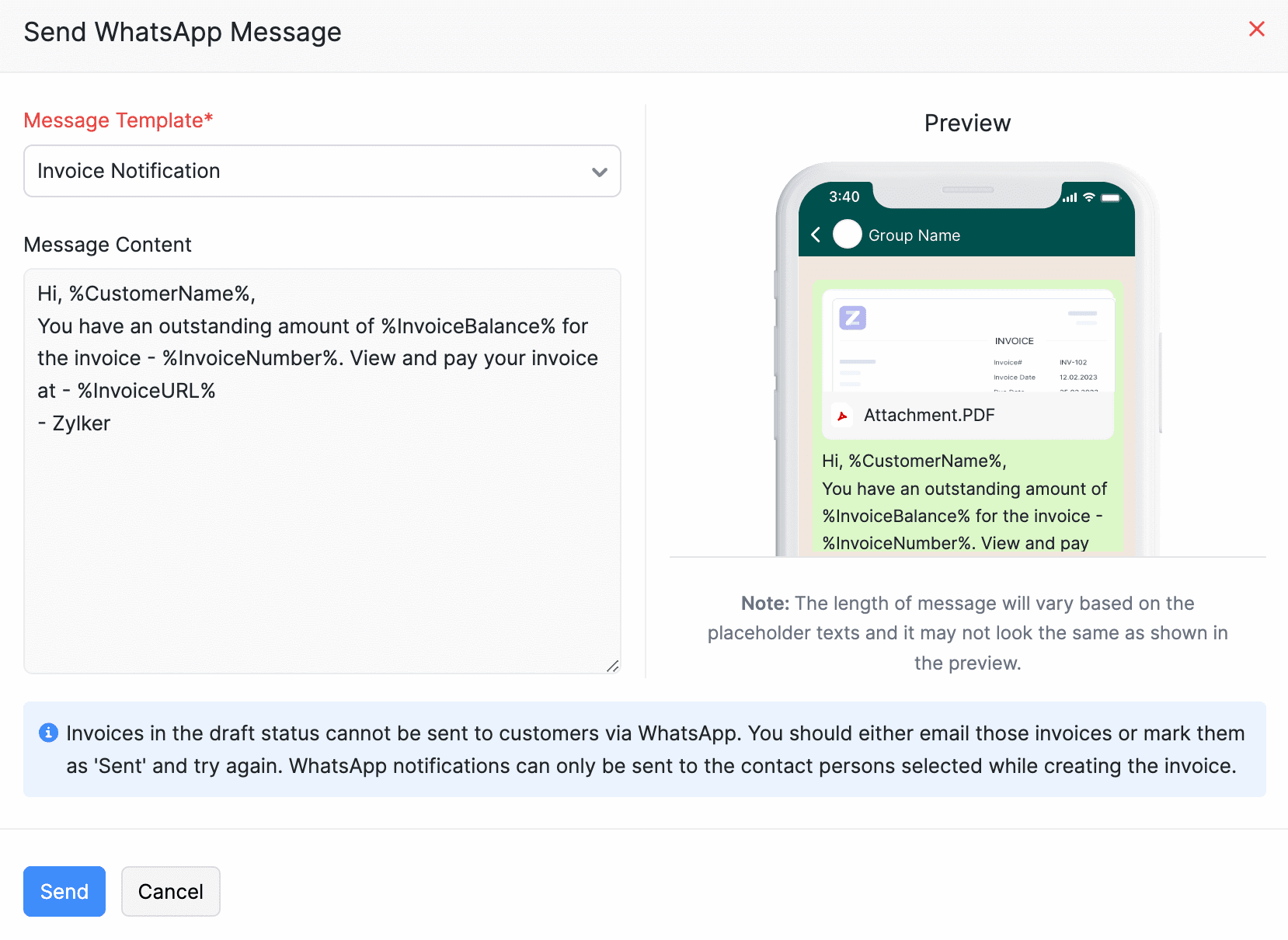
所选发票的批量 WhatsApp 消息将被启动,消息发送给客户后您将收到通知。同样,您也可以为销售订单、估算、预付款发票和销售收据发送批量通知。
如果出现以下情况,WhatsApp 批量通知将不会发送:
- 交易处于草稿状态。
- 在客户级别和交易级别未启用WhatsApp通信渠道。
View Sent WhatsApp Notifications
您可以在三个不同的级别查看已发送的WhatsApp通知。方法如下:
At Transaction Level
- 点击发票或任何其他模块中的相应交易。
在详情页面,点击右上角的评论和历史。
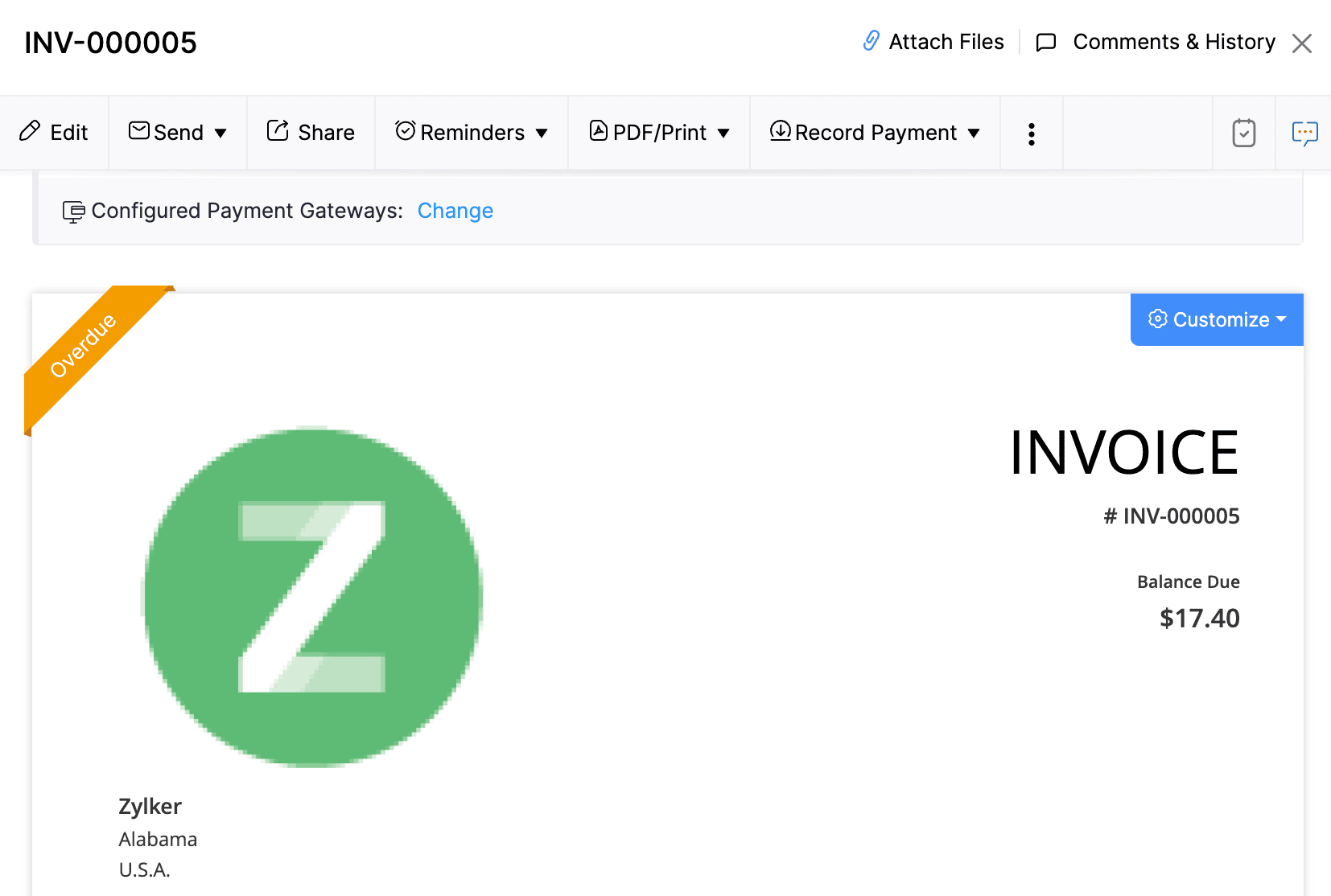
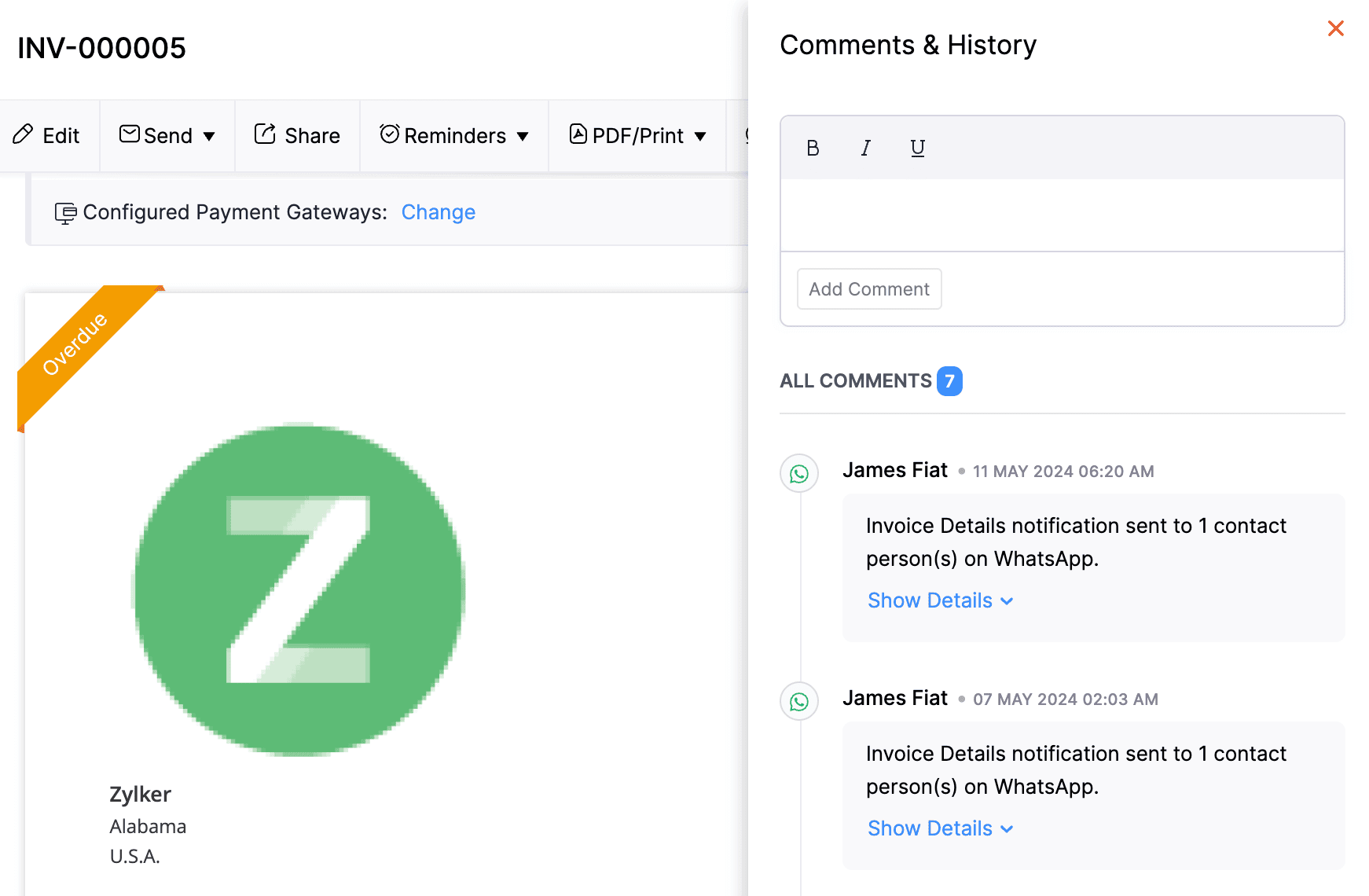
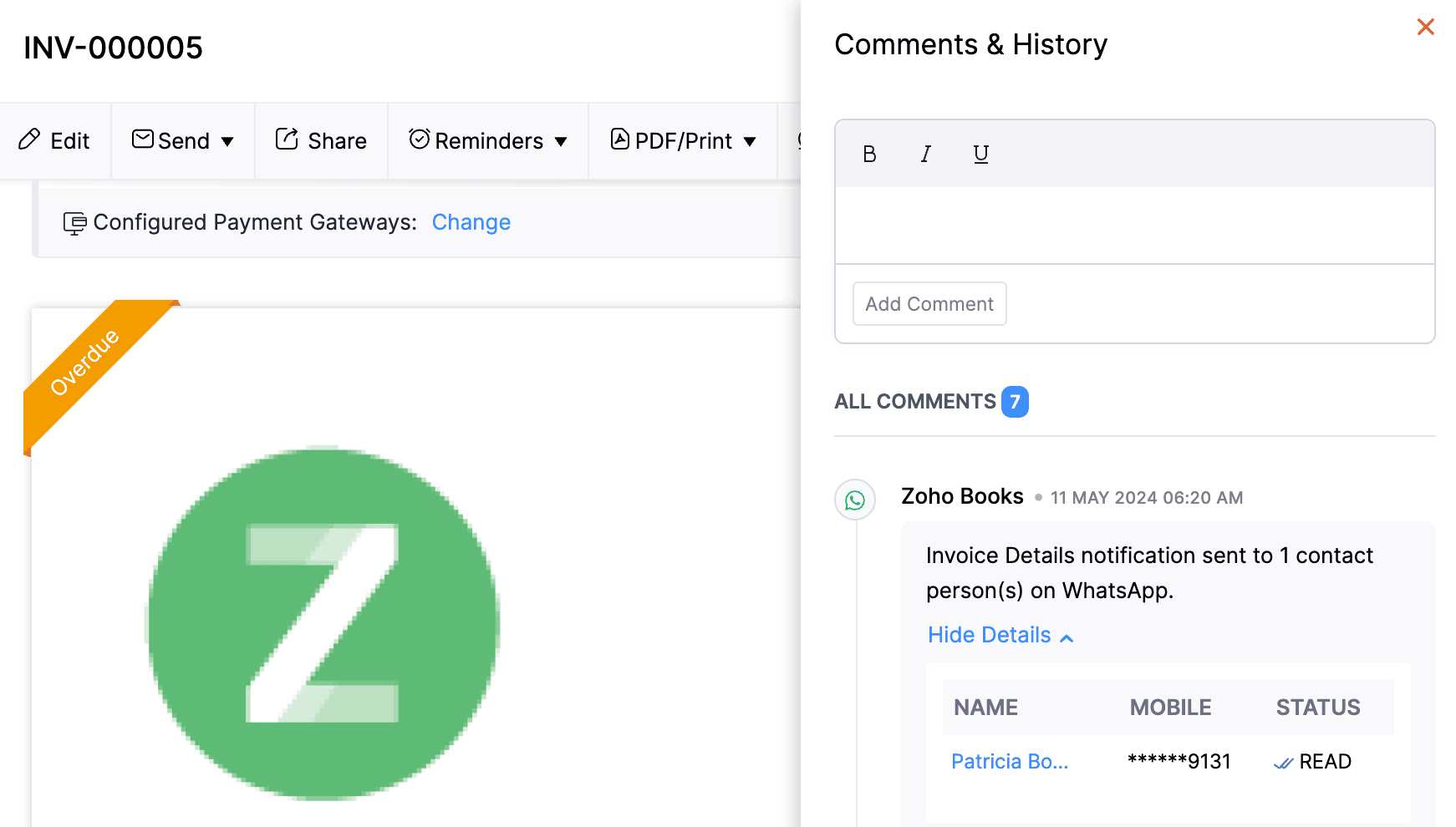
点击下方特定通知下的显示详情,以查看客户的姓名、电话号码和WhatsApp消息的状态。
点击详情表中的客户姓名,您将被重定向到显示其WhatsApp聊天屏幕的详情页面。
特定的通知消息将被突出显示,如果需要,您可以继续与客户聊天。
At Customer Level
- 点击要查看其 WhatsApp 通知消息的客户。
- 导航到邮件和消息选项卡。
点击系统邮件旁边的下拉菜单,并选择WhatsApp 消息。
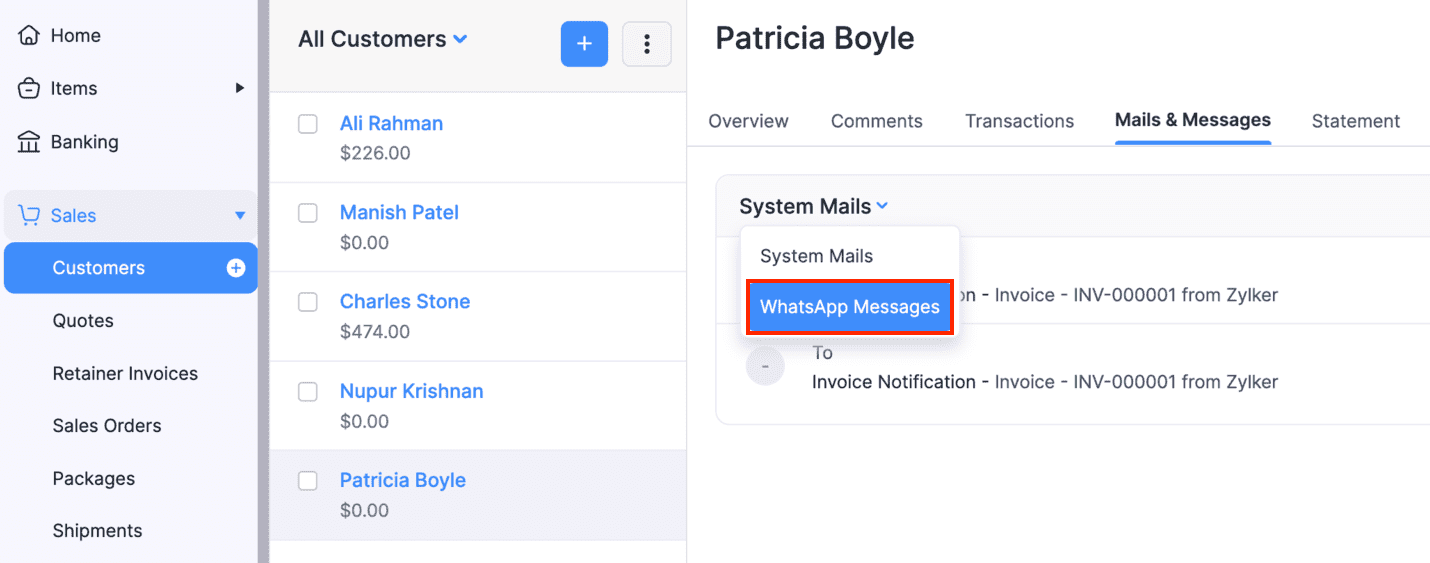
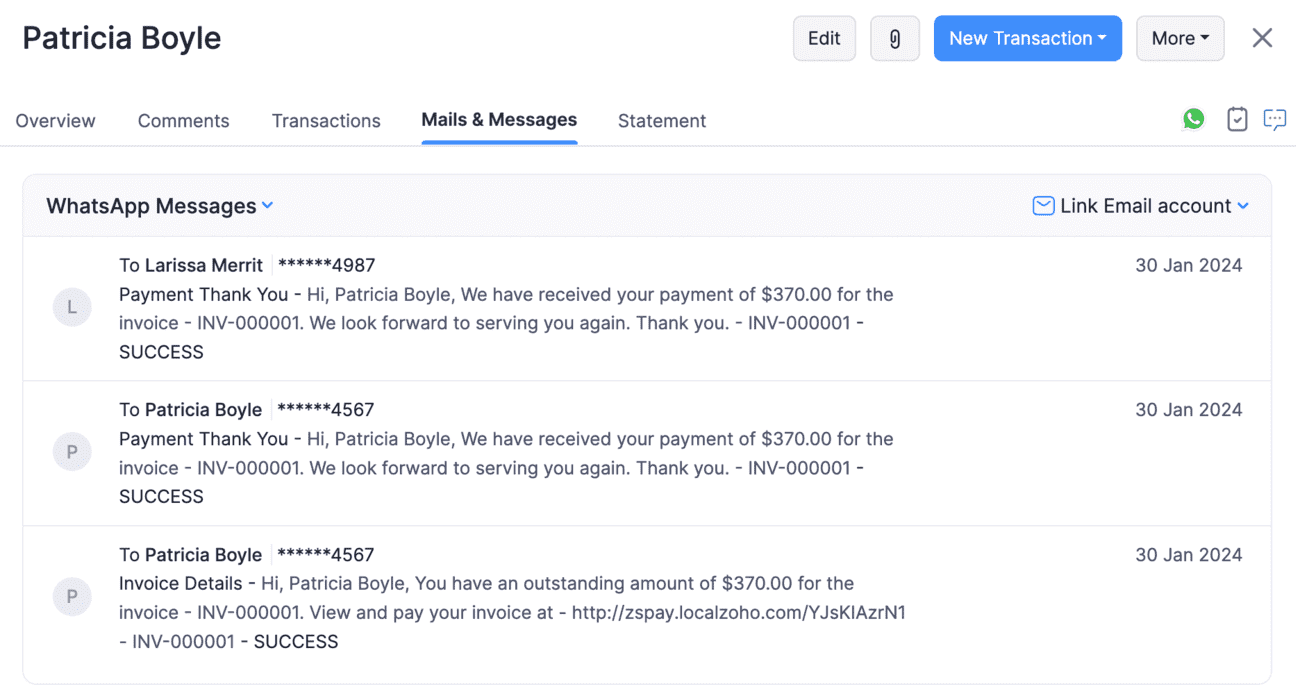
您可以查看发送给该客户的所有 WhatsApp 通知及其状态。
At Organisation Level
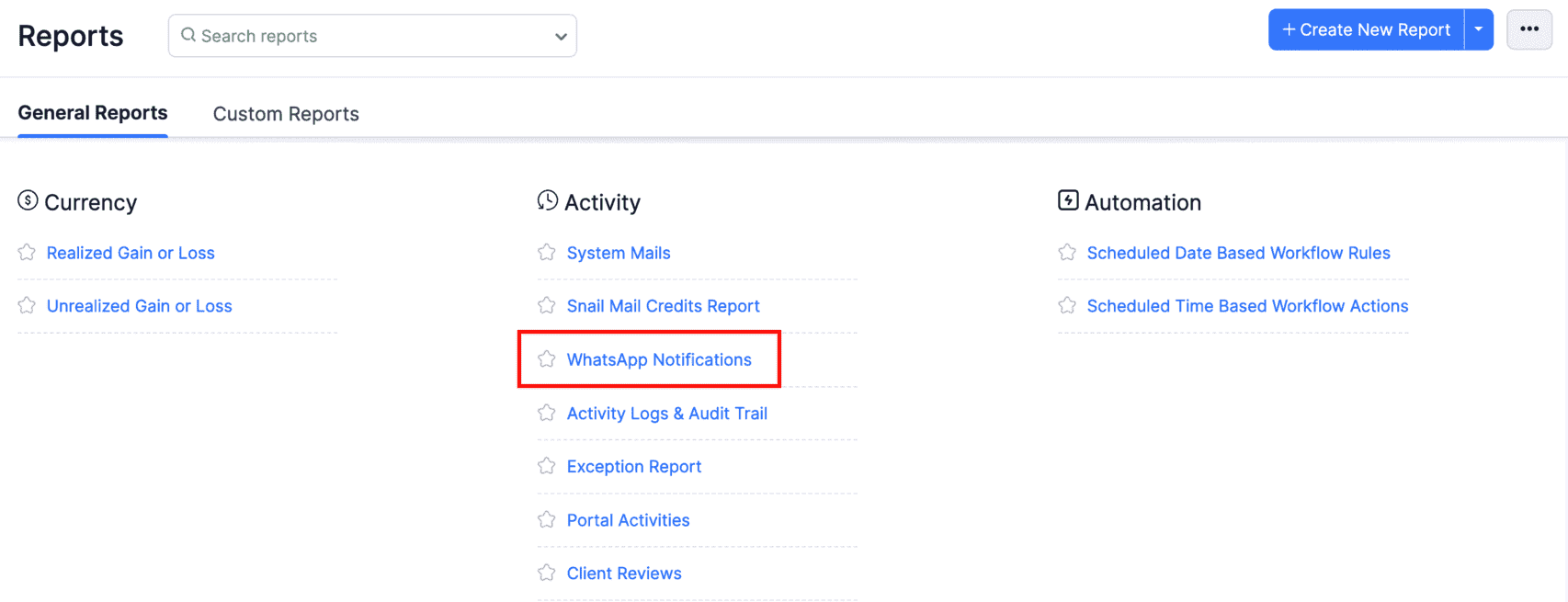
- 在左侧边栏中导航到报告。
向下滚动到活动并点击WhatsApp 通知。
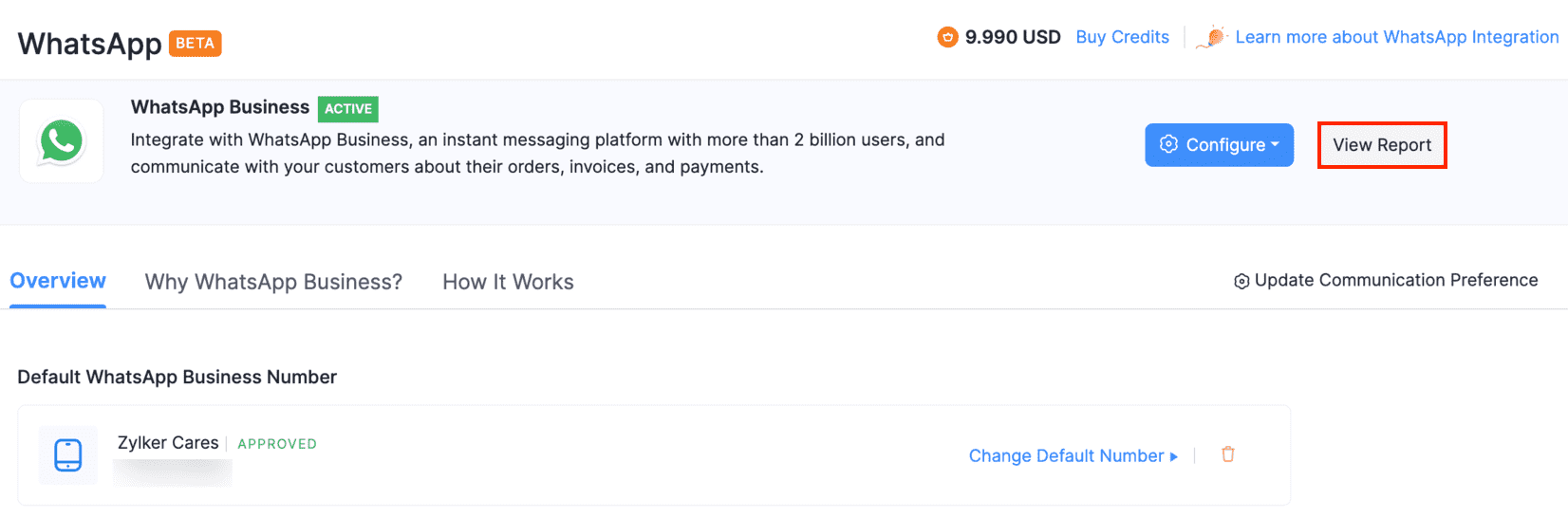
您还可以点击查看报告,在 WhatsApp 配置页面上查看从您的组织发送的所有 WhatsApp 通知。
Get Notified for Incoming WhatsApp Messages
当您的客户在 WhatsApp 上发送消息时,您可以在 Zoho Books 中收到通知。以下是启用通知的方法:
- 前往 Zoho Books 右上角的通知(铃铛图标)。
点击通知部分的齿轮图标。
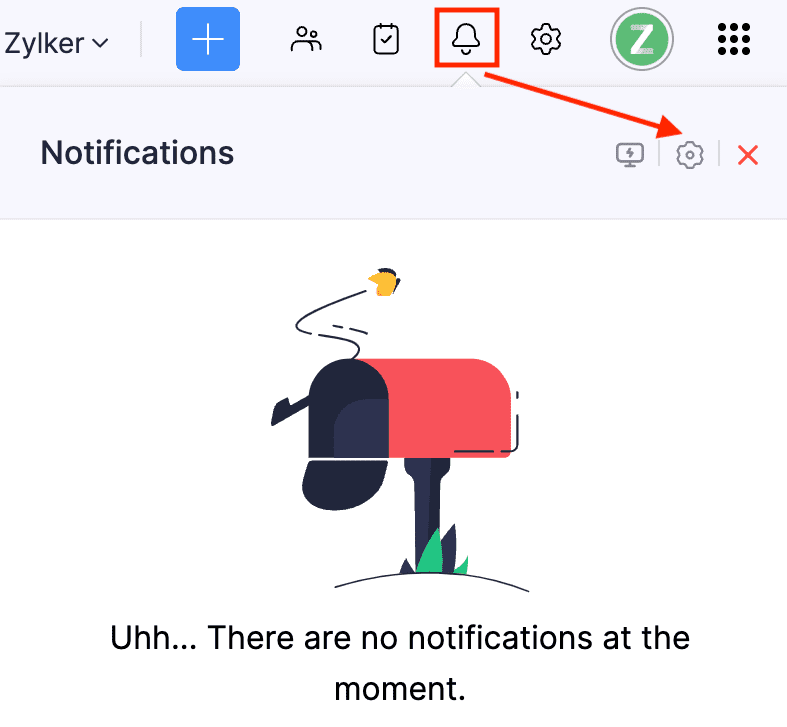
滑动开关以启用 WhatsApp 通知。
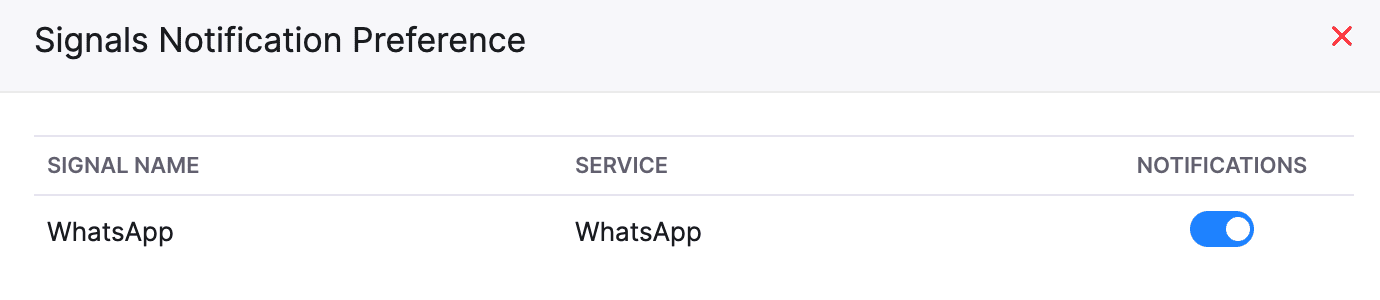
您现在将在 Zoho Books 中收到有关传入 WhatsApp 消息的通知。
您可以在 Zoho Books 顶部的通知部分查看它们。

与客户聊天
给客户发送消息:
- 进入销售并导航到客户。
- 点击您想要聊天的客户。
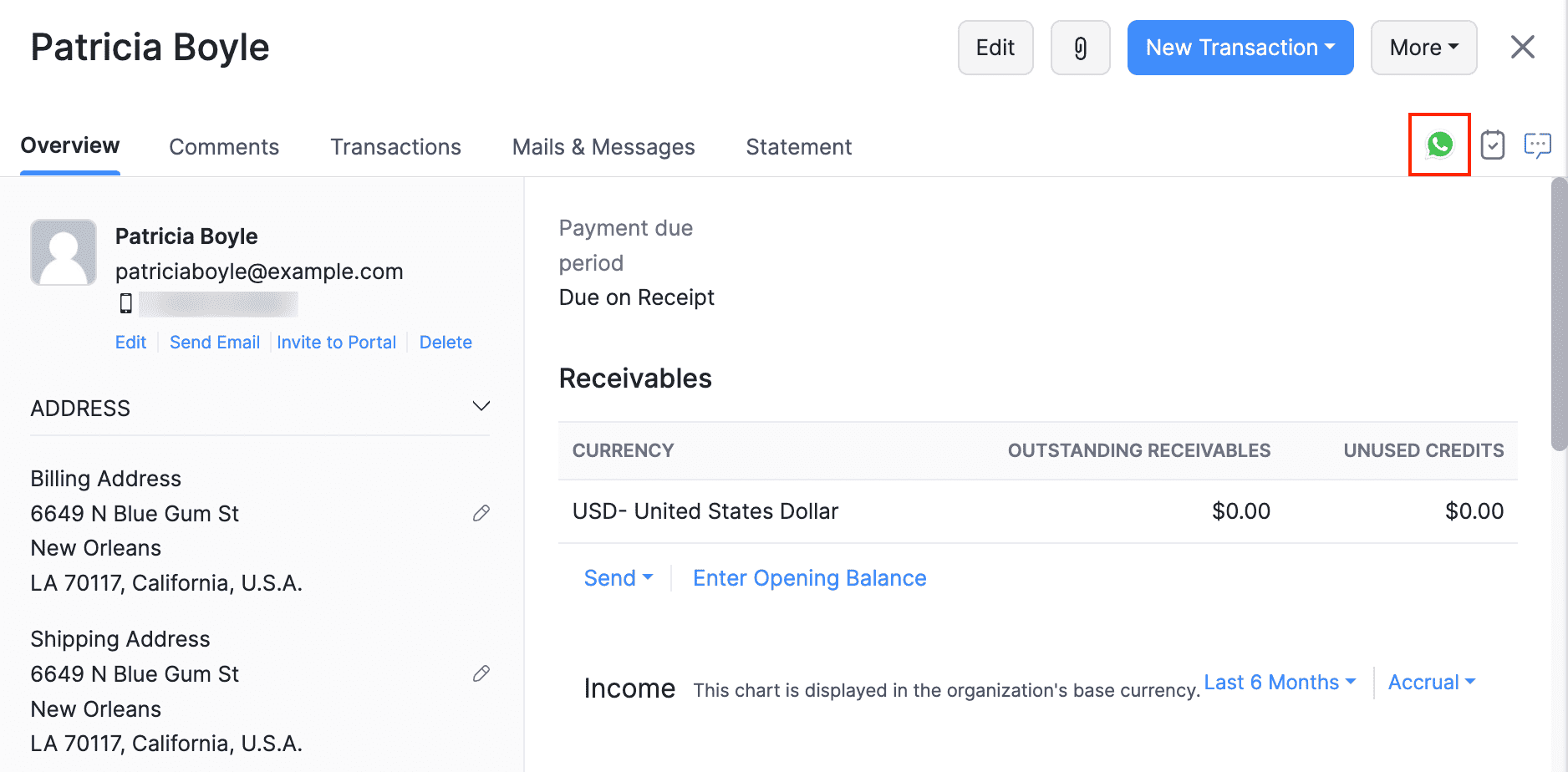
点击概述部分右上角的WhatsApp。
点击‘+’开始一个新的聊天。
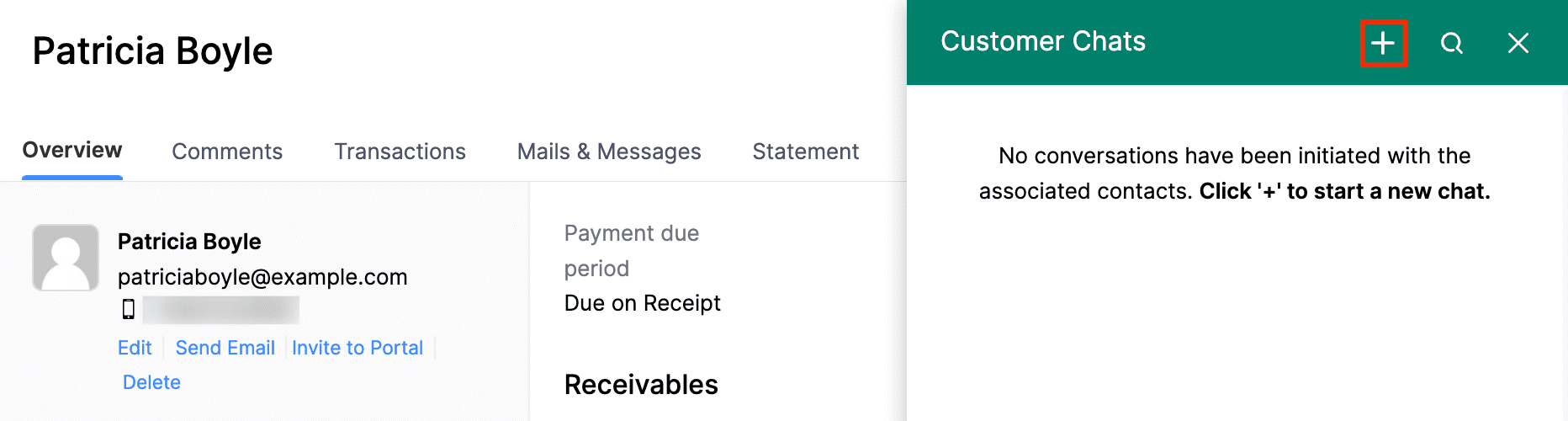
所有已启用WhatsApp通知的联系人将被列出。
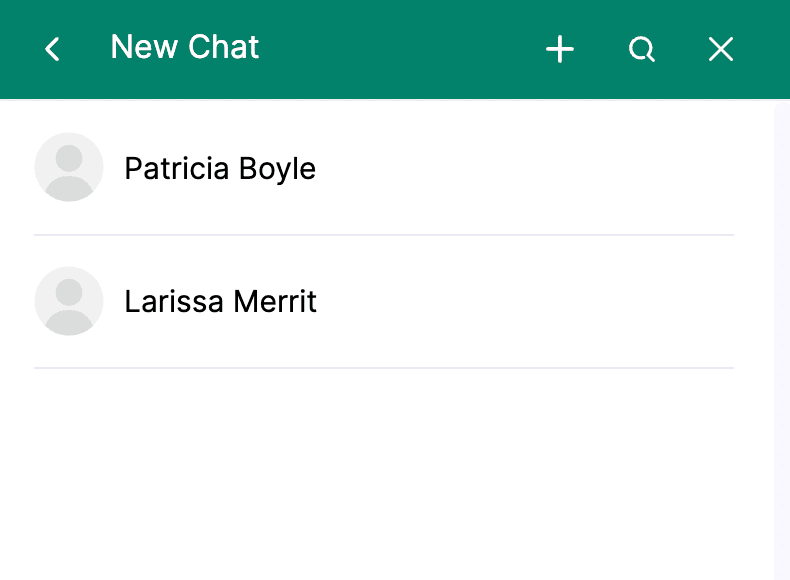
- 选择您想要聊天的联系人。
通过发送通知模板来启动聊天。
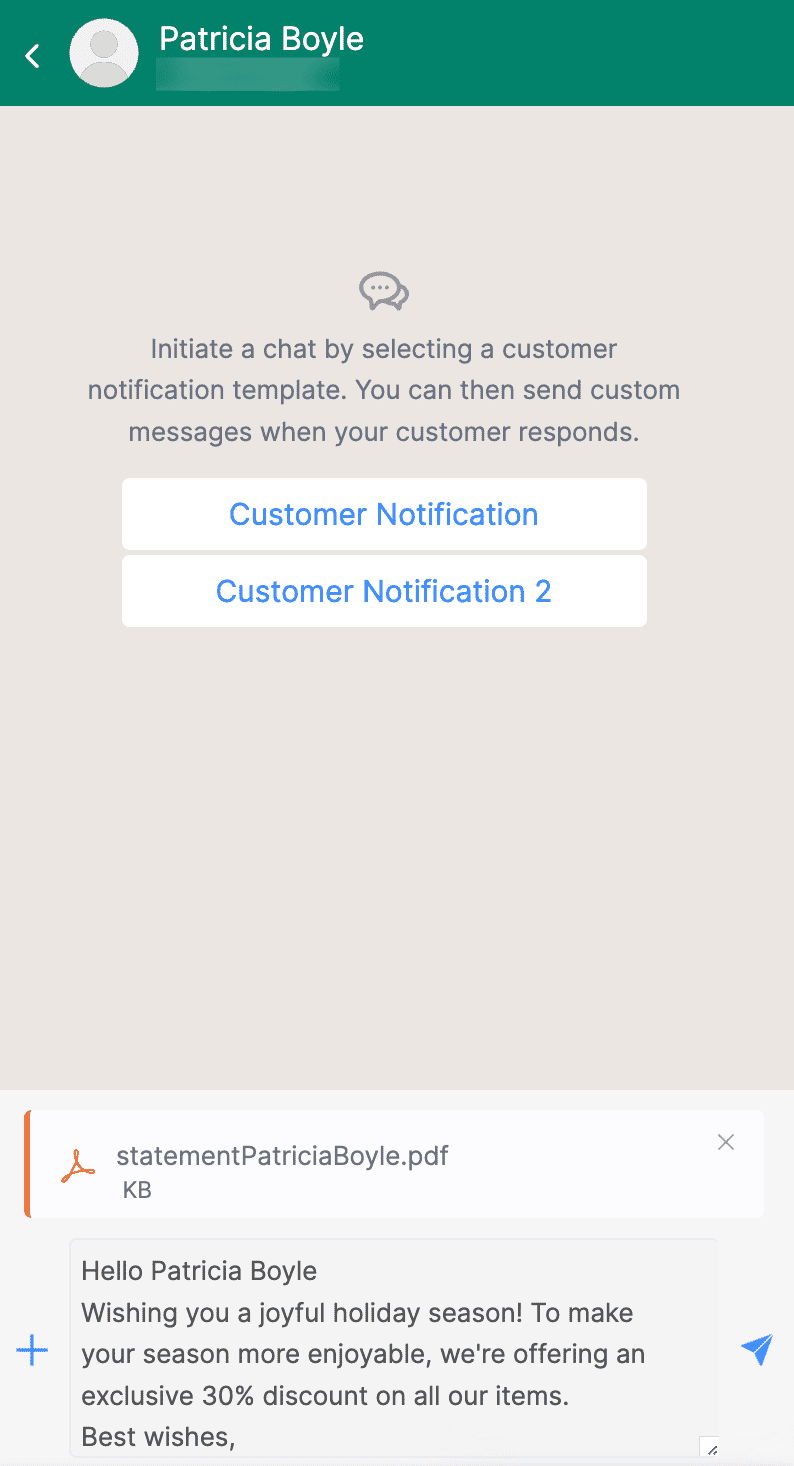
- 在客户回复后尽快发送回复和附件进行跟进。
注意: 在客户回复之前,您只能发送预定义的通知模板。
提示:您可以通过点击 + 图标添加附件。请注意,您一次只能发送一个附件,支持的文件格式为 JPG、JPEG、PNG(最大 5MB)和 PDF(最大 10MB)。
- 与客户的对话结束后,点击聊天屏幕右上角的更多图标,然后选择结束会话。
- 在随后的确认弹出窗口中点击结束会话。
会话即将结束。如果您的会话尚未过期,您可以点击聊天继续。
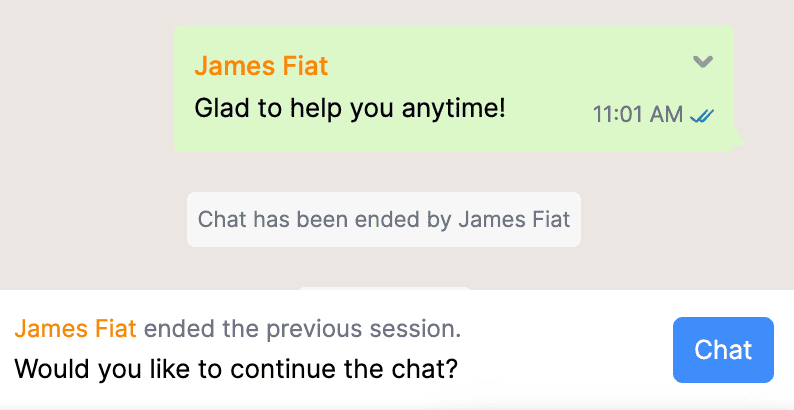
注意: 如果在最后一条消息后24小时内没有活动,聊天会话将会过期。一旦过期,您必须通过点击发起聊天并像往常一样发送通知模板来重新开始对话。
Take Over Customer Chat
您组织中具有通信权限的用户可以与客户发起聊天。然而,同一时间内只能有一个用户与客户聊天。
洞察: 要为联系人启用通信权限,请转到设置 > 用户和角色 > 角色并编辑该角色。
如果另一位用户正在与客户聊天并遇到一个符合您专业领域的问题,您可以进入聊天。
要这样做,请点击接管,聊天将被转移给你。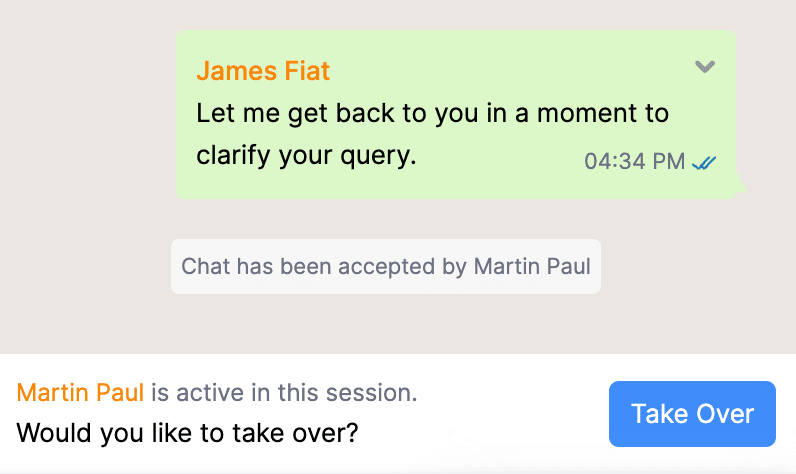
您现在可以继续与客户聊天。其他用户在接管聊天之前无法发送消息。
注意: 当另一个用户接管时,客户不会收到通知。
常见聊天窗口
您可以通过 Zoho Books 在组织级别使用公共聊天窗口与客户聊天。只有具有管理集成权限的用户才能在组织级别访问聊天。
要提供此权限:
- 进入设置,在用户和角色部分选择角色。
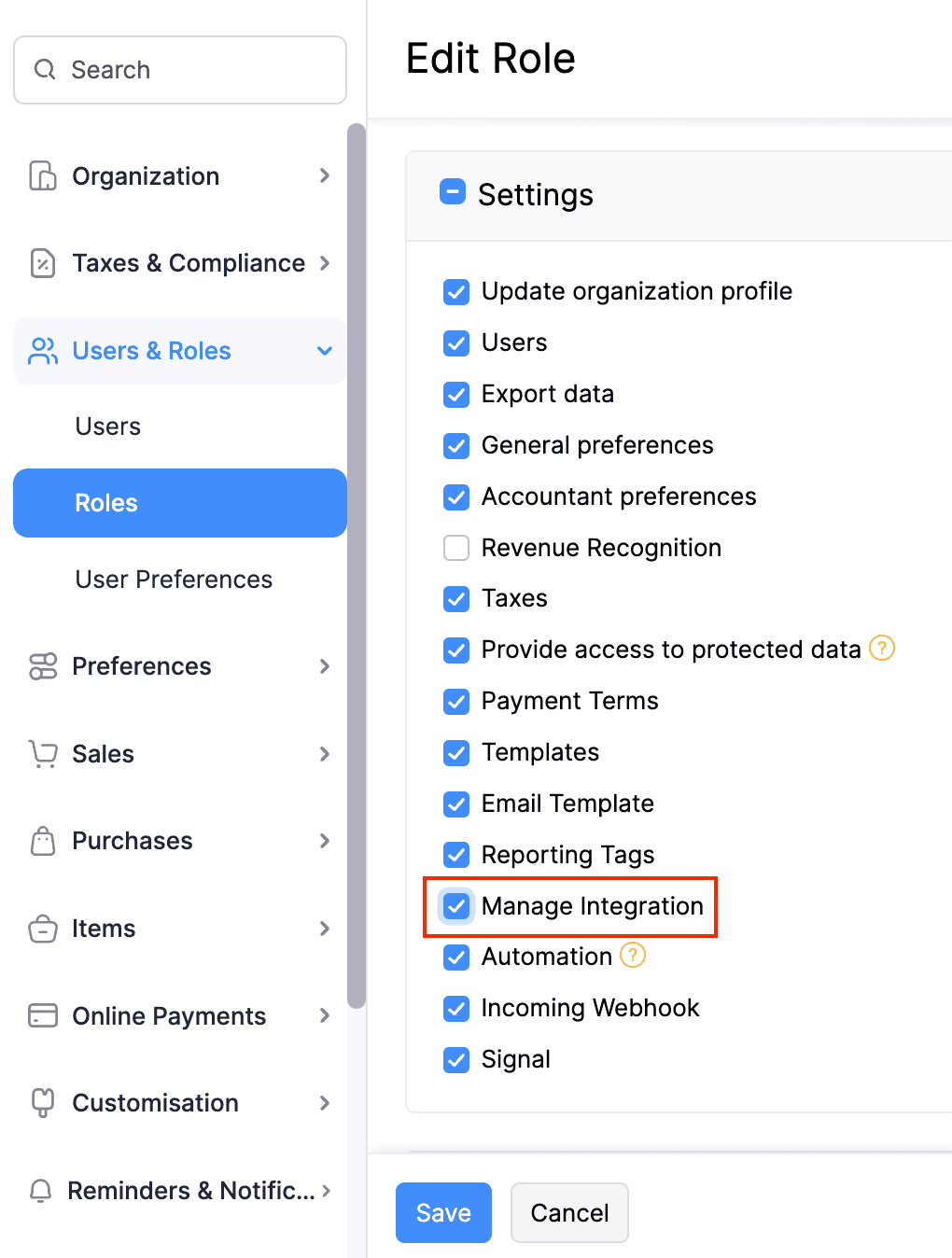
- 点击新角色来创建一个新角色并为其提供权限,或者点击现有角色旁边的编辑。
在设置部分,勾选管理集成框并点击保存。拥有此角色的任何用户都将有权限与组织中的所有客户聊天。
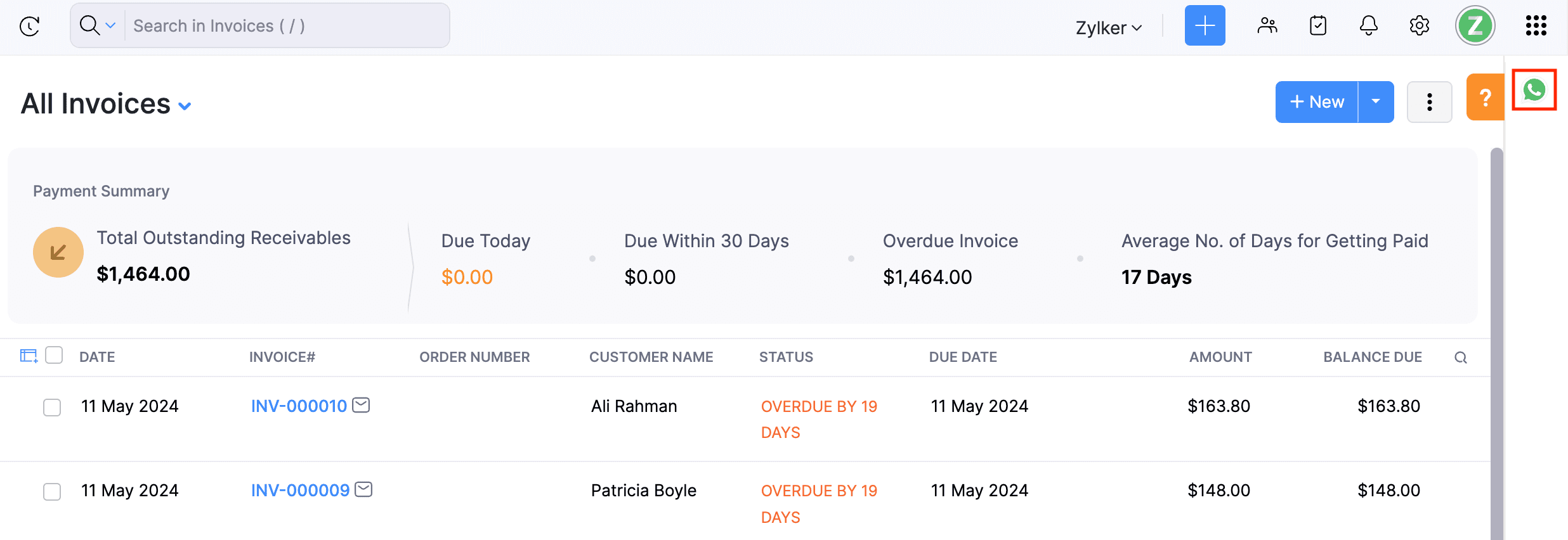
点击Zoho Books中任何页面右上角的WhatsApp图标,打开公共聊天窗口并与您的客户聊天。
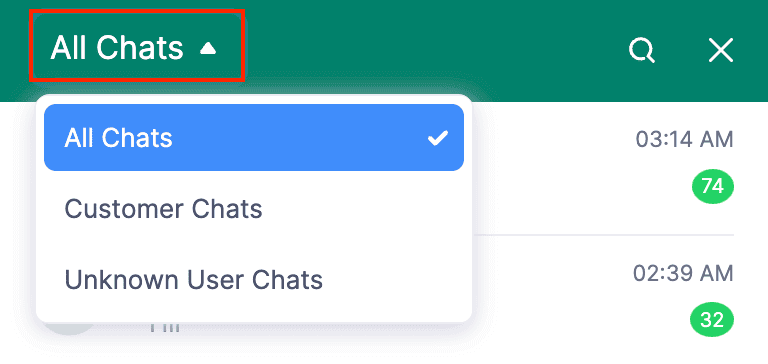
您可以点击所有聊天下拉菜单来查看与客户或未知号码的聊天记录。
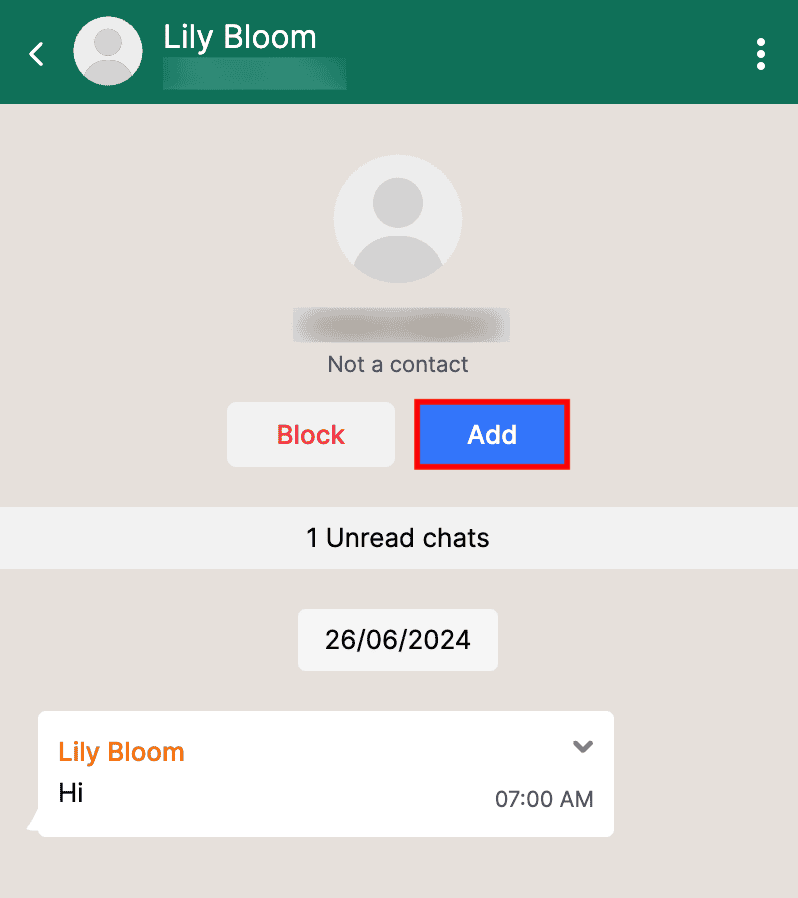
要在聊天窗口中添加未知号码作为客户或联系人:
打开你想要添加到组织的未知号码的聊天,然后点击添加。
在出现的弹出窗口中,选择是将未知号码作为联系人添加到现有客户,还是创建一个新客户。
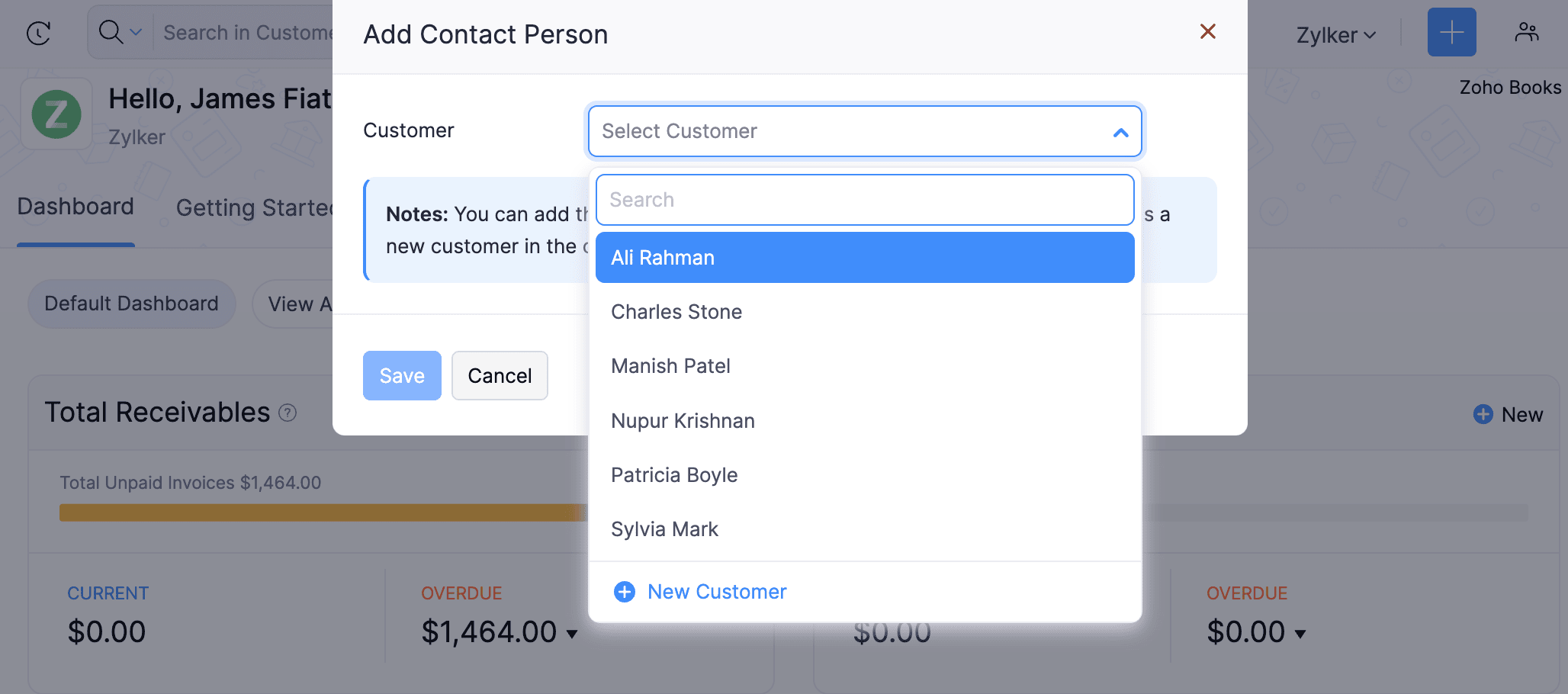
- 填写所需的详细信息,然后点击保存。
该未知号码现在将成为您组织中的联系人或客户。
注意:您只能向未知号码发送自定义消息。
其他操作
Create Workflow Actions
用户可以在 Zoho Books 中创建工作流操作以自动化各种任务。与 WhatsApp 集成后,用户可以创建 WhatsApp 警报来通知客户。
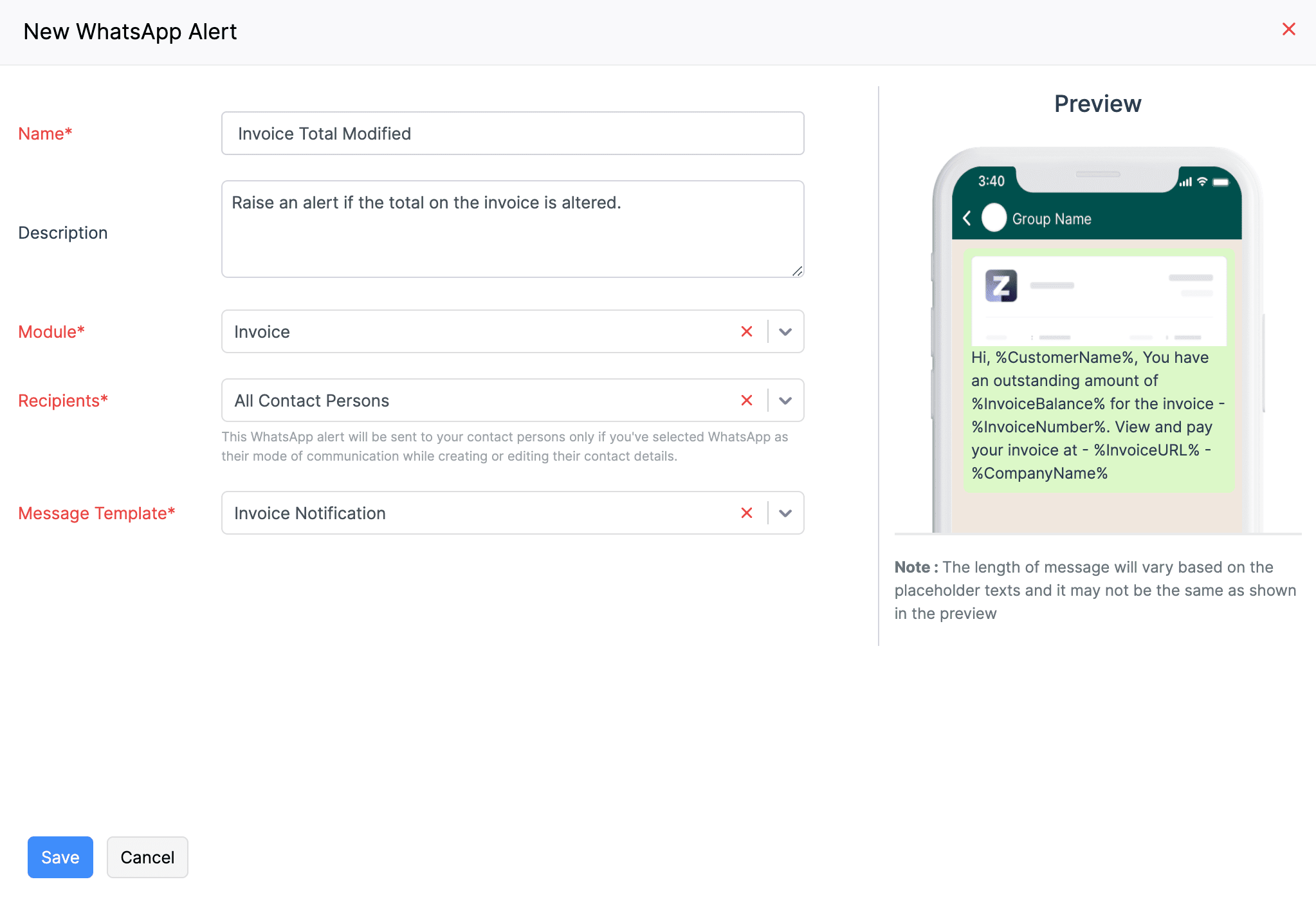
场景:Patricia 想通过 WhatsApp 通知她的客户发票总额发生变化。为了简化流程,她创建了一个工作流操作,当发票总额被修改时发送 WhatsApp 警报。
您可以为 WhatsApp 创建一个工作流操作,并将其与工作流规则关联,反之亦然。要做到这一点,
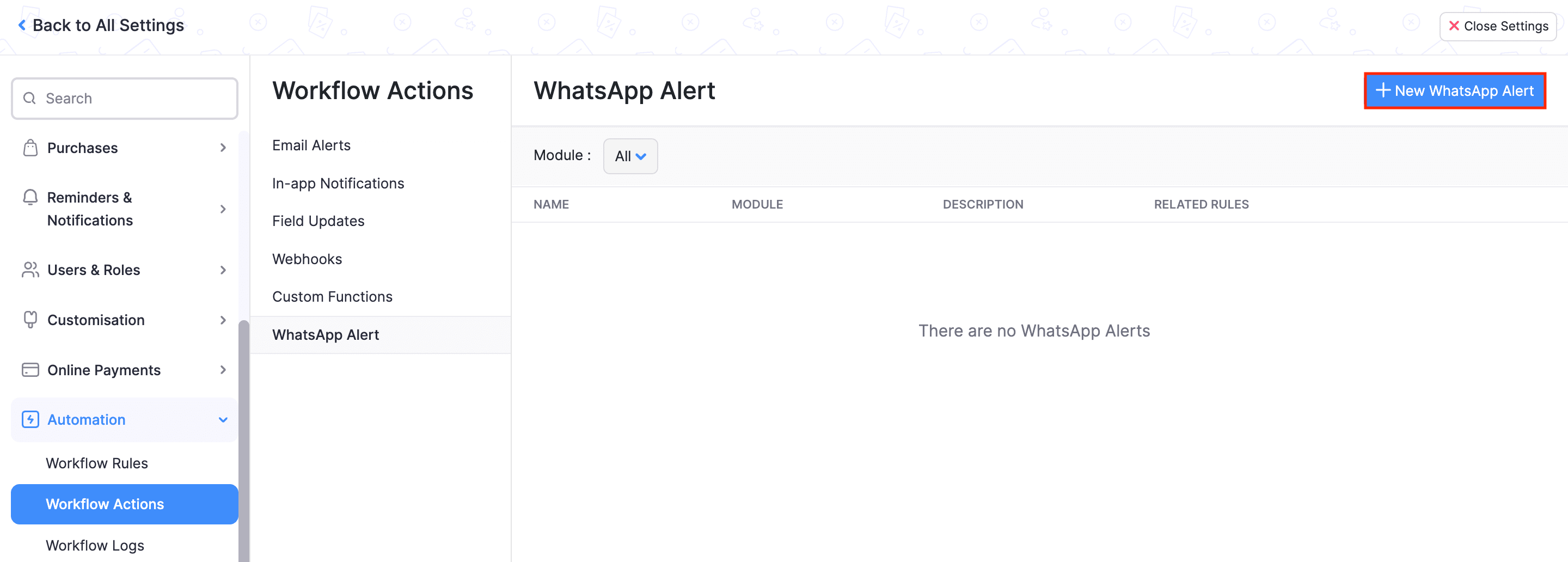
- 进入设置,导航到自动化,然后点击工作流操作。
导航到WhatsApp Alert下的Workflow Actions,然后点击+ New WhatsApp Alert。
输入必要的详细信息以创建 WhatsApp 警报,然后点击保存。
一旦创建了警报,您可以将其添加到工作流规则中。
Mark WhatsApp Inactive
如果您想暂时禁用WhatsApp集成,您可以将其标记为不活跃。操作方法如下:
- 前往设置,导航到集成与市场并点击WhatsApp。
点击配置并从下拉菜单中选择标记为不活跃。
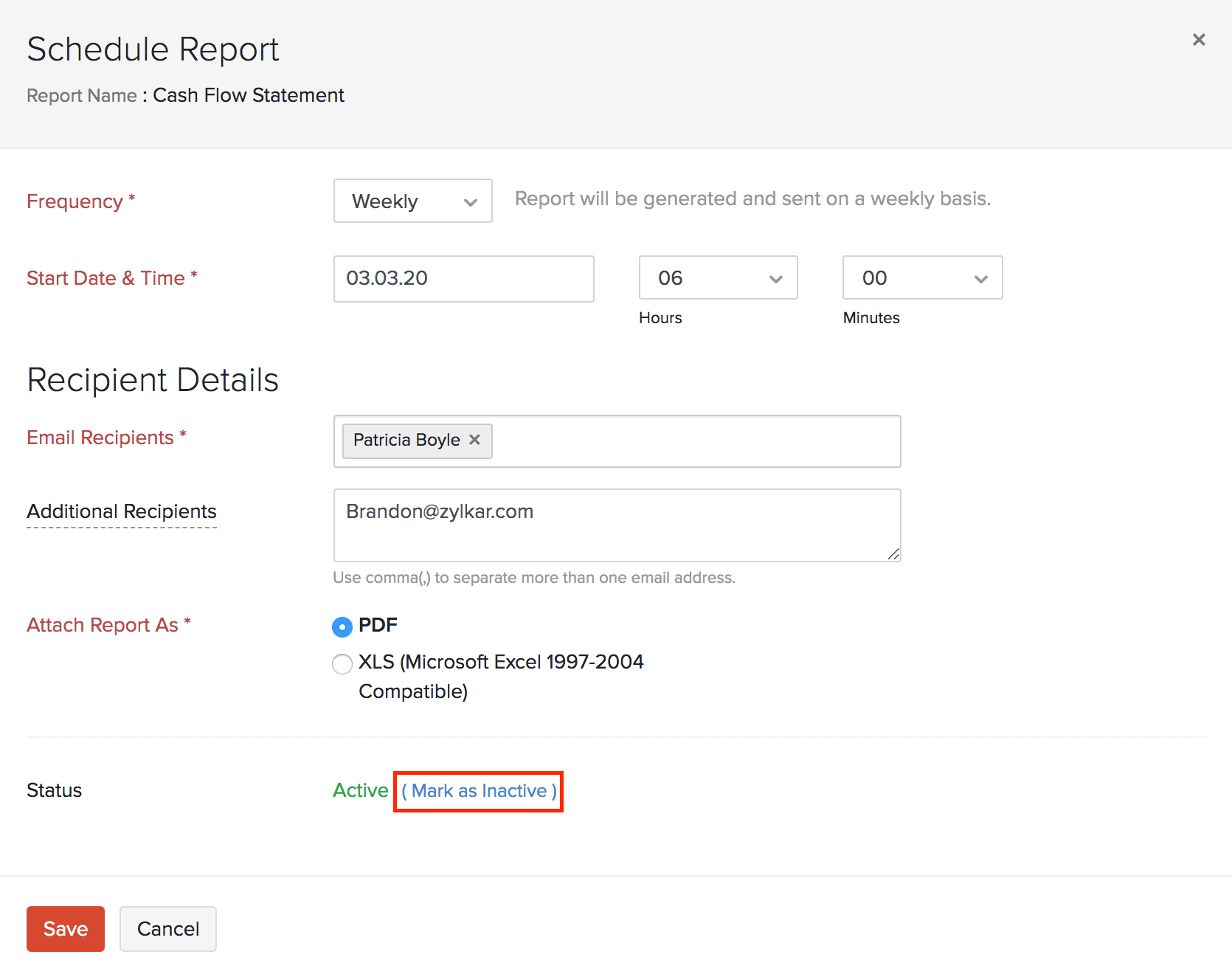
WhatsApp 将为您的组织禁用。您可以随时通过从配置下拉菜单中点击标记为活跃来启用它。
Change Default WhatsApp Number
要更改默认的 WhatsApp 号码,您必须先删除现有的 WhatsApp 频道。要执行此操作,
- 前往设置,导航到集成与市场,然后点击WhatsApp。
点击默认 WhatsApp 商业号码部分的垃圾桶图标。
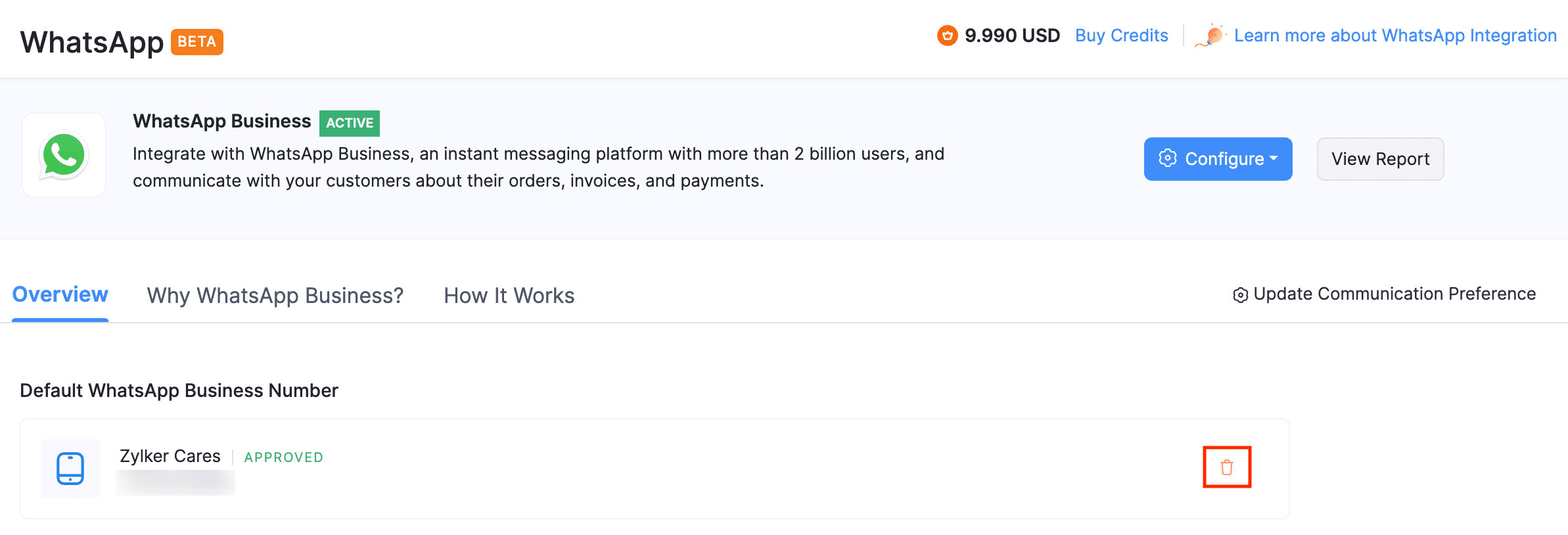
- 在接下来的确认弹出窗口中点击删除。与Zoho Books关联的WhatsApp号码将被删除。
一旦删除现有的频道,您可以使用新的电话号码设置一个WhatsApp频道。
要做到这一点,
- 点击默认 WhatsApp 商业号码部分中的设置默认号码。
从随后的弹出窗口中选择您想要设置为默认WhatsApp号码的号码,然后点击继续。
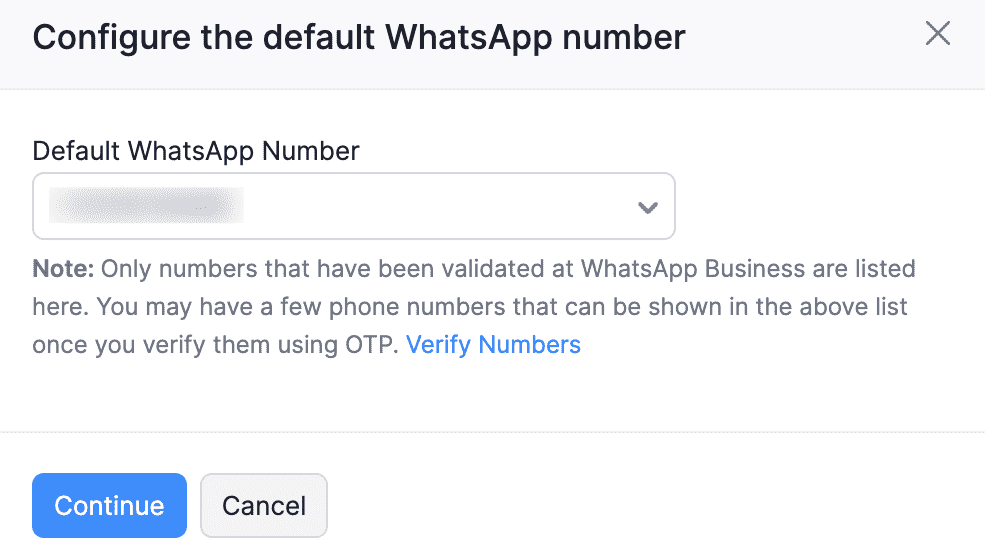
- 如果您尚未验证 WhatsApp Business 号码,它将不会在弹出窗口中列出。在这种情况下,请点击验证号码。
选择所需的号码并点击发送 OTP以验证号码。您也可以选择通过电话获取 OTP。
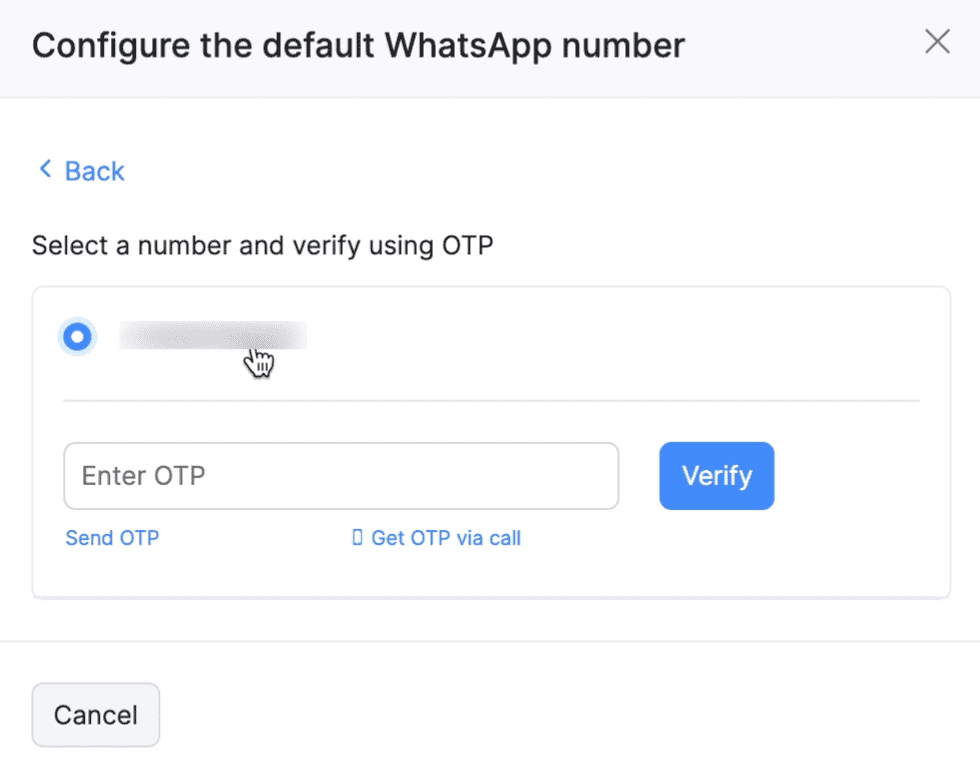
输入一次性密码 (OTP) 并点击 验证。
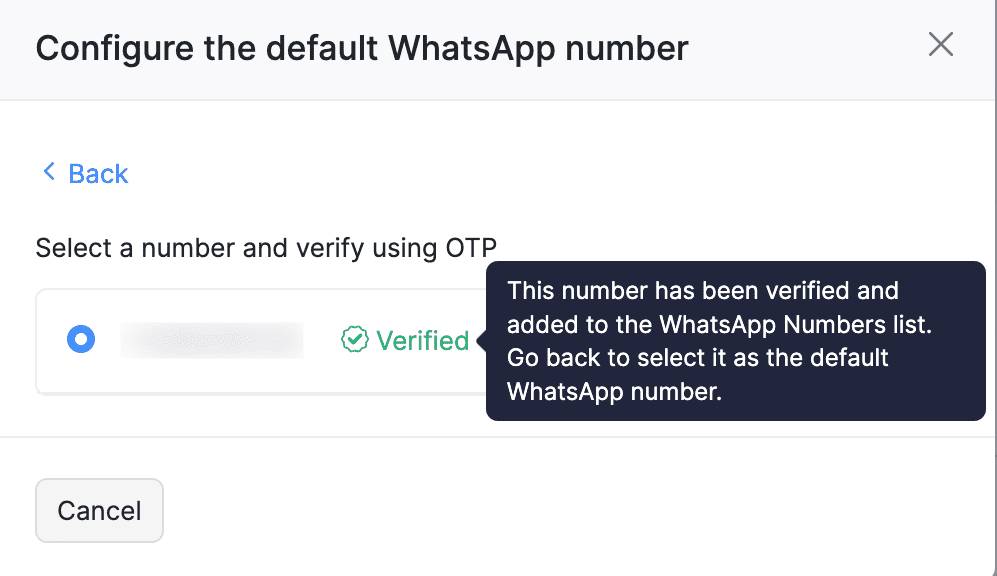
- Once verified, click 返回 and select the number from the 默认 WhatsApp 号码 dropdown.
您的默认 WhatsApp 号码将被更新。
Change WhatsApp Business Account
如果您已经有一个现有的账户,您也可以更改WhatsApp Business账户。操作方法如下:
- 前往设置,导航到集成与市场并点击WhatsApp。
点击配置并从下拉菜单中选择更改账户。
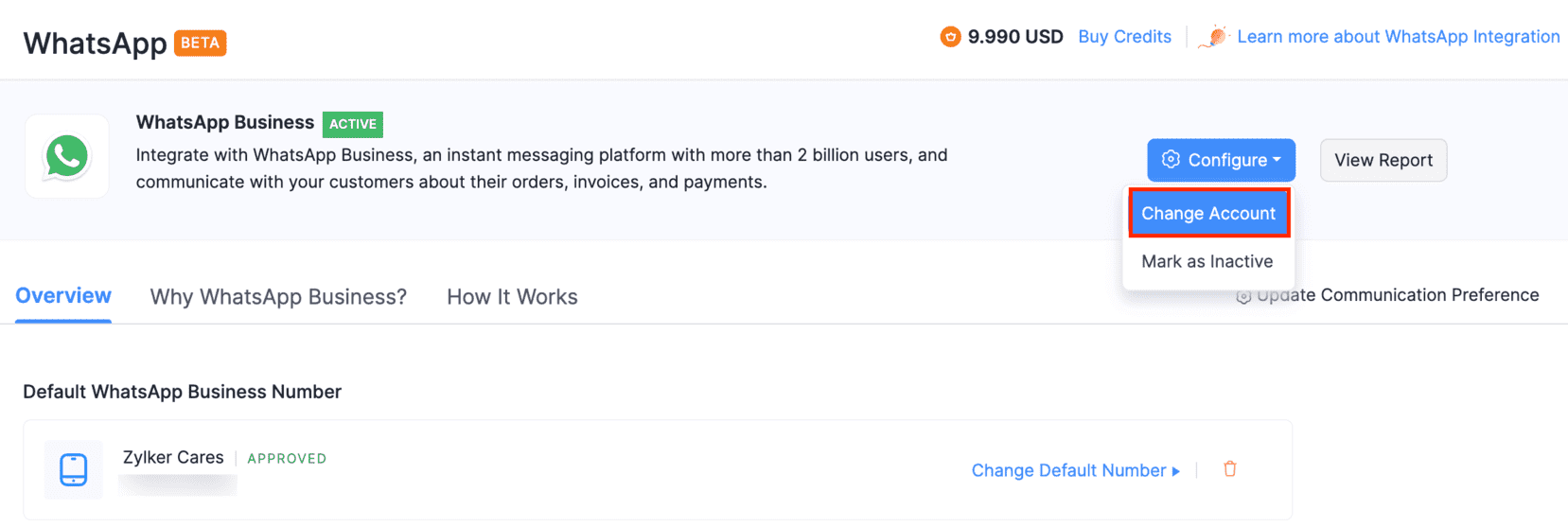
注意: 一旦更改您的WhatsApp Business账户,您将无法使用现有的WhatsApp渠道和模板。因此,您需要在继续操作之前删除这些模板。
警告:请确保从 Zoho Books 中删除模板,而不是从 Meta 中删除,以避免同步问题。
- In the following pop-up, you should delete the existing templates before changing the default account. You can click:
- 安排自动删除 to initiate the automatic deletion process. The time duration for deletion depends on the process at Meta’s end.
我将手动删除以移除某些模板。进入每个模板,点击其旁边的更多图标,然后选择删除。
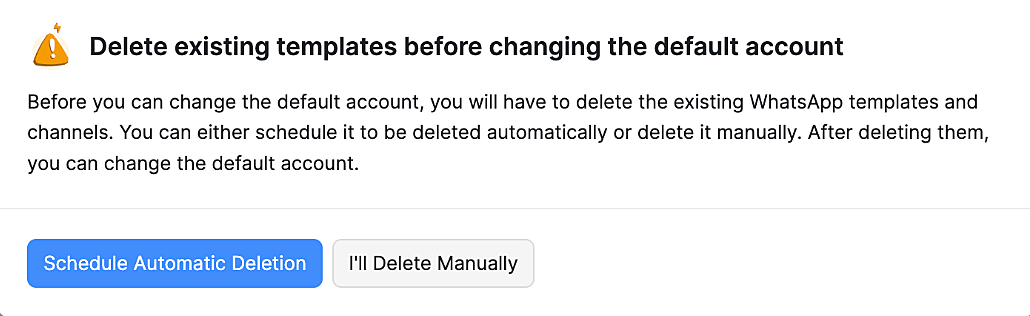
一旦删除过程完成,您的 WhatsApp Business 账户状态将更改为设置待定。 您还可以检查每个模块的模板数量是否已更改为0,以确认删除过程已完成。
点击配置,然后从下拉菜单中选择更改账户。更改 WhatsApp 商业账户弹出窗口将会出现。
- Click Use the existing WhatsApp Business account registered with Zoho and select the account from the dropdown to continue using the existing account. (or)
- Click 使用 Zoho 创建一个新的 WhatsApp Business 账户 to create a new WhatsApp Business account.
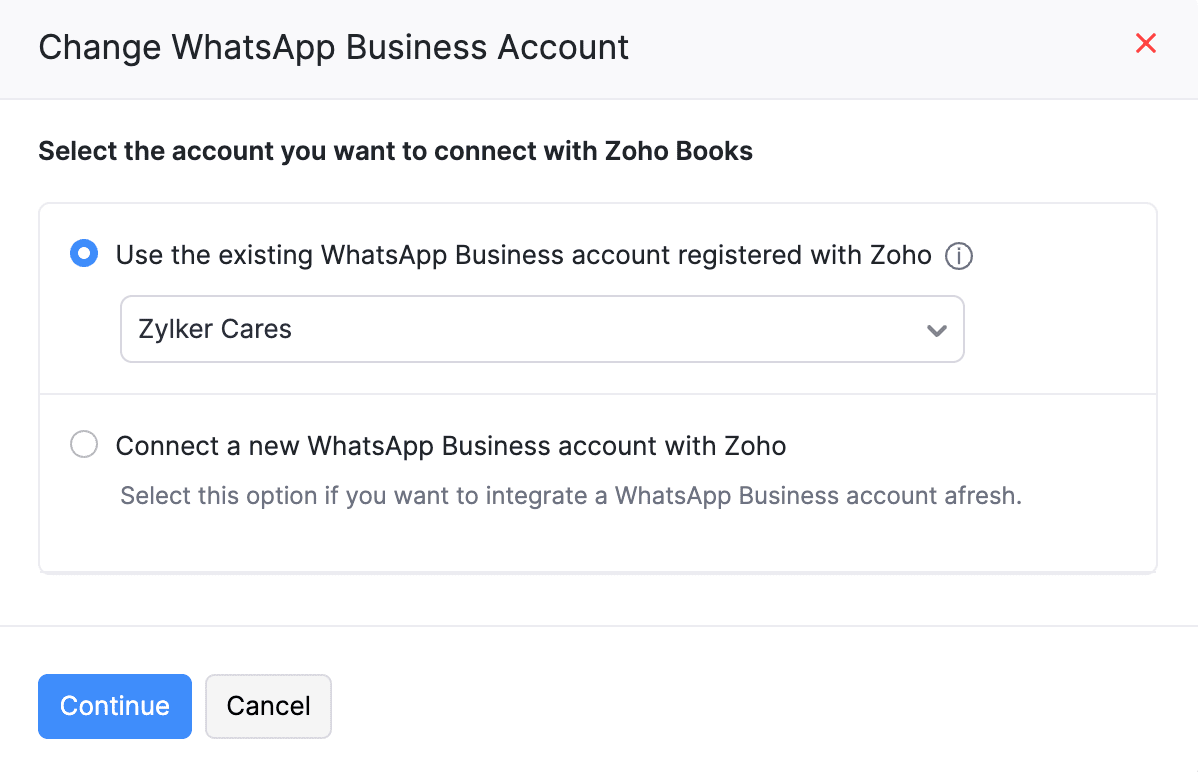
- 点击继续。
WhatsApp 商业账户将被更改。